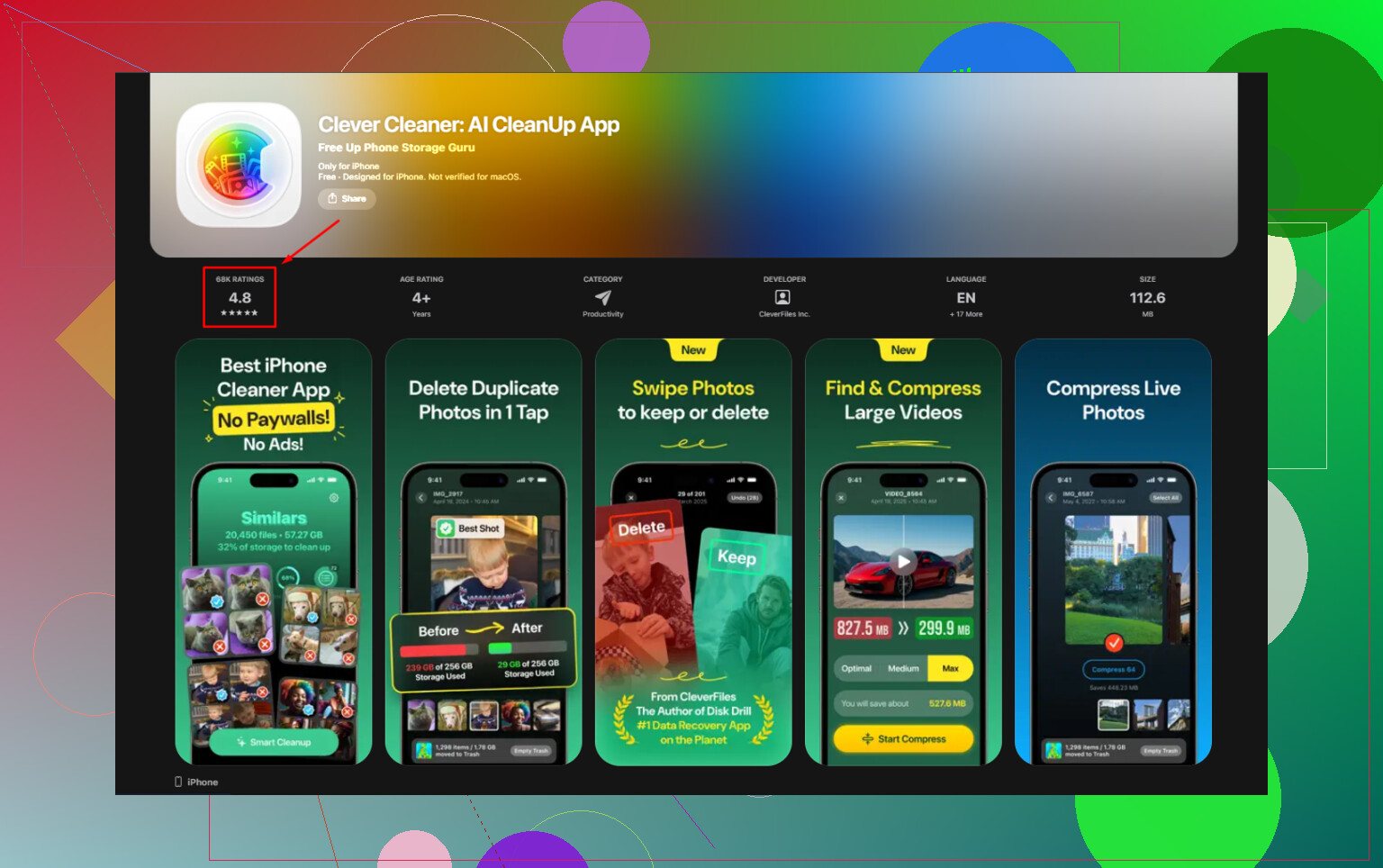
J’essaie de savoir si Clever Cleaner fonctionne sur les anciens iPad ou seulement sur les modèles plus récents. Mon ancien iPad manque d’espace de stockage, mais je ne suis pas sûr que cette application de nettoyage soit compatible avant de la télécharger. Si quelqu’un a testé Clever Cleaner sur un ancien iPad, j’apprécierais vraiment son aide.
J’ai essayé CCleaner sur iPhone parce que le nom me semblait familier. Même histoire que beaucoup d’apps de nettoyage sur l’App Store. L’installation est gratuite, puis dès que vous touchez à quelque chose d’utile, vous tombez sur un écran de paiement. Le détecteur de doublons, le nettoyage des photos similaires, les fonctions pour lesquelles vous êtes venu, tout est verrouillé sauf si vous payez environ 5 $ par semaine ou environ 35 $ par an. Ce qui a aggravé les choses pour moi, c’était la qualité de l’analyse. Il a marqué des photos aléatoires, sans rapport entre elles, comme des doublons. Donc au lieu de gagner du temps, j’ai dû inspecter chaque lot à la main. À ce moment-là, l’app a cessé d’être utile.
Sur iPad, le ressenti est encore plus brut. Il n’y a toujours pas de vraie version iPad. Vous obtenez l’app iPhone étirée sur un écran plus grand. La mise en page paraît bancale. Les commandes semblent mal placées. Ça fonctionne, en quelque sorte, mais ça ne donne jamais l’impression d’avoir été conçu pour l’appareil.
Une option gratuite que j’ai finalement gardée
Après avoir testé plusieurs de ces apps de nettoyage, toutes avec le même schéma téléchargement gratuit puis paiement, j’ai fini par adopter Clever Cleaner. Celle-ci était différente d’une façon banale mais utile. Pas de pubs. Pas d’invite à l’abonnement. Pas de mur de fonctionnalités plus tard. Elle est restée gratuite tout le temps où je l’ai utilisée. Elle vient aussi de l’équipe de Disk Drill, ce qui comptait un peu pour moi puisqu’ils ont déjà un nom dans les logiciels de récupération. Au moins, il y a une entreprise identifiable derrière au lieu d’un éditeur aléatoire avec trois apps clonées.
Utilisation hors ligne
Oui, ça fonctionne sans internet. Cette partie comptait plus pour moi que le nettoyage lui-même. L’analyse se fait sur l’appareil, en utilisant le matériel de votre iPhone ou iPad. Les photos ne sont pas envoyées vers un serveur pour être analysées. Rien ne quitte votre photothèque pendant le processus. Si votre pellicule contient des documents personnels, des photos de famille, des captures d’écran de travail ou quoi que ce soit de privé, cette différence compte.
Beaucoup de soi-disant nettoyeurs de photos IA font leur analyse dans le cloud. Je les ai ignorés. Je n’ai pas envie que ma photothèque fasse un aller-retour par l’infrastructure de quelqu’un d’autre.
iPad plus anciens
Je l’ai aussi utilisé sur du matériel iPad plus ancien. Ça fonctionne toujours, même s’il utilise un mode de compatibilité puisqu’il n’y a pas encore d’interface spécifique à l’iPad. Côté fonctions, tous les outils sont là. Sur une grande photothèque, disons 20 000 photos ou plus, la première analyse prend plus de temps. Quelques minutes de plus sur les anciennes puces, d’après ce que j’ai vu. Une fois l’analyse terminée, le reste paraît suffisamment stable. Tri, vérification, suppression, tout va bien.
Comment je l’ai utilisé pour libérer de l’espace
-
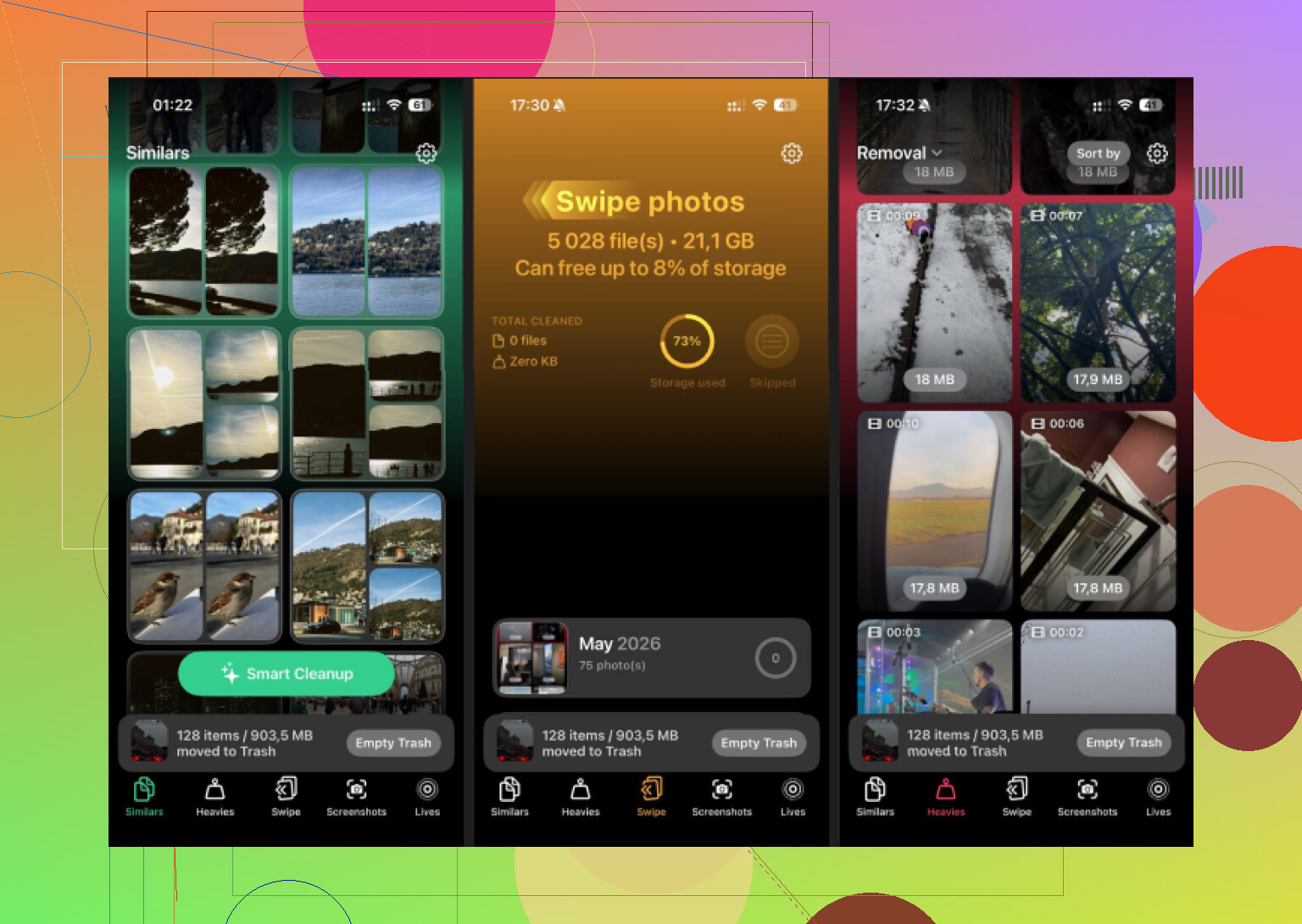
Premier arrêt, l’onglet Similars. Pour moi, c’est là que j’ai récupéré le plus d’espace. Apple Photos ne repère que les doublons exacts. Cette app regroupait aussi les quasi-doublons. Des choses comme huit essais du même coucher de soleil, cinq photos floues du chat à la suite, ou une rafale où une image est bonne et le reste ne sert à rien. Elle choisit une Best Shot dans chaque groupe. J’ai quand même vérifié les choix, parce que je ne fais confiance à aucune app avec des souvenirs, mais le nettoyage en masse a été rapide.
-
Ensuite, Heavies. Celui-ci est direct et utile. Il classe toute votre photothèque par taille de fichier, du plus gros au plus petit, avec les chiffres exacts affichés. iOS ne vous donne pas cette vue tout seul. Les vieilles vidéos 4K, les enregistrements d’écran, les clips enregistrés d’il y a des mois, tout remonte tout de suite en haut. En un seul passage, j’ai trouvé environ 15 Go de choses inutiles dont j’avais oublié l’existence.
-
Puis Screenshots. Ça paraît basique. Ça vaut quand même le coup de vérifier. Il les liste toutes et montre la taille des fichiers avant que vous supprimiez quoi que ce soit. Une fois que j’ai vu combien d’espace prenaient les vieux reçus, les captures de configuration d’app, les mèmes aléatoires et les captures d’écran de mots de passe wifi, les supprimer est devenu facile. Les miennes se sont accumulées plus vite que je ne le pensais. Un peu idiot, mais vrai.
-
Dernier point, la conversion des Live Photos. C’est la fonctionnalité discrète. Beaucoup de gens l’ignorent. Les Live Photos conservent un court extrait animé attaché à l’image, donc elles prennent plus de place que des photos fixes normales. L’app retire la partie animée et garde la photo elle-même. Vous ne perdez pas l’image principale. Si votre photothèque est remplie de Live Photos, rien que ça libère une bonne quantité d’espace sans effacer le moment lui-même.
La partie que les gens ratent
Supprimer dans une app de nettoyage n’est que la moitié du travail. iOS déplace ces fichiers dans Supprimés récemment, et ils y restent pendant 30 jours tout en continuant à compter dans le stockage. Donc si votre espace libre ne change pas, voilà pourquoi.
- Ouvrez Photos
- Allez dans Albums, puis faites défiler jusqu’à Supprimés récemment sous Utilitaires
- Appuyez sur Sélectionner, puis sur Tout supprimer
Ce n’est qu’après avoir fait cela que mon total de stockage a réellement baissé.
Oui. Cela fonctionne aussi sur les anciens iPad, pas seulement sur les plus récents.
J’ai testé Clever Cleaner sur un ancien iPad Air 2 et un iPad de 9e génération plus récent. Sur les deux, l’application s’est installée et a analysé la photothèque sans problème. Le principal inconvénient est que la prise en charge de l’iPad donne l’impression d’une interface iPhone mise à l’échelle, ce que @mikeappsreviewer a également souligné. Je suis d’accord sur ce point. Je ne suis toutefois pas tout à fait d’accord sur l’importance que cela a. L’aspect est un peu maladroit, mais pour supprimer l’encombrement des photos, cela fait quand même le travail.
Ce qui compte davantage, c’est votre version d’iPadOS et la taille de votre photothèque. Les anciens iPad avec moins de RAM mettent plus de temps à analyser. Si votre app Photos contient entre 15 000 et 30 000 éléments, attendez-vous à patienter au premier lancement. Sur mon ancien appareil, c’était plus lent, mais ni cassé ni inutilisable.
Un moyen rapide de vérifier avant de vous embêter :
- Ouvrez l’App Store sur votre iPad.
- Recherchez Clever Cleaner.
- S’il apparaît comme compatible, tout va bien.
- Sinon, votre iPadOS est inférieur à la version requise.
Si vous voulez l’essayer, voici la page App Store pour le téléchargement gratuit de Clever Cleaner pour le nettoyage du stockage sur iPhone et iPad.
Version courte, les anciens iPad sont pris en charge s’ils respectent la configuration iPadOS requise. Les performances sont plus lentes sur l’ancien matériel. La compatibilité n’est pas la même chose qu’une optimisation parfaite pour iPad.
Oui, cela peut fonctionner sur des iPad plus anciens, mais “fonctionne” et “fonctionne bien”, ce n’est pas toujours la même chose.
Je suis globalement d’accord avec @mikeappsreviewer et @espritlibre sur la compatibilité. Si votre iPad peut installer Clever Cleaner depuis l’App Store, il fonctionnera généralement. Là où je ne suis qu’un peu moins d’accord, c’est sur le discours catastrophiste concernant l’interface étirée. Ce n’est pas très joli sur les anciens iPad, c’est vrai, mais pour une appli à usage unique, je ne pense pas que ce soit rédhibitoire, sauf si les détails d’interface vous agacent vraiment.
La vraie limite, c’est le matériel ancien. Sur les iPad vieillissants, les grosses photothèques peuvent rendre l’analyse un peu lente ou légèrement saccadée. Ce n’est pas inutilisable, juste pas ultra réactif. Si votre iPad est très ancien et a déjà du mal avec l’app Photos elle-même, n’attendez pas de miracles.
Il faut aussi préciser ceci : aucune appli de nettoyage ne peut contourner les restrictions d’iPadOS et effacer soudainement les “données système” ou les caches d’apps comme par magie. Clever Cleaner est surtout utile pour nettoyer les photos/vidéos, ce qui est probablement encore le plus gros avantage si l’espace de stockage est limité.
Si vous voulez plus de contexte, cette critique de Clever Cleaner pour le nettoyage du stockage sur iPhone et iPad se lit facilement.
Version courte :
- iPad plus anciens : oui, souvent compatibles
- Très vieux iPad : analyses plus lentes
- Interface iPad : pas totalement optimisée
- Nettoyage du stockage : utile pour les photos, pas une solution miracle pour tout l’appareil
Donc oui, ça vaut le coup d’essayer si l’App Store vous permet de l’installer. Sinon, votre iPad est probablement trop ancien.