내 외장 하드 드라이브를 Windows에서 열려고 하면 갑자기 “매개 변수가 올바르지 않습니다”라고 표시됩니다. 파일을 잃을까 봐 걱정되고, CHKDSK를 실행하면 드라이브가 복구될지 아니면 데이터 복구를 더 어렵게 만들지 확신이 서지 않습니다. 이 오류를 안전하게 해결해 본 사람이 있나요?
Windows가 그렇게 하라고 한다고 해서 드라이브를 포맷하지 마세요. 그게 가장 중요합니다. '매개 변수가 올바르지 않습니다.'라는 메시지는 무섭게 보일 수 있지만, 그렇다고 해서 항상 드라이브가 죽었거나 파일이 사라졌다는 뜻은 아닙니다. 많은 경우 Windows가 파일 시스템을 제대로 읽지 못하는 것뿐입니다.
처음부터 CHKDSK를 사용하는 것도 주의하는 게 좋습니다. 나중에는 도움이 될 수 있지만, 중요한 데이터를 복사해 두기 전에는 실행하지 않는 편이 좋습니다. 드라이브가 고장 나는 중이거나 파일 시스템이 심하게 손상된 경우, 복구 작업이 오히려 데이터 복구를 더 어렵게 만들 수도 있습니다.
먼저 뻔하지만 기본적인 점검부터 시작하세요. 빠르게 확인할 수 있고, 때로는 정말 그게 전부인 경우도 있습니다:
- 다른 USB 케이블을 사용해 보세요.
- 다른 USB 포트를 사용해 보세요. 데스크톱이라면 가능하면 메인보드에 직접 연결된 포트가 좋습니다.
- 드라이브를 다른 컴퓨터에 연결해 보세요.
- 디스크 관리에서 드라이브가 올바른 용량으로 표시되는지 확인하세요.
디스크 관리에서 여전히 드라이브가 보이고 용량도 정상적으로 보인다면, 그건 더 좋은 신호입니다. 보통은 파일 시스템을 제대로 마운트하지 못하더라도 Windows가 여전히 장치와 통신할 수 있다는 뜻입니다.
다음으로, 드라이브에 더 큰 부담을 주기 전에 상태를 확인하세요. CrystalDiskInfo가 이 용도로 좋고, 이미 설치되어 있다면 Disk Drill에도 SMART 모니터링 기능이 있습니다. 재할당된 섹터, 보류 중인 섹터 또는 심각한 SMART 문제로 보이는 경고가 보인다면 가능한 한 드라이브 사용을 중단하세요. 스캔이나 복구 시도는 모두 이미 불안정할 수 있는 드라이브에서 추가 읽기를 발생시킵니다.
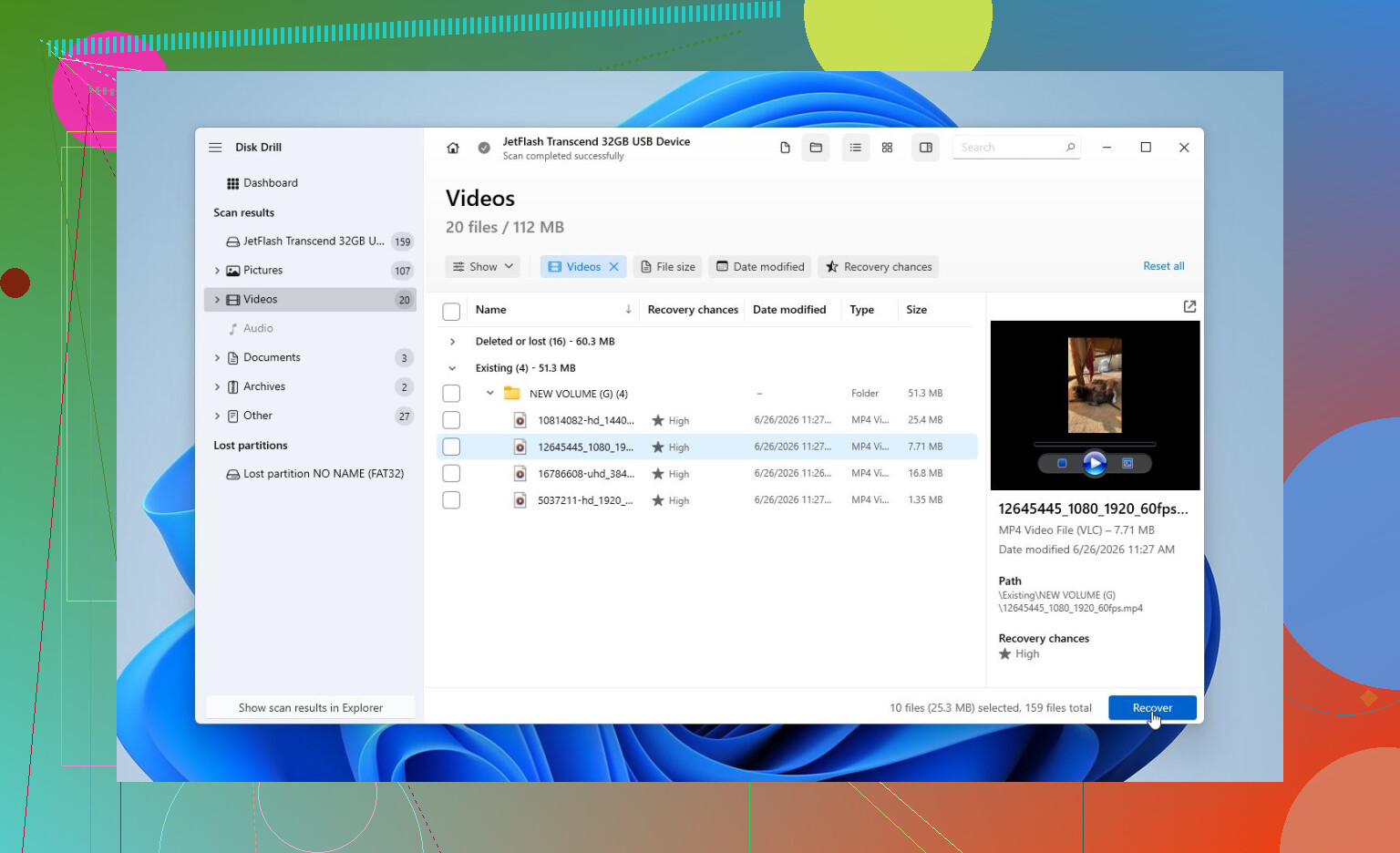
파일을 되찾으려면 Disk Drill을 사용하겠습니다. 저도 이런 일이 있었을 때 제 파일을 살려준 게 바로 그거였습니다.
제가 가장 마음에 들었던 부분은 바이트 단위 백업이었습니다. 원본 드라이브를 반복해서 스캔하는 대신 먼저 전체 이미지를 만듭니다. 그런 다음 물리 드라이브가 아니라 이미지를 스캔합니다. 드라이브가 고장 나는 중일 수 있다면 이 방식이 훨씬 더 안전합니다. 원본 장치를 계속 반복해서 혹사시키지 않기 때문입니다.
이미지를 확보했거나 드라이브 상태가 직접 스캔해도 될 만큼 충분히 괜찮아 보인다면, Universal Scan을 실행하세요. 스캔이 끝나면 복구하기 전에 파일을 미리 보기로 확인하세요. 사진, 문서, 동영상 등 중요한 것이 무엇이든요. 미리 보기가 정상적으로 열리면 대개 좋은 신호입니다. 다만 복구한 파일을 문제 있는 드라이브에 다시 저장하지는 마세요. 다른 디스크를 사용하세요.
중요한 데이터를 안전한 곳에 복사해 둔 다음에야 복구 시도를 시작하는 것이 좋습니다.
무엇을 시도할지는 현재 보이는 증상에 따라 다릅니다:
- Windows가 여전히 파일 시스템을 인식한다면, 논리 오류를 수정하기 위해
chkdsk X: /r와 함께 CHKDSK를 시도해 볼 수 있습니다. - , CHKDSK는 보통 유용하지 않습니다. 그 경우에는 손상된 파티션 정보를 자주 다시 구성할 수 있는 TestDisk를 시도해 볼 만합니다.
- 문제가 드라이브가 아니라 Windows 쪽으로 보인다면, 시스템 파일 복구를 위해 SFC와 DISM을 실행하세요.
- 드물지만 Windows의 소수점 구분 기호를 다시 마침표로 바꾸면 오류가 해결되는 이상한 경우도 있습니다.
파일 복구를 마쳤고 어떤 복구 옵션도 도움이 되지 않는다면, 빠른 포맷을 하겠습니다. 그 후 드라이브가 정상적으로 작동한다면 아마 파일 시스템 손상이었을 가능성이 큽니다. 포맷 후에도 같은 오류가 다시 나타난다면, 저는 그 드라이브를 더 이상 신뢰하지 않을 것입니다.
직접 해결하려는 시도가 더 이상 좋은 생각이 아닌 시점도 있습니다. 드라이브에서 딸깍거리는 소리가 나거나, 무작위로 연결이 끊기거나, 디스크 관리에서 사라지거나, 들쑥날쑥하게 표시되거나, SMART가 심각한 오류를 보고한다면 연결을 해제하고 테스트를 중단하세요. 그럴 때는 가정용 소프트웨어보다 데이터 복구 전문 업체가 훨씬 더 가능성이 높습니다.
대부분의 업체는 실제 복구를 하기 전에 먼저 드라이브를 평가하고 견적을 제시합니다. 많은 곳이 또한 데이터가 없으면 비용도 없음 정책을 운영합니다. 논리적 복구 비용은 보통 $300-600 정도입니다. 드라이브에 하드웨어 수리나 클린룸 작업이 필요하다면, 손상 정도와 용량에 따라 쉽게 $700-2,000+ 이상이 될 수 있습니다.
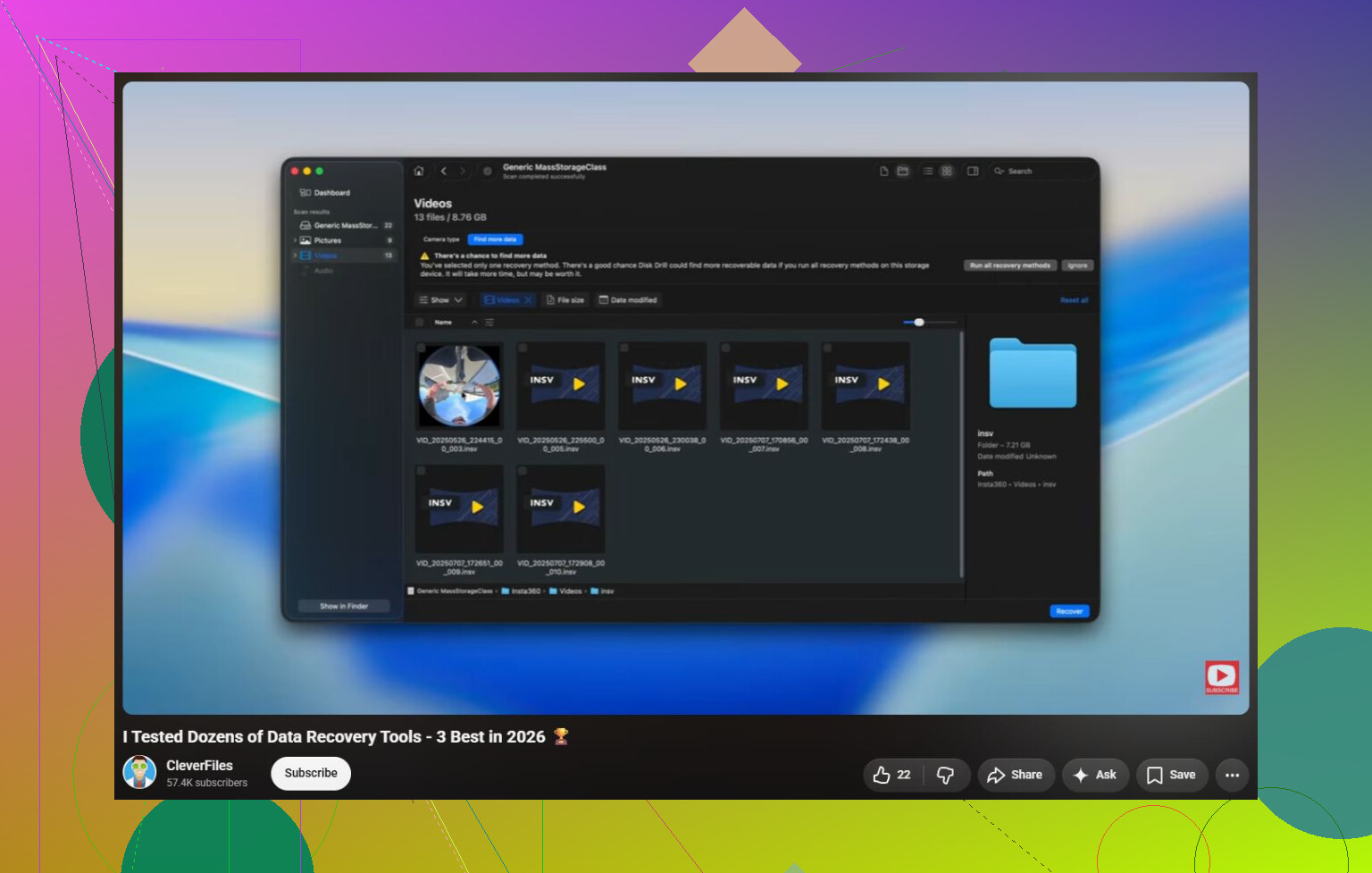
https://www.youtube.com/watch?v=_e4D_2bu8LE

드라이브에서 이상한 소리가 나거나 연결이 끊긴다면, CHKDSK는 처음에 할 올바른 조치가 아닙니다. 그런 경우 문제는 하드웨어일 수 있으며, CHKDSK는 디스크를 안정적으로 읽을 수 없어서만 손상된 파일 시스템을 고치려고 하면서 같은 불량 영역을 몇 시간이고 계속 두드릴 수 있습니다.
제가 조금 반대하고 싶은 부분은 chkdsk X: /r를 일반적인 다음 복구 단계로 보는 점입니다. /r은 불량 섹터까지 검사하기 때문에 훨씬 더 공격적이고 느립니다. 드라이브가 정상이고 이미 백업이 있다면 괜찮습니다. 아직 파일 사본이 없다면 저는 /f와 /r 둘 다 피하겠습니다. CHKDSK는 어떤 파일이 당신에게 중요한지 알지 못합니다. CHKDSK는 파일 시스템을 일관되게 만드는 데만 신경 쓰며, 때로는 그것이 FOUND.000에 파일을 던져 넣거나 손상된 디렉터리 항목을 잘라내는 것을 의미하기도 합니다.
복구 전에 제가 해볼 빠른 기본 점검은 문제가 드라이브를 따라가는지, 아니면 Windows를 따라가는지 확인하는 것입니다. 다른 PC에서 시도해 보되, 포맷하라는 메시지가 떠도 클릭하지 마세요. 다른 컴퓨터에서 읽힌다면 즉시 파일을 복사하세요. 어떤 컴퓨터에서도 읽히지 않지만 용량이 올바르게 표시된다면, 먼저 복제 또는 이미지화한 다음 그 복제본을 복구 소프트웨어로 검사하세요. Disk Drill, DMDE, R-Studio, PhotoRec 등 무엇이든 익숙한 것을 쓰면 됩니다. 중요한 것은 브랜드보다 작업 순서입니다. 먼저 복구하고, 나중에 수리하세요.
파일이 안전해진 뒤에는 CHKDSK를 사용해도 됩니다. 그 시점에서 최악의 경우는 대부분 시간만 낭비하거나 어차피 결국 포맷하게 될 드라이브가 되는 정도이지, 데이터를 읽을 수 있는 유일한 사본을 잃는 것은 아닙니다.
여기서는 파일 시스템 유형이 중요합니다. 모든 잘못된 매개변수 사례에서 CHKDSK가 똑같이 유용한 것은 아니기 때문입니다. 디스크 관리에서 파티션이 RAW, 할당되지 않음으로 표시되거나 용량이 잘못되어 보인다면, CHKDSK는 대체로 막다른 길이며 오히려 스트레스만 더할 수 있습니다. 여전히 올바른 크기로 NTFS 또는 exFAT로 표시된다면, CHKDSK가 논리적 파일 시스템 문제를 해결할 가능성은 더 높지만, 그래도 중요한 파일이 있는 드라이브에서 첫 번째 쓰기 작업으로 하지는 않겠습니다.
더 안전한 중간 단계는 /f나 /r 없이 일반 chkdsk X:를 실행하는 것입니다. 그러면 복구하지 않고 보이는 내용만 보고할 것입니다. 디스크가 물리적으로 고장 나고 있다면 여전히 드라이브를 읽기 때문에 완전히 무위험한 것은 아니지만, Windows에 파일 시스템 레코드 수정을 시작하라고 지시하는 것과는 매우 다릅니다. 출력에 오류가 있다고 나오고 드라이브 소리가 정상적이며 연결이 유지되고 SMART도 깨끗해 보인다면, 먼저 데이터를 복구할 가치가 있는지 아니면 복구를 시도해도 괜찮은지 판단할 수 있습니다.
사람들이 잊는 부분은 고쳐졌다와 내 폴더 구조를 완벽하게 복구했다는 같은 의미가 아니라는 점입니다. CHKDSK는 볼륨을 다시 마운트되게 만들 수 있지만, 파일 이름이 누락되거나 고아 파일이 생기거나 FOUND.000에 무언가가 들어간 상태로 남을 수 있습니다. 그래서 저는 이를 백업 후의 수리 도구로 보고, 백업 전의 복구 도구로 보지 않습니다. 파일을 정상적으로 복사할 수 없다면, 먼저 신뢰하는 도구로 디스크 이미지를 만든 다음 Disk Drill, DMDE, R-Studio 같은 복구 소프트웨어로 그 이미지를 스캔하세요. 파일이 다른 곳에 저장된 후에는 CHKDSK를 실행하든, 포맷하든, 실험하든 무엇이든 하세요. 그 시점에는 유일한 복사본을 걸고 도박하는 것이 아니라 드라이브를 수리하는 것입니다.