Mon disque dur externe affiche soudainement « Le paramètre est incorrect » lorsque j’essaie de l’ouvrir dans Windows. Je crains de perdre des fichiers et je ne sais pas si l’exécution de CHKDSK réparera le disque ou rendra la récupération des données plus difficile. Quelqu’un a-t-il résolu cette erreur en toute sécurité ?
Ne formatez pas le disque simplement parce que Windows vous le demande. C’est l’essentiel. Le message 'Le paramètre est incorrect.' peut sembler inquiétant, mais cela ne veut pas toujours dire que le disque est mort ou que les fichiers ont disparu. Très souvent, Windows n’arrive tout simplement pas à lire correctement le système de fichiers.
Je ferais aussi attention avec CHKDSK au début. Cela peut aider plus tard, mais je ne l’exécuterais pas avant d’avoir copié tout ce qui vous tient à cœur. Si le disque est en train de tomber en panne ou si le système de fichiers est gravement endommagé, les réparations peuvent parfois compliquer la récupération.
Commencez d’abord par les vérifications les plus basiques, parce qu’elles sont rapides et que parfois, le problème vient simplement de là :
- Utilisez un autre câble USB.
- Essayez un autre port USB, idéalement un port directement sur la carte mère s’il s’agit d’un ordinateur de bureau.
- Branchez le disque sur un autre ordinateur.
- Vérifiez dans la Gestion des disques si le disque apparaît avec la bonne capacité.
Si la Gestion des disques voit toujours le disque et que la taille semble correcte, c’est plutôt bon signe. Cela signifie généralement que Windows peut encore communiquer avec le périphérique, même s’il ne peut pas monter correctement le système de fichiers.
Ensuite, vérifiez l’état de santé du disque avant de lui imposer davantage de stress. CrystalDiskInfo est très bien pour cela, et Disk Drill propose aussi une surveillance SMART si vous l’avez déjà installé. Si vous voyez des avertissements concernant des secteurs réalloués, des secteurs en attente ou tout ce qui ressemble à un problème SMART sérieux, arrêtez d’utiliser le disque autant que possible. Chaque analyse ou tentative de réparation implique davantage de lectures sur un disque qui est peut-être déjà instable.
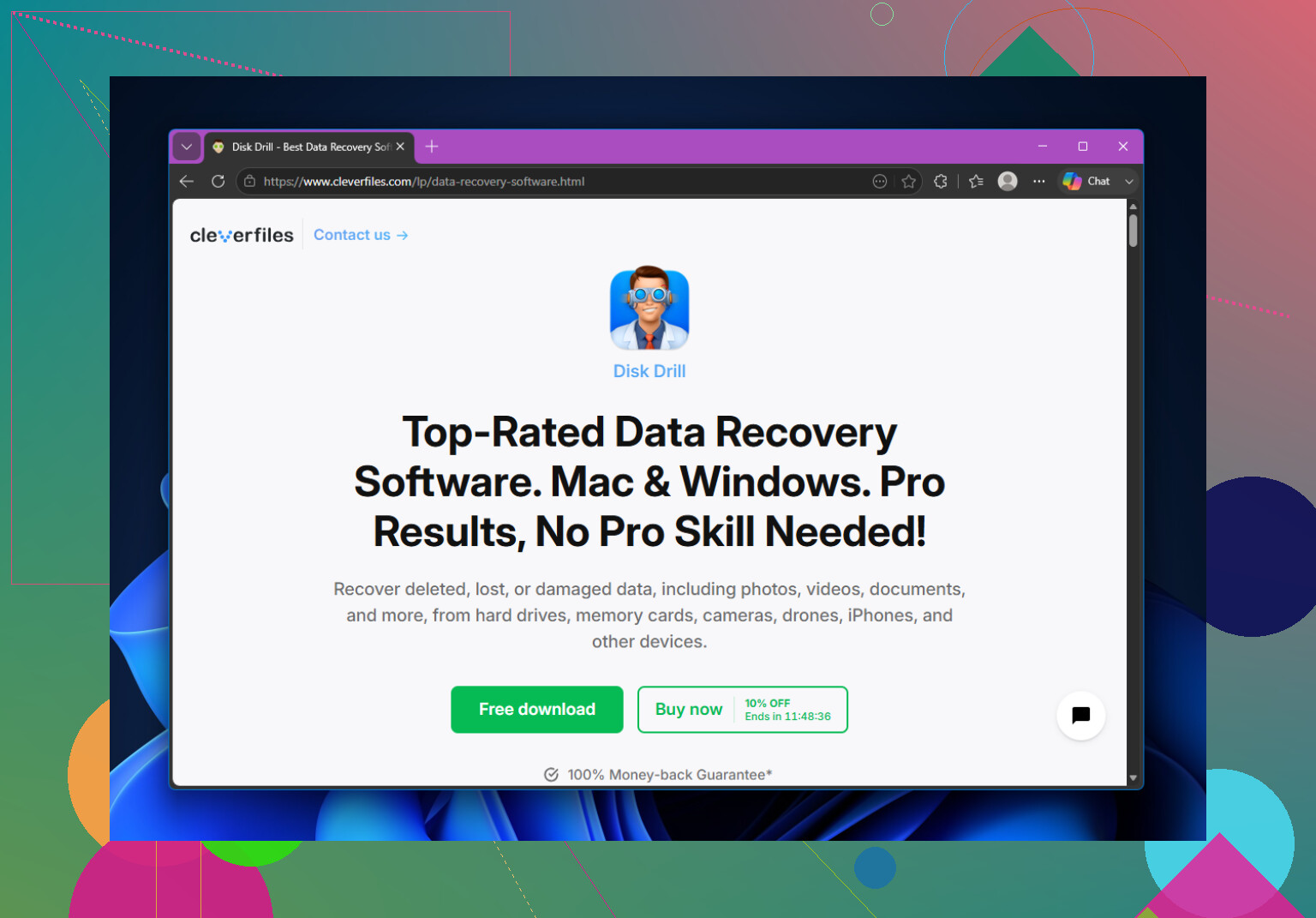
Pour récupérer les fichiers, j’utiliserais Disk Drill. C’est ce qui a sauvé mes fichiers quand cela m’est arrivé.
La partie que j’ai le plus appréciée était la sauvegarde octet par octet. Au lieu d’analyser le disque d’origine à répétition, cela en crée d’abord une image complète. Ensuite, vous analysez l’image, pas le disque physique. C’est une approche bien plus sûre si le disque est peut-être en train de tomber en panne, parce que vous ne sollicitez pas sans arrêt le périphérique d’origine.
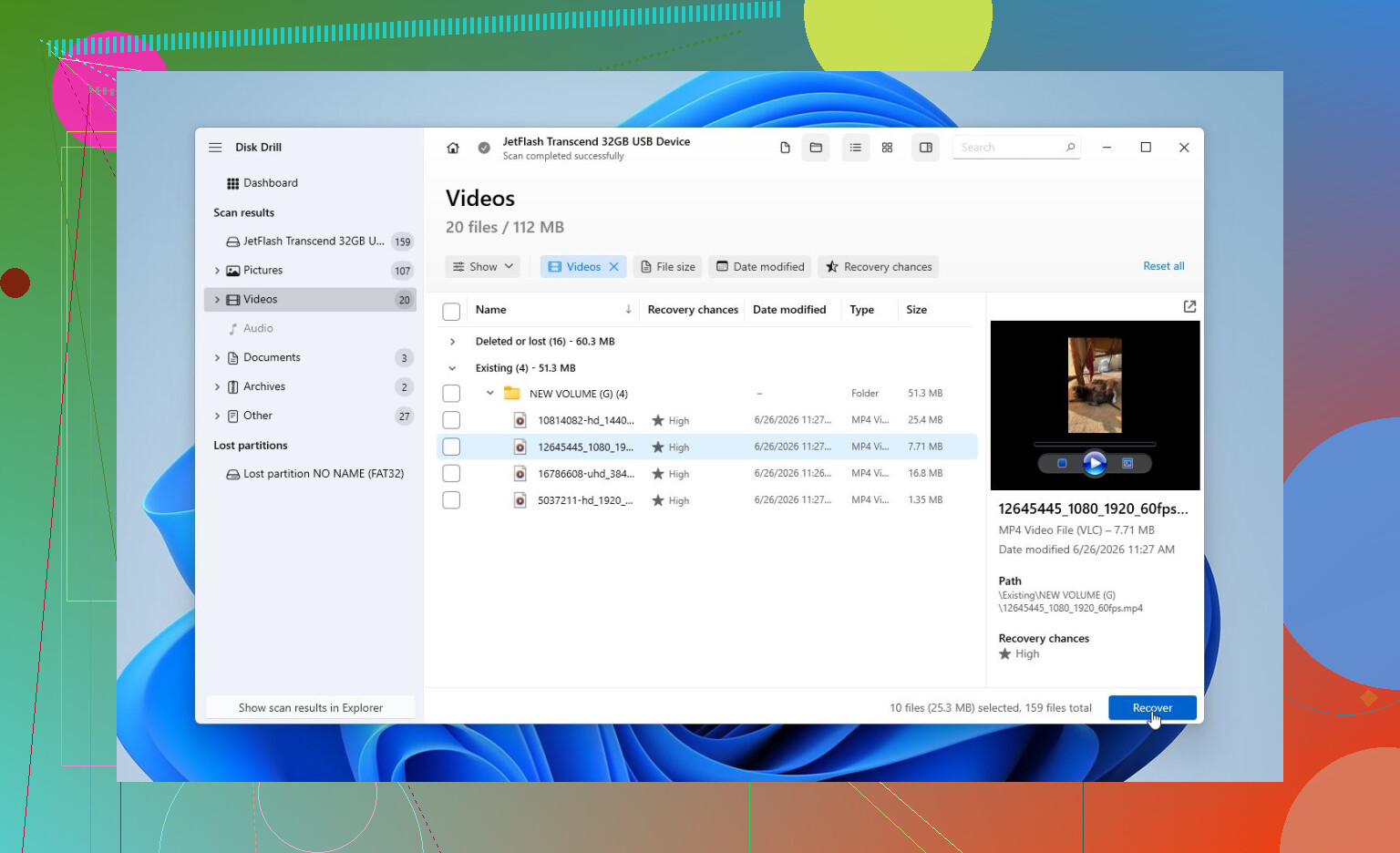
Une fois que vous avez l’image, ou si le disque semble suffisamment sain pour être analysé directement, lancez une analyse universelle. Une fois l’analyse terminée, prévisualisez les fichiers avant de les récupérer. Photos, documents, vidéos, tout ce qui compte pour vous. Si les aperçus s’ouvrent normalement, c’est généralement bon signe. Ne récupérez simplement pas les fichiers sur le disque défectueux. Utilisez un autre disque.
Ce n’est qu’après avoir copié les éléments importants dans un endroit sûr que je commencerais à tenter des réparations.
Ce qu’il faut essayer dépend de ce que vous voyez :
- Si Windows reconnaît encore le système de fichiers, vous pouvez essayer CHKDSK avec
chkdsk X: /rpour corriger les erreurs logiques. - Si le , CHKDSK n’est généralement pas utile. Dans ce cas, TestDisk peut valoir le coup d’être essayé, puisqu’il peut souvent reconstruire des informations de partition endommagées.
- Si le problème semble venir de Windows plutôt que du disque, exécutez SFC et DISM pour réparer les fichiers système.
- Il existe aussi quelques cas étranges où le fait de remettre le séparateur décimal de Windows sur un point corrige l’erreur. Ce n’est pas courant, mais cela arrive.
Si vous avez récupéré vos fichiers et qu’aucune des options de réparation n’aide, je ferais un formatage rapide. Si le disque fonctionne normalement après cela, il s’agissait probablement d’une corruption du système de fichiers. Si la même erreur revient après le formatage, je ne ferais plus confiance au disque.
Il y a aussi un moment où le bricolage maison cesse d’être une bonne idée. Si le disque clique, se déconnecte aléatoirement, disparaît de la Gestion des disques, apparaît de manière incohérente, ou si SMART signale des erreurs graves, débranchez-le et arrêtez les tests. C’est à ce moment-là qu’un laboratoire de récupération a bien plus de chances de réussir qu’un logiciel à domicile.
La plupart des laboratoires évaluent d’abord le disque et vous fournissent un devis avant d’effectuer la récupération proprement dite. Beaucoup d’entre eux appliquent aussi une politique pas de données, pas de frais. La récupération logique coûte souvent autour de 300 à 600 $. Si le disque nécessite une réparation matérielle ou une intervention en salle blanche, cela peut facilement monter à 700 à 2 000 $ ou plus, selon les dommages et la capacité.
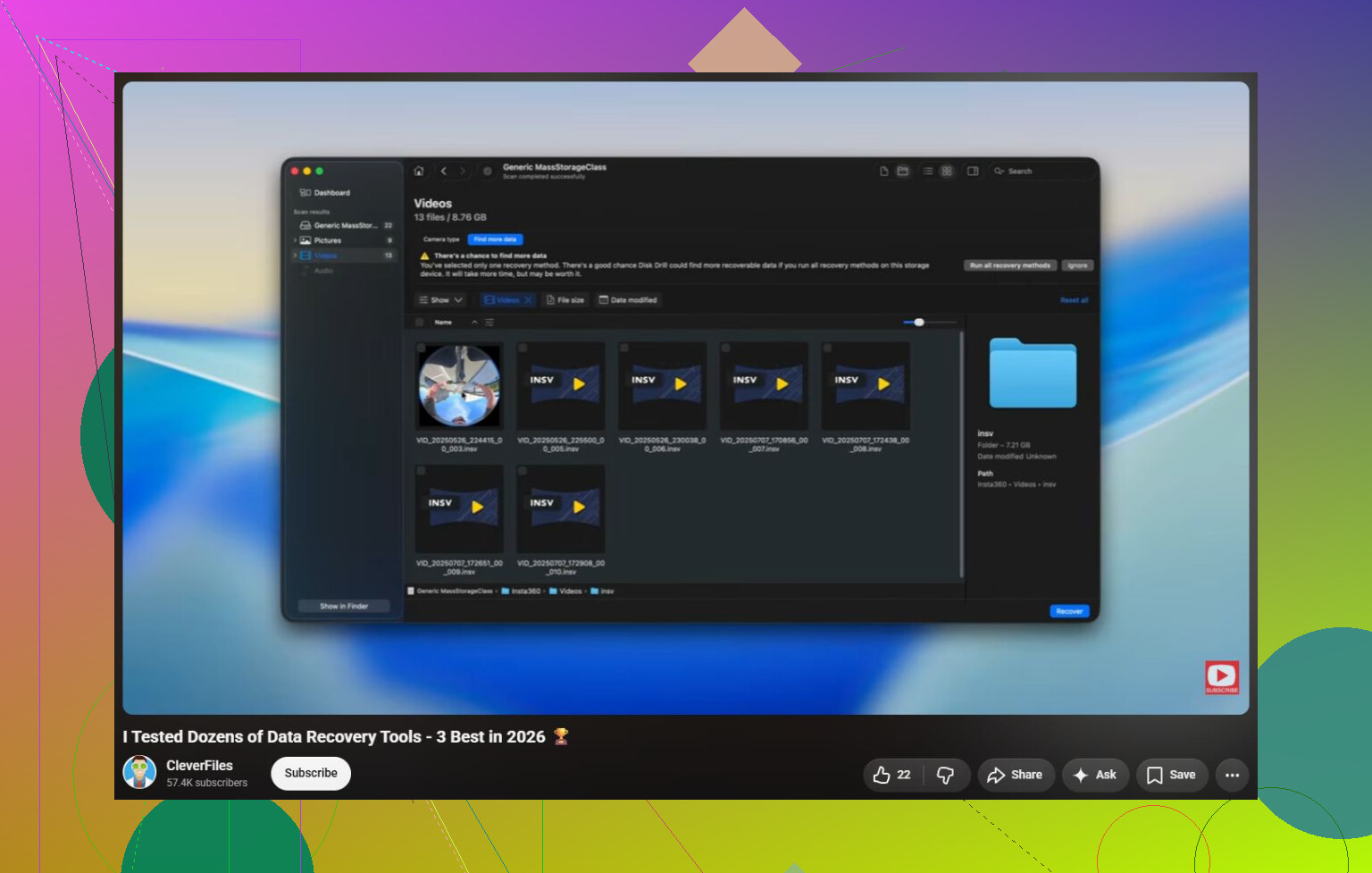
https://www.youtube.com/watch?v=_e4D_2bu8LE

N’exécutez pas CHKDSK juste pour voir ce qui se passe, car ce n’est pas un analyseur inoffensif une fois que les options de réparation sont utilisées. Il peut renommer, supprimer ou relier à nouveau des enregistrements du système de fichiers, ce qui peut permettre au lecteur d’être monté à nouveau mais laisser les fichiers récupérés dans un état plus désordonné.
Si les fichiers sont importants, créez d’abord une image ou copiez ce que vous pouvez, puis réparez l’original seulement après avoir une autre copie.
Si le lecteur émet des bruits étranges ou se déconnecte, CHKDSK n’est pas la bonne première chose à faire. Dans ce cas, le problème peut être matériel, et CHKDSK peut rester là à marteler les mêmes zones défectueuses pendant des heures en essayant de « corriger » un système de fichiers qui est seulement endommagé parce que le disque ne peut pas être lu de manière fiable.
Là où je nuancerais un peu, c’est sur le fait de considérer chkdsk X: /r comme l’étape normale de réparation suivante. /r est bien plus agressif et lent parce qu’il vérifie aussi les secteurs défectueux. Si le lecteur est sain et que vous avez déjà une sauvegarde, très bien. Si vous n’avez pas encore de copie des fichiers, j’éviterais à la fois /f et /r. CHKDSK ne sait pas quels fichiers sont importants pour vous. Il cherche seulement à rendre le système de fichiers cohérent, et cela signifie parfois envoyer des éléments dans FOUND.000 ou détacher des entrées de répertoire endommagées.
Une vérification rapide de bon sens que je ferais avant toute réparation est de voir si le problème suit le lecteur ou suit Windows. Essayez sur un autre PC, mais ne cliquez pas sur formater si cela est proposé. Si une autre machine le lit, copiez les fichiers immédiatement. Si aucune machine ne le lit mais que la capacité est correcte, clonez-le ou créez-en une image d’abord, puis analysez le clone avec un logiciel de récupération. Disk Drill, DMDE, R-Studio, PhotoRec, peu importe celui avec lequel vous êtes à l’aise. La marque compte moins que l’ordre des opérations : récupérer d’abord, réparer ensuite.
Une fois vos fichiers en sécurité, CHKDSK devient envisageable. À ce stade, le pire scénario est surtout du temps perdu ou un lecteur que vous finirez par formater de toute façon, et non la perte de la seule copie lisible de vos données.
Le type de système de fichiers compte ici, car CHKDSK n’est pas également utile dans tous les cas de “paramètre incorrect”. Si la Gestion des disques affiche la partition comme RAW, non allouée, ou si la capacité semble incorrecte, CHKDSK est généralement une impasse et peut simplement ajouter plus de stress. S’il affiche encore NTFS ou exFAT avec la taille correcte, alors CHKDSK a de meilleures chances de corriger un problème logique du système de fichiers, mais je n’en ferais toujours pas la première opération d’écriture sur un disque contenant des fichiers dont vous avez besoin.
Une étape intermédiaire plus sûre consiste à exécuter simplement chkdsk X: sans /f ni /r. Cela devrait seulement signaler ce qu’il voit, pas le réparer. Ce n’est pas sans risque si le disque est physiquement défaillant, puisqu’il lit quand même le disque, mais c’est très différent de demander à Windows de commencer à modifier les enregistrements du système de fichiers. Si la sortie indique qu’il y a des erreurs et que le disque semble fonctionner normalement, reste connecté et que le SMART paraît propre, vous pouvez alors décider si les données valent d’abord la peine d’être récupérées ou si vous êtes à l’aise pour tenter des réparations.
Le point que les gens oublient, c’est que “corrigé” et “a parfaitement restauré la structure de mes dossiers” ne sont pas la même chose. CHKDSK peut permettre à un volume d’être remonté tout en vous laissant avec des noms manquants, des fichiers orphelins ou des éléments dans FOUND.000. C’est pourquoi je le considérerais comme un outil de réparation après sauvegarde, et non comme un outil de récupération avant sauvegarde. Si vous ne pouvez pas copier les fichiers normalement, créez d’abord une image du disque avec l’outil auquel vous faites confiance, puis analysez l’image avec un logiciel de récupération tel que Disk Drill, DMDE, R-Studio, etc. Une fois que les fichiers sont ailleurs, exécutez CHKDSK, formatez, expérimentez, peu importe. À ce stade, vous réparez un disque, vous ne jouez pas avec l’unique copie.