Harici sabit diskim Windows’ta açmaya çalıştığımda aniden “Parametre yanlış” hatasını gösteriyor. Dosyaları kaybetmekten endişeleniyorum ve CHKDSK çalıştırmanın sürücüyü onarıp onarmayacağından ya da veri kurtarmayı daha zor hale getirip getirmeyeceğinden emin değilim. Bu hatayı güvenli bir şekilde düzelten oldu mu?
Sürücüyü yalnızca Windows öyle söylüyor diye biçimlendirmeyin. En önemli nokta bu. 'Parametre yanlış.' mesajı korkutucu görünebilir, ancak bu her zaman sürücünün öldüğü ya da dosyaların kaybolduğu anlamına gelmez. Çoğu zaman Windows dosya sistemini doğru şekilde okuyamaz.
Başlangıçta CHKDSK konusunda da dikkatli olurdum. Daha sonra yardımcı olabilir, ancak önemsediğiniz herhangi bir şeyi kopyalamadan önce çalıştırmazdım. Sürücü arızalanıyorsa veya dosya sistemi ciddi şekilde hasar görmüşse, onarım girişimleri bazen kurtarmayı daha da zorlaştırabilir.
Önce sıkıcı kontrollerle başlayın, çünkü hızlıdırlar ve bazen sorun gerçekten sadece bundan ibarettir:
- Farklı bir USB kablosu kullanın.
- Başka bir USB bağlantı noktası deneyin; bu bir masaüstü bilgisayarsa ideal olarak doğrudan anakart üzerindeki birini kullanın.
- Sürücüyü başka bir bilgisayara takın.
- Disk Yönetimi'ni kontrol edin ve sürücünün doğru kapasiteyle görünüp görünmediğine bakın.
Disk Yönetimi hâlâ sürücüyü görüyorsa ve boyut doğru görünüyorsa, bu daha iyi bir işarettir. Genellikle bu, Windows'un dosya sistemini düzgün şekilde bağlayamasa bile aygıtla hâlâ iletişim kurabildiği anlamına gelir.
Sonra, üzerine daha fazla yük bindirmeden önce sürücünün sağlığını kontrol edin. CrystalDiskInfo bunun için iyidir ve Disk Drill de zaten yüklüyse SMART izleme özelliğine sahiptir. Yeniden eşlenen sektörler, bekleyen sektörler veya ciddi bir SMART sorunu gibi görünen herhangi bir uyarı görürseniz, sürücüyü mümkün olduğunca az kullanın. Her tarama veya onarım denemesi, zaten kararsız olabilecek bir sürücüden daha fazla okuma yapılması anlamına gelir.
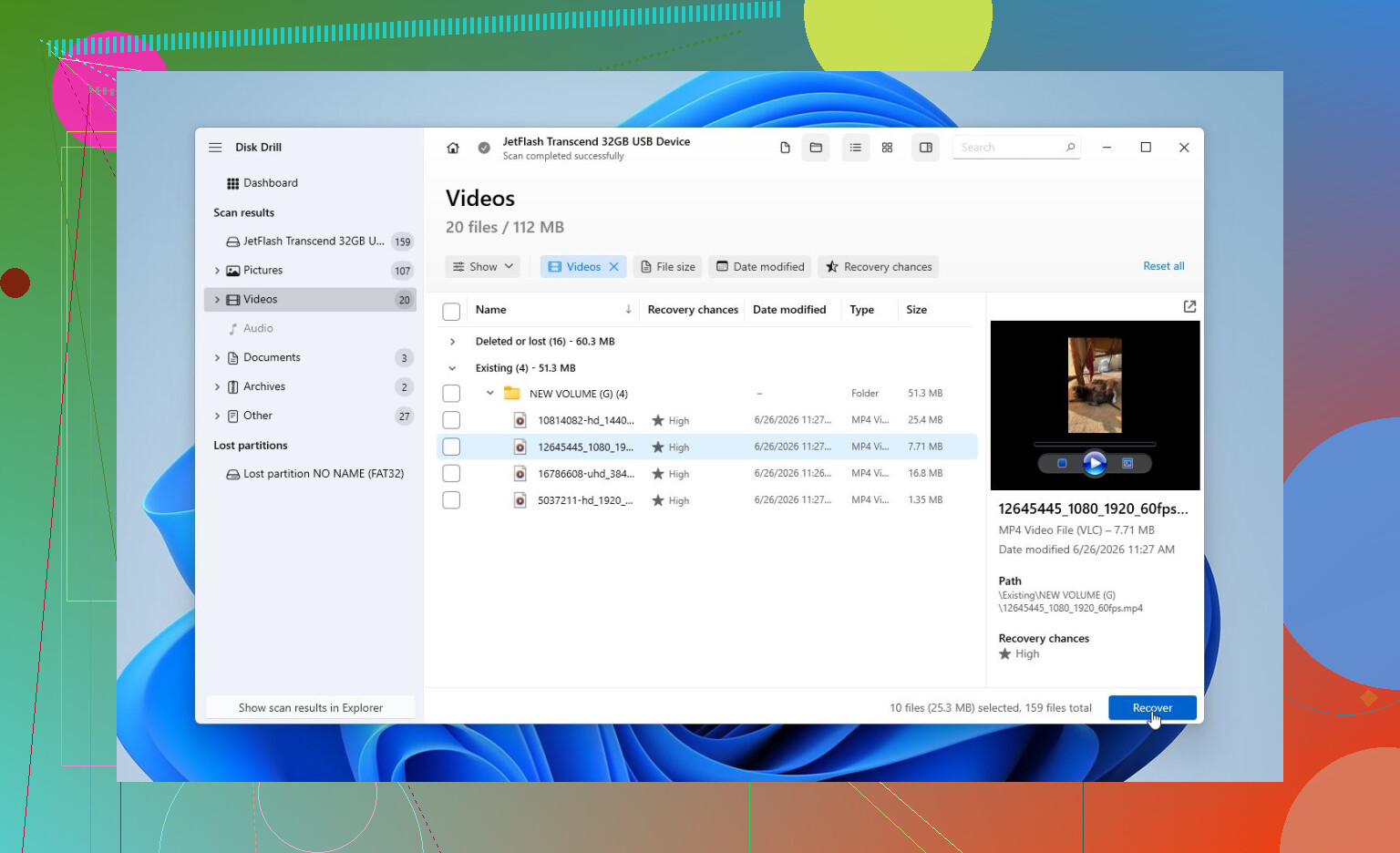
Dosyaları geri almak için Disk Drill kullanırdım. Bu durum benim başıma geldiğinde dosyalarımı kurtaran şey buydu.
En çok beğendiğim kısım Byte-to-byte Backup oldu. Orijinal sürücüyü tekrar tekrar taramak yerine önce onun tam bir imajını oluşturur. Sonra fiziksel sürücüyü değil, imajı tararsınız. Sürücü arızalanıyor olabilirse bu çok daha güvenli bir yaklaşımdır, çünkü orijinal aygıtı tekrar tekrar zorlamazsınız.
İmaja sahip olduktan sonra veya sürücü doğrudan taranabilecek kadar sağlıklı görünüyorsa, bir Universal Scan çalıştırın. Tarama tamamlandıktan sonra dosyaları kurtarmadan önce önizleyin. Fotoğraflar, belgeler, videolar, sizin için ne önemliyse. Önizlemeler normal şekilde açılıyorsa, bu genellikle iyi bir işarettir. Yalnızca dosyaları bozuk sürücüye geri kurtarmayın. Farklı bir disk kullanın.
Önemli şeyler güvenli bir yere kopyalandıktan sonra ancak ondan sonra onarım denemelerine başlardım.
Neyi denemeniz gerektiği, ne gördüğünüze bağlıdır:
- Windows hâlâ dosya sistemini tanıyorsa, mantıksal hataları düzeltmek için CHKDSK komutunu
chkdsk X: /rile deneyebilirsiniz. - Eğer , CHKDSK genellikle faydalı olmaz. Bu durumda, hasarlı bölüm bilgilerini çoğu zaman yeniden oluşturabildiği için TestDisk denemeye değer olabilir.
- Sorun sürücüden ziyade Windows ile ilgili görünüyorsa, sistem dosyalarını onarmak için SFC ve DISM çalıştırın.
- Windows ondalık ayıracını yeniden nokta olarak değiştirmek hatayı düzelten bazı tuhaf durumlar da vardır. Yaygın değildir, ama olur.
Dosyalarınızı kurtardıysanız ve onarım seçeneklerinin hiçbiri yardımcı olmuyorsa, hızlı biçimlendirme yapardım. Sürücü bundan sonra normal çalışıyorsa, muhtemelen sorun dosya sistemi bozulmasıydı. Biçimlendirmeden sonra aynı hata geri dönüyorsa, artık o sürücüye güvenmezdim.
Kendin yap yaklaşımının iyi bir fikir olmaktan çıktığı bir nokta da vardır. Sürücü tıklama sesi çıkarıyorsa, rastgele bağlantısı kopuyorsa, Disk Yönetimi'nden kayboluyorsa, tutarsız şekilde görünüyorsa veya SMART ciddi hatalar bildiriyorsa, fişini çekin ve test etmeyi bırakın. İşte o zaman bir veri kurtarma laboratuvarının ev tipi yazılımlardan çok daha iyi bir şansı olur.
Çoğu laboratuvar önce sürücüyü değerlendirir ve gerçek kurtarmayı yapmadan önce size fiyat verir. Birçoğunda ayrıca veri yoksa ücret yok politikası da vardır. Mantıksal kurtarma genellikle 300-600 $ civarındadır. Sürücünün donanım onarımına veya temiz oda çalışmasına ihtiyacı varsa, hasara ve kapasiteye bağlı olarak kolayca 700-2.000 $+ seviyesine çıkabilir.
https://www.youtube.com/watch?v=_e4D_2bu8LE

CHKDSK’yi sırf ne olacağını görmek için çalıştırmayın, çünkü onarım bayrakları kullanıldığında zararsız bir tarayıcı değildir. Dosya sistemi kayıtlarını yeniden adlandırabilir, silebilir veya yeniden bağlayabilir; bu da sürücünün yeniden bağlanmasını sağlayabilir ama kurtarılan dosyaları daha da düzensiz bırakabilir.
Dosyalar önemliyse, önce yapabildiğiniz kadarını imajlayın veya kopyalayın, ardından yalnızca elinizde başka bir kopya olduktan sonra orijinali onarın.
Sürücü garip sesler çıkarıyorsa veya bağlantısı kesiliyorsa, CHKDSK atılacak ilk doğru adım değildir. Bu durumda sorun donanım kaynaklı olabilir ve CHKDSK, yalnızca diskin güvenilir şekilde okunamaması nedeniyle bozuk görünen bir dosya sistemini düzeltmeye çalışırken aynı bozuk alanları saatlerce zorlayabilir.
Biraz karşı çıkacağım nokta, chkdsk X: /r komutunu normal bir sonraki onarım adımı olarak görmek olurdu. /r çok daha agresif ve yavaştır çünkü bozuk sektörleri de denetler. Sürücü sağlamsa ve zaten bir yedeğiniz varsa, tamam. Henüz dosyaların bir kopyasına sahip değilseniz, hem /f hem de /r seçeneklerinden kaçınırdım. CHKDSK hangi dosyaların sizin için önemli olduğunu bilmez. Onun tek önemsediği şey dosya sistemini tutarlı hale getirmektir ve bazen bu, öğeleri FOUND.000 içine atmak ya da hasarlı dizin girdilerini serbest bırakmak anlamına gelir.
Herhangi bir onarımdan önce yapacağım hızlı bir mantık kontrolü, sorunun sürücüyü mü yoksa Windows’u mu takip ettiğini görmek olurdu. Başka bir bilgisayar deneyin, ancak istenirse biçimlendir seçeneğine tıklamayın. Başka bir makine okuyabiliyorsa, dosyaları hemen kopyalayın. Hiçbir makine okuyamıyorsa ama kapasite doğru görünüyorsa, önce klonunu/imajını alın ve klonu veri kurtarma yazılımıyla tarayın. Disk Drill, DMDE, R-Studio, PhotoRec, hangisinde rahatsanız. Marka, işlem sırasından daha az önemlidir: önce kurtarma, sonra onarım.
Dosyalarınız güvende olduktan sonra, CHKDSK kullanılabilir. O noktada en kötü senaryo çoğunlukla boşa harcanan zaman ya da zaten sonunda biçimlendireceğiniz bir sürücü olur; verilerinizin okunabilen tek kopyasını kaybetmek değil.
Dosya sistemi türü burada önemlidir, çünkü CHKDSK her yanlış parametre durumunda eşit derecede işe yaramaz. Disk Yönetimi bölümü RAW, ayrılmamış olarak gösteriyorsa veya kapasite yanlış görünüyorsa, CHKDSK çoğunlukla çıkmaz bir yoldur ve sadece daha fazla strese neden olabilir. Hâlâ doğru boyutla NTFS veya exFAT olarak görünüyorsa, CHKDSK’nın mantıksal bir dosya sistemi sorununu düzeltme şansı daha yüksektir, ancak yine de ihtiyaç duyduğunuz dosyaların bulunduğu bir sürücüde bunu ilk yazma işlemi yapmazdım.
Daha güvenli bir ara adım, düz chkdsk X: komutunu /f veya /r olmadan çalıştırmaktır. Bu yalnızca gördüklerini raporlamalıdır, onarmamalıdır. Disk fiziksel olarak arızalanıyorsa risksiz değildir, çünkü yine de sürücüyü okur, ancak Windows’a dosya sistemi kayıtlarını değiştirmeye başlamasını söylemekten çok farklıdır. Çıktı hatalar olduğunu söylüyorsa ve sürücü normal ses çıkarıyorsa, bağlı kalıyorsa ve SMART temiz görünüyorsa, önce verileri kurtarmaya değip değmeyeceğine veya onarım denemekte rahat olup olmadığınıza karar verebilirsiniz.
İnsanların unuttuğu nokta, düzeltildi ile klasör yapımı kusursuz şekilde geri getirdi aynı şey değildir. CHKDSK birimi yeniden bağlanabilir hâle getirebilir, ancak sizi eksik adlarla, sahipsiz dosyalarla veya FOUND.000 içindeki şeylerle baş başa bırakabilir. Bu yüzden buna yedeklemeden önce bir kurtarma aracı olarak değil, yedeklemeden sonra bir onarım aracı olarak yaklaşırdım. Dosyaları normal şekilde kopyalayamıyorsanız, önce güvendiğiniz herhangi bir araçla diskin imajını alın, ardından imajı Disk Drill, DMDE, R-Studio vb. gibi kurtarma yazılımlarıyla tarayın. Dosyalar başka bir yerde olduktan sonra CHKDSK çalıştırın, biçimlendirin, deney yapın, ne isterseniz. O noktada tek kopyayla kumar oynamıyor, bir sürücüyü onarıyor olursunuz.