CompactFlashカードから、カードに何も書き込んだり変更したりせずに、写真や動画ファイルを復旧する方法について助けが必要です。カードは動作していましたが、突然カメラで読み取れなくなり、まだバックアップしていない重要なファイルが入っています。CFカードからデータを復旧し、問題を悪化させないための最も安全な方法は何ですか?
CFカードが空に見える? なくなったと決めつけず、復旧案件として扱うべきです
こんにちは OP、大変な状況ですね。撮影後にCFカードが突然空に見えたことが私にもありますが、本当に一気に血の気が引きます。それでも、「空」のカードが必ずしも写真や動画の消失を意味するわけではありません。多くの場合、最初におかしくなるのはファイル一覧です。データ自体は、その上に新しいデータが書き込まれるまでカード上に残っています。
まず最初に、カードにはもう触らないでください
ここがいちばん重要です。
カメラに戻してはいけません。
新しい写真を撮ってはいけません。
ファイルをコピーしてはいけません。
カメラやパソコンに促されても、フォーマットしてはいけません。
私のケースでは単純でした。カードは空に見えましたが、RAWファイルはまだ残っていました。システム側がそれらを見失っていただけです。新しいファイルが書き込まれると、復旧の可能性は大きく下がります。
次に私ならこうします
バックアップがないなら、すぐに復旧ソフトを使います。パソコン上で通常どおり認識されるCFカードなら、それがたいてい最初に試す価値のある手段です。
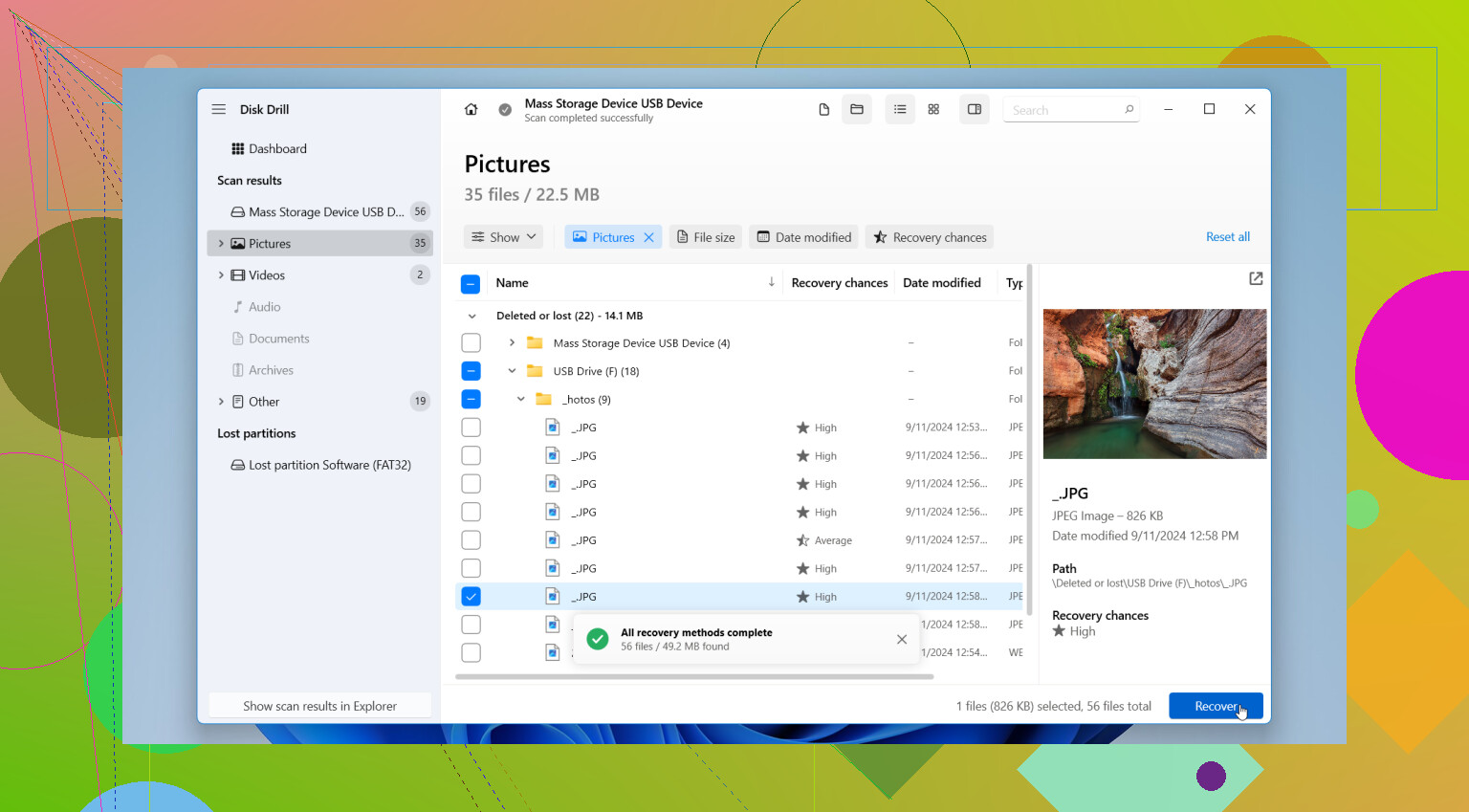
最初に試すなら Disk Drill です。
あまり手探りせずに進めやすいです。FAT32 や exFAT のような一般的なCFカードの形式を読み取れますし、JPG、CR2、CR3、NEF、ARW、MOV、MP4 など、よくあるカメラのファイル形式も見つけやすい傾向があります。プレビュー機能も役立ちます。プレビューで開けるファイルは、復旧できる見込みが比較的高いことが多いです。
私ならこの手順で進めます
-
カメラからCFカードを取り外す
復旧が終わるまで戻さないでください。 -
専用のCFカードリーダーを使う
カメラをUSB接続する方法は避けます。カードリーダーのほうが、パソコンからより安定してカードにアクセスできることが多いです。 -
復旧アプリをパソコンにインストールする
CFカードにはインストールしないでください。損傷したメディアへの書き込みは厳禁です。 -
CFカードをスキャンする
Disk Drill を開き、カードを選んでフルスキャンを実行し、そのまま待ちます。カードが接続されたままで読み取り可能なら、スキャンは最後まで完了させてください。 -
見つかったファイルをプレビューする
保存する前に写真や動画を確認してください。きれいにプレビューできるファイルのほうが、比較的安全な候補です。 -
別のドライブに復旧する
保存先は内蔵ドライブ、外付けSSD、または同じCFカード以外の別メディアにしてください。
多くの人がやりがちなミスがひとつあります
カードの挙動がおかしい場合、たとえば読み取りが遅い、接続がランダムに切れる、読み取りエラーが出る、といった症状があるなら、何度もスキャンを繰り返して負荷をかけ続けるべきではありません。
その場合は、まず完全なバイト単位のイメージを作成し、そのカード本体ではなくイメージをスキャンします。元のメディアへの負担が少なくなります。カードが故障しかけている場合には、そのほうが安全です。
また、復旧が終わるまでは CHKDSK、First Aid、そのほか同様の修復ツールには触れないほうがいいです。そうしたツールはファイルシステムに変更を書き込みます。ファイルが大事なら、まず先に救出してください。カードの修復はその後です。
ソフトではなく専門対応に切り替えるべきケース
次のような場合は、私はそこで止めて専門業者に任せます。
- CFカードがどこでも認識されない
- ピンが曲がっている、または損傷しているように見える
- カードが熱を持つ
- 何度も接続が切れる
- ファイルが重要すぎてリスクを取れない
カードが通常どおりマウントされるなら、ソフトによる復旧はたいてい現実的な第一手です。ハードウェアの問題に見えるなら、無理に続けないほうがいいです。
少しでも参考になれば幸いです。
CFカードに一切変更を加えないことが目的なら、まず読み取り専用のイメージから作業してください。1点については @mikeappsreviewer に少し同意しません。ファイルが代替不能なら、最初に元のカードをスキャンするべきではありません。まずクローンを作成し、その後クローンまたはイメージから復旧を行うべきです。
これをしてください。
- CFカードを品質の良いUSBリーダーに挿します。
- Windowsでは、HDD Raw Copy Tool や USB Image Tool のようなツールを使って、完全なイメージファイルを作成します。
- Mac または Linux では、Disk Utility の修復ではなく ddrescue を使います。
- カードで読み取りエラーが出る場合、ddrescue は不良セクタを記録し、賢く再試行するため、多くのGUIツールより優れています。
- イメージ化した後は、元のカードをしまっておきます。
その後、カードではなくイメージファイルに対して Disk Drill を実行してください。そうすればカードは変更されません。また、メディアに再び負荷をかけずに繰り返し試せます。Disk Drill は写真や動画の復旧に強く、特にカードが正しい容量で認識されている場合に有効です。
見落とされがちな確認事項がいくつかあります。
- カードとリーダーの両方でCFピンを確認する
- 2台目のリーダーを試す
- ディスクの管理でカード容量が表示されるか確認する
- 容量が正しくない場合は停止する。これはコントローラ故障を示している可能性があります
検索語としては、compact flash photo recovery software や best software to recover deleted photos and videos from memory cards のようなものを考えてください。
手早く視覚的な説明が欲しいなら、これは悪くありません。CFカード復旧の手順を見る。
CHKDSK は実行しないでください。フォーマットしないでください。カード上でいろいろ試さないでください。その部分が、元の故障よりも高い頻度で復旧を台無しにします。
@sonhadordobosque の大きなポイントのひとつには賛成です。もし「カードを変更しない」が最優先のルールなら、まずイメージ化するのが最もクリーンな方法です。ただ、簡単な正気チェックをする前に、必ず重いツールにすぐ飛びつく必要があるという考えには少しだけ異論があります。
私なら何より先にこうします:
- アダプターやリーダーに書き込み保護オプションがあるなら、CFカードの書き込み保護を切り替える
- カメラではなく、別のリーダーを使う
- ファイルを読めなくても、OSがそのデバイス自体を認識しているか確認する
- Windowsなら、ディスクの管理を見る
- Macなら、Finderだけでなく System Information > USB/Card Reader を見る
理由:カードは無事で、嘘をついているのはリーダーということがあるからです。そういうのを一度ならず見てきました。
カードが正しい容量で検出されるなら、そうですね、イメージを作成してそこから作業するべきです。検出はされるけれどフォーマットを求められる場合でも、それでデータが消えたことを意味するわけではありません。たいていはファイルシステムが壊れているだけです。
@mikeappsreviewer も @sonhadordobosque もあまり強調していなかった点をひとつ加えるなら、復元ファイルはファイル名やフォルダー構造だけでなく、ファイルシグネチャで確認することです。カメラのメディアでは、ディレクトリツリーが先に死ぬことがよくあります。シグネチャで CR2/CR3/NEF/JPG/MOV/MP4 を見つける生の復元なら、カードが完全に空に見えても救えることがあります。
Disk Drill はこの用途ではなかなか優秀です。メモリーカードのスキャンが得意で、多くの写真/動画形式をプレビューできます。ただし動画については慎重になるべきです。写真はそのまま無事に戻ることが多いですが、動画ファイルはもっと扱いが難しく、ヘッダーや最後のインデックスが壊れていると、復元できても正常に再生できないことがあります。なので「見つかった」=「使える」とは思わないでください。可能なものは何でもプレビューしてください。
あと、小さいけれど重要な点です。これが古い本物のCompactFlashカードなら、カメラとリーダーのピンをとても注意深く点検してください。CFのピン損傷は定番の頭痛の種です。ピンが曲がっているなら、いじるのをやめてください。復元可能な状態を、あっという間に完全に死んだ状態にしてしまうことがあります。
カードの容量表示が間違っている、接続が切れる、または一貫して認識されない場合、もうソフトウェアが本当の解決策ではない可能性が高いです。それはコントローラーまたはインターフェース障害っぽくなってきます。
新しいメディアでの似たケースを見たいなら、関連リンクはこちらです:CFexpress画像復元の議論とトラブルシューティングのヒント。
短く言うと:修復しない、フォーマットしない、書き込まない、まず認識を確認する、可能なら先にイメージ化する、その後で Disk Drill か別の復元ツールでそのイメージをスキャンする。それが元のカードを現実的にできる限り手つかずのままにしておく方法です。
大きな原則については、@sonhadordobosque と @sognonotturno に同意します。まず保存、次に復旧です。@mikeappsreviewer と少し意見が違うのはここです。カードの状態が不安定なら、「たった1回のスキャン」でさえ負荷が大きすぎることがあります。
もう1つ付け加えたいのは、十分に強調されていない点です。リーダーやOSがバックグラウンドで勝手にカードをマウントしたり修復しようとしていないか確認してください。Windowsでは、フォーマットのプロンプトが出てもキャンセルしてください。macOSでは、Initialize をクリックしないでください。こうした動作を勝手に急ぐシステムもあって厄介です。
CFカードが正しい容量で認識されているなら、最も安全な手順は次のとおりです。
- 信頼できるリーダーで接続する
- セクターイメージを作成する
- 元のカードを取り外す
- 復旧作業はすべてイメージのコピーから行う
また、これがカメラの動画であれば、復旧の成功は全部かゼロかというものではありません。復旧されたMP4やMOVが存在していても、後で修復するまで再生できないことがあります。ファイル名だけで試み全体を判断しないでください。
Disk Drill については、イメージを作成した後であれば妥当な選択肢です。
長所:
- イメージファイルを簡単にスキャンできる
- 一般的な写真形式のプレビュー対応が良い
- インターフェースがシンプルで、ユーザー操作ミスの可能性が低い
- メモリーカードの復旧ではまずまず優秀
短所:
- 読み取りエラーが多いカードには第一候補ではない
- シグネチャスキャンにより、検出されたファイルに誤検出が含まれることがある
- 動画の復旧は成功したように見えても、別途修復が必要なことがある
- 復旧の有料制限は、バージョンやプラットフォームによっては煩わしいことがある
ですので、復旧段階で Disk Drill を使うのは問題ありませんが、本当に最初にやるべきことはイメージ作成だと考えます。カードの容量表示が間違っている、突然消える、または熱を持つようなら、手遅れになる前に作業を止めて専門業者による復旧を検討してください。