La mia chiavetta USB ha improvvisamente smesso di aprirsi dopo che l'ho scollegata, e ora dice che l'unità è danneggiata. Contiene foto importanti e documenti di lavoro di cui non ho fatto il backup, quindi ho davvero bisogno di consigli su metodi o strumenti sicuri per il recupero dati USB che possano aiutarmi a recuperare i file da una chiavetta danneggiata senza peggiorare la situazione.
La corruzione USB può derivare da diversi tipi di guasto, quindi non andrei subito sugli strumenti di riparazione sperando nel meglio. Prima cercherei di capire con che tipo di problema ho a che fare.
Alcuni controlli rapidi mi hanno dato il quadro più chiaro quando mi è successo:
1. La USB viene visualizzata in Gestione disco?
2. La dimensione riportata è corretta?
3. Windows la etichetta come RAW?
4. Ti viene chiesto di formattarla?
5. Un altro PC la vede?
6. Si disconnette da sola, va molto a rilento o diventa lentissima?
Questi dettagli contano più di quanto si pensi. Se l’unità appare in Gestione disco e la capacità sembra corretta, direi che le probabilità di recupero domestico sono ancora discrete. Se continua a disconnettersi, non compare mai, si scalda o il connettore sembra rovinato, inizierei a sospettare un problema hardware.
Se il sistema rileva ancora la chiavetta, prima salverei i dati e solo dopo mi occuperei delle riparazioni. L’ho imparato a mie spese. La corruzione spesso è un sintomo, non la causa principale. Un tentativo di riparazione sbagliato su una USB instabile può lasciarti con meno di quanto avevi all’inizio.
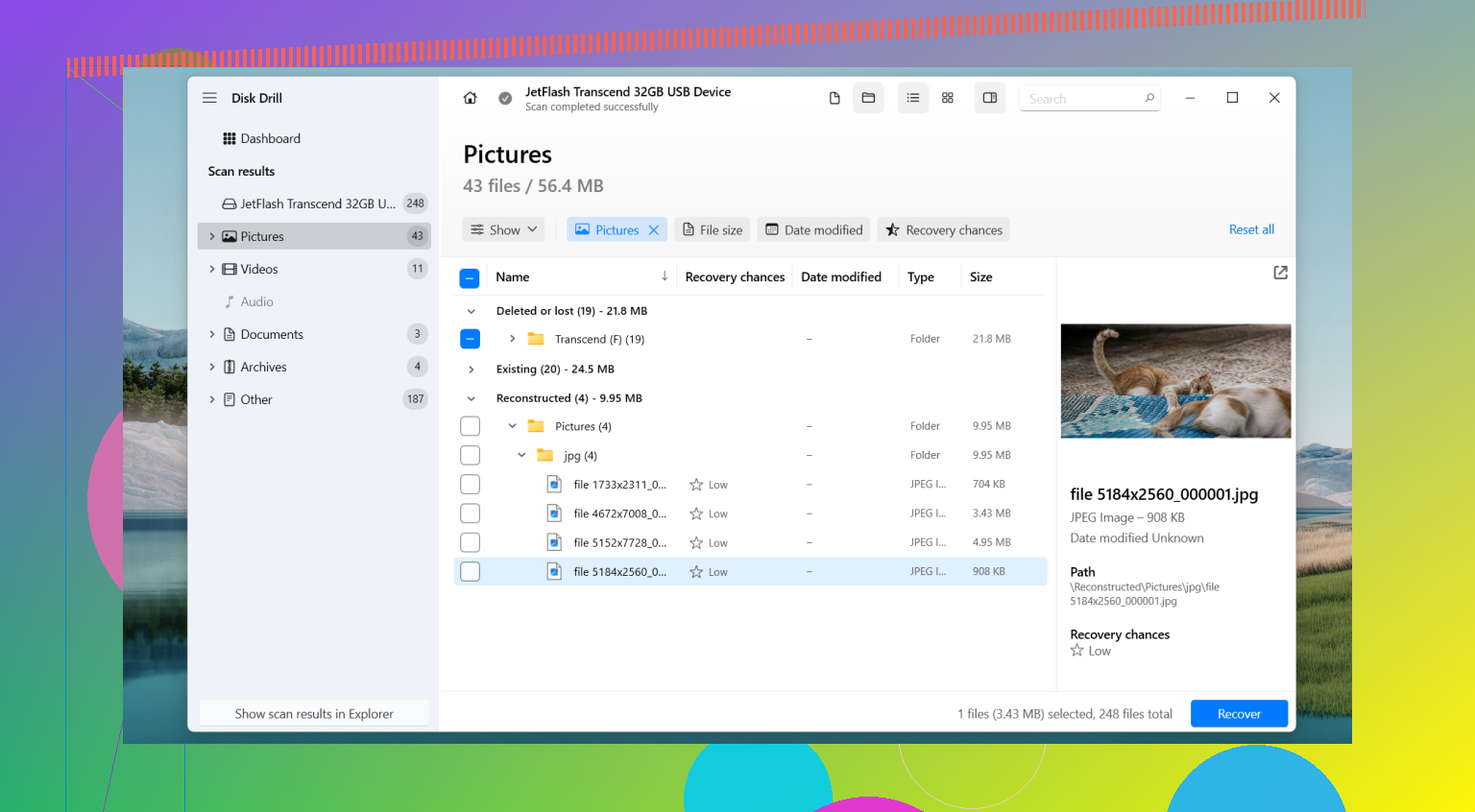
Per un caso del genere, userei Disk Drill.
Quello che mi è piaciuto è semplice. Non dipende solo dal fatto che il file system sia leggibile. Anche quando Windows si rifiutava di aprire una USB danneggiata, il software riusciva comunque a scansionare direttamente il dispositivo e a ricostruire i file dai dati grezzi. Inoltre riconosceva molti tipi di file, manteneva meglio la struttura delle cartelle rispetto ad altri strumenti che ho provato e mi permetteva di visualizzare in anteprima i file prima di salvarli. Quel passaggio di anteprima mi ha fatto risparmiare tempo.
La parte che non salterei è Byte-to-Byte Backup.
Su un’unità instabile, non mi piace eseguire prima la scansione del supporto originale. Creerei un’immagine completa settore per settore e lavorerei su quella copia. Ti dà un’istantanea congelata della USB nelle sue condizioni attuali. Se la chiavetta peggiora in seguito, l’immagine è ancora lì, e questo conta molto quando il dispositivo si comporta in modo inaffidabile.
Il processo che seguirei sarebbe questo:
1. Installa Disk Drill sul tuo PC.
2. Collega l’unità USB.
3. Apri Disk Drill e scegli Byte-to-Byte Backup.
4. Crea un’immagine completa della USB e salvala altrove, non sulla stessa unità.
5. Monta o collega l’immagine in Disk Drill.
6. Scansiona l’immagine, non la USB.
7. Visualizza in anteprima ciò che trova.
8. Recupera i file che ti servono su un altro dispositivo di archiviazione.
Proverei a riparare la USB solo dopo aver messo al sicuro i file.
A seconda di ciò che hai visto prima, il passaggio successivo potrebbe essere uno di questi:
1. Esegui CHKDSK.
2. Assegna una nuova lettera di unità.
3. Reinstalla i driver USB.
4. Usa Controllo errori di Windows.
5. Esegui una riformattazione completa.
Smetterei di fare tentativi fai da te e valuterei un servizio di recupero se l’unità non viene rilevata affatto, mostra danni fisici, contiene file di lavoro che non puoi sostituire o inizia a disconnettersi mentre stai cercando di recuperare i dati. Ho visto persone insistere in queste situazioni e finire in condizioni peggiori.
Inoltre, per impostazione predefinita non mi fiderei più della USB dopo il recupero. Se la corruzione è comparsa senza una ragione chiara, è tornata dopo la formattazione o l’unità ha continuato a comportarsi in modo strano durante l’uso normale, la sostituirei. Le unità flash si usurano. Alcune tirano avanti per un po’. Altre no. Quando una inizia a comportarsi in modo sospetto, per me è finita.
Smetti di collegarlo e scollegarlo. Ogni nuova riconnessione aggiunge ulteriore stress a una chiavetta che sta cedendo.
Sono d'accordo con @mikeappsreviewer su un punto fondamentale: prima recupera, poi ripara. Dove non sono d'accordo è su CHKDSK. Io non lo eseguirei subito su una USB con foto e documenti a cui tieni. CHKDSK serve a correggere problemi del file system, non a preservare dati danneggiati. L'ho visto trasformare i nomi dei file in spazzatura e spostare roba in FOUND.000. Va bene per un'unità sacrificabile, ma è una pessima idea per file insostituibili.
Quello che farei:
1. Prova una porta USB diversa, sullo stesso computer.
2. Prova un altro computer, senza formattare e senza accettare richieste di riparazione.
3. Se si apre anche solo una volta, copia prima le cartelle più importanti.
4. Se non si apre, usa un software di recupero prima di qualsiasi tentativo di riparazione.
Disk Drill è una scelta valida qui perché esegue la scansione della USB come dispositivo di archiviazione, non solo come normale unità leggibile. Per il recupero dati da USB corrotta, inizia con la scansione gratuita e l'anteprima. Se i tuoi file compaiono con anteprime corrette, le probabilità sono discrete. Recupera sul tuo PC o su un'altra unità, non di nuovo sulla USB. Sembra ovvio, ma la gente lo fa ancora.
Un'altra cosa che molti saltano, controlla Gestione dispositivi. Se la chiavetta appare con errori, disinstalla il dispositivo e ricollegalo. A volte Windows si confonde dopo una rimozione non sicura.
Se l'unità si disconnette, si scalda, riporta 0 byte o scompare a metà scansione, fermati. Questo indica più un guasto hardware che una corruzione del file system.
Se vuoi una rapida guida visiva, questo video guida al recupero dati USB per unità corrotte è facile da seguire.
Prima di fare qualsiasi altra cosa, smetti di collegarlo e scollegarlo di continuo. È così che una USB forse recuperabile si trasforma in un piccolo mattone di plastica.
Sono per lo più d'accordo con @mikeappsreviewer e @sterrenkijker sull'idea generale: prima recuperare, poi riparare. Dove mi differenzio un po' è nell'approccio prova ogni correzione di base di Windows. Se i file contano davvero, eviterei cose come Proprietà > Strumenti > Ripara, i prompt di correzione automatica e soprattutto la formattazione giusto per vedere se funziona. Windows ama offrire aiuto nel momento peggiore possibile.
Quello che aggiungerei:
- Controlla se la USB è visibile in Gestione disco come disco completo, non solo come lettera di unità.
- Se Linux è disponibile, prova una sessione live da USB e verifica se viene montata in sola lettura lì. A volte Linux legge una chiavetta danneggiata che Windows si rifiuta di toccare.
- Se i file sono super importanti, non esplorare ripetutamente la USB in Esplora file. Ogni lettura non riuscita può stressare un'unità flash in avaria.
Inoltre, se questa è una USB economica senza marca, sii un po' scettico. Molte di quelle si guastano a livello di controller, e il recupero software diventa molto incerto molto in fretta.
Se mostra ancora la dimensione corretta e resta connessa, userei Disk Drill per il recupero dati da USB, ma solo per eseguire la scansione e recuperare i file su un'altra unità. Se possibile, crea prima un'immagine o un backup della chiavetta, poi lavora sulla copia. Questa parte conta più di quanto la gente pensi.
Se l'unità mostra 0 byte, scompare, si scalda o blocca il sistema, smetti con il fai da te. Quello è territorio da laboratorio.
Per chiunque stia cercando informazioni sul recupero sicuro dei file da un'unità flash danneggiata, vale la pena leggere anche questa discussione su come recuperare in sicurezza i file da un'unità USB difettosa.
E sì, dopo il recupero, manda in pensione quella chiavetta. Fidarti di nuovo è praticamente come chiedere un secondo giro.