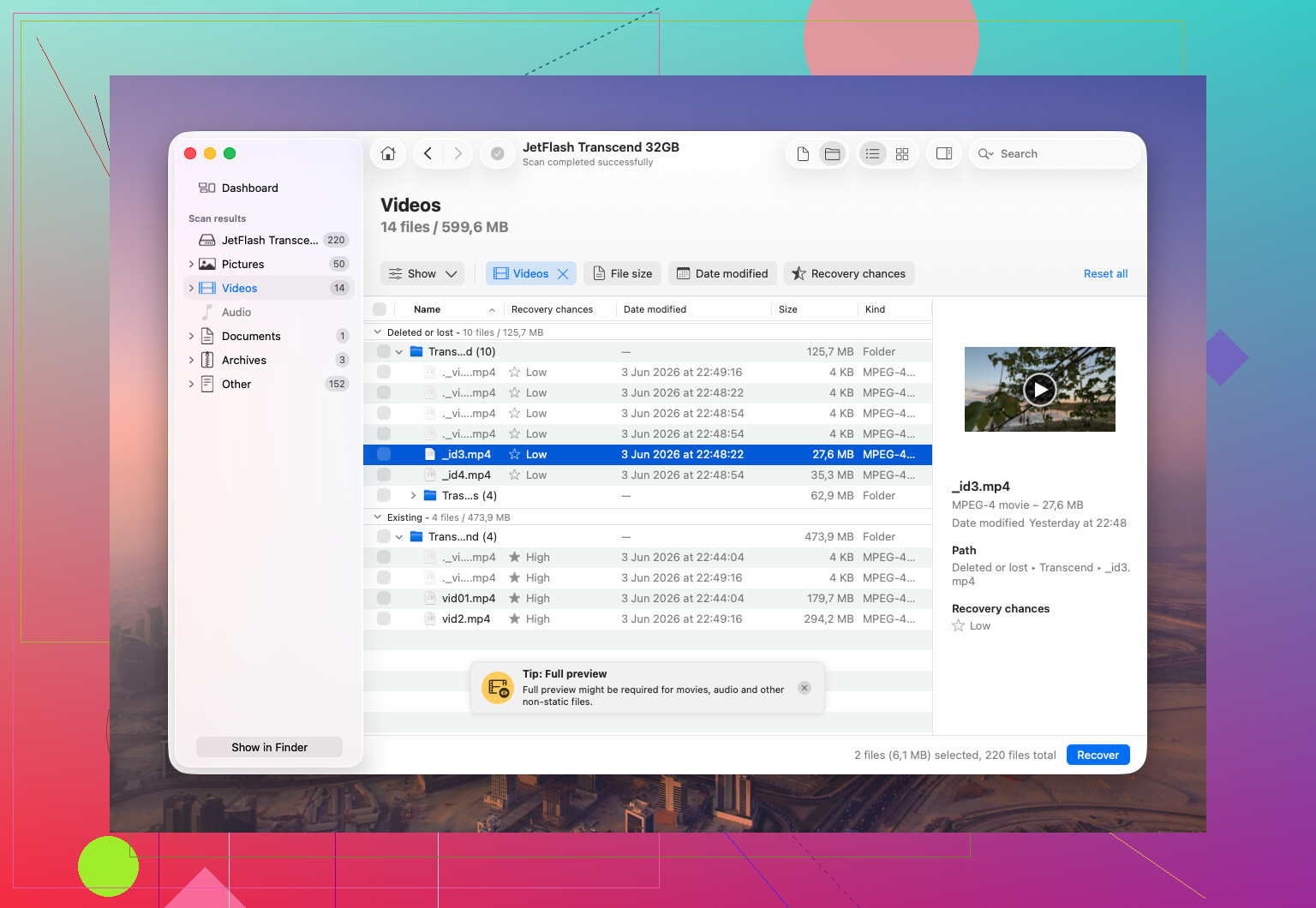
Jeg kom ved et uheld til at slette vigtige videoer fra mit SD-kort, før jeg fik lavet en sikkerhedskopi, og nu prøver jeg at finde ud af, hvilket gendannelsesværktøj der er bedst at bruge. Hvis du med succes har gendannet slettede videoer fra et SD-kort, hvilket software virkede for dig, og hvad bør jeg undgå?
Slettet video fra et SD-kort, her er hvad jeg ville gøre først
Jeg har mistet optagelser ofte nok til at springe peptalken over. Den korte version er dette: gendannelse virker som regel, hvis du stopper med at røre kortet hurtigt nok.
Når et kamera sletter en video, sletter det ofte ikke dataene med det samme. Det markerer pladsen som ledig. Dit gamle klip ligger der, indtil nye optagelser lander ovenpå det. Så ja, der er stadig en chance, men den bliver mindre, hver gang du bruger kortet igen.
Første træk
Stop med at bruge SD-kortet nu.
Ingen nye klip. Ingen billeder. Ingen formatering. Hvis Windows viser en besked om at reparere eller formatere kortet, så lad det være. Hver skrivning til kortet forringer dine chancer.
Hvis kortet stadig vises på din computer
Hvis din pc eller Mac registrerer kortet, selv som RAW, eller Windows siger, at det skal formateres, ville jeg starte med Disk Drill.
Hvorfor denne først? Jeg har set normale gendannelsesscanninger hente ødelagte videostykker tilbage, filer med det rigtige navn men uden afspilning, eller halvdelen af et klip med resten manglende. Kameraoptagelser ligger rodet på lagringskort. Mange enheder opdeler video i fragmenter spredt ud over hele kortet. Det gælder også actionkameraer, droner, dashcams og almindelige kameraer.
Disk Drill har en tilstand til Avanceret kameragendannelse, som er lavet til dette rod. Den prøver at samle disse fragmenter til en brugbar video i stedet for bare at dumpe tilfældige rester i en mappe. For optagelser fra GoPro, DJI, Sony, Canon, Nikon, Fujifilm, Insta360 og lignende udstyr betyder det mere, end folk tror.
Trin jeg ville følge
- Download Disk Drill fra det officielle CleverFiles-site. Vælg Windows eller macOS.
- Installer det, og åbn det.
- Tilslut SD-kortet via en kortlæser. Jeg har haft færre mærkelige forbindelsesproblemer på den måde.
- Find SD-kortet i enhedslisten i Disk Drill.
- Klik på “Søg efter mistede data”.
- Når den spørger efter en metode, skal du vælge Avanceret kameragendannelse.
- Lad scanningen køre. Små kort bliver hurtigt færdige. Store eller usunde kort tager længere tid.
- Tryk på “Gennemse fundne elementer” øverst til højre, hvis du vil se resultaterne, før scanningen er helt færdig.
- Brug filtre til at skære noget af skraldet væk. Filtype, størrelse, dato, det hele hjælper.
- Forhåndsvis videoerne. Spring ikke dette over. Et gendannet filnavn betyder ingenting, hvis klippet ikke kan åbnes.
- Vælg det, du vil have, og klik på “Gendan”.
- Gem de gendannede filer et andet sted, på dit interne drev eller en anden ekstern disk.
- Skriv dem ikke tilbage til det samme SD-kort.
- Åbn de gendannede filer, når processen er færdig, og tjek dem i din normale medieafspiller.
Lille detalje folk overser
På Windows gendanner Disk Drill op til 100 MB gratis. På Mac kan du først scanne og forhåndsvise og derefter beslutte, om du vil betale for gendannelse.
Efter gendannelse vises dine filer i Stifinder på Windows eller Finder på macOS som normalt.
Hvis optagelserne betyder meget
Før scanning ville jeg overveje at lave et komplet image af kortet først.

Det betyder en byte-for-byte-kopi af SD-kortet. Du arbejder ud fra kopien, ikke originalen. Jeg har set folk lave ét forkert klik, køre et værktøj igen på den forkerte måde eller få et ustabilt kort i en værre tilstand. Et image giver dig et mere sikkert udgangspunkt.
Hvornår jeg ville stoppe og sende det til en professionel
Software er fint i mange tilfælde, men jeg ville ikke rode med det, hvis noget af dette viser sig:
- SD-kortet er revnet, bøjet, gennemblødt eller på anden måde fysisk beskadiget.
- Din computer registrerer det slet ikke.
- Det bliver ved med at afbryde under scanninger.
- Det bliver hurtigt varmt, efter du har sat det i.
- Kameraet rapporterer mediefejl eller hardwarefejl.
- Optagelserne har stor juridisk, arbejdsmæssig eller personlig værdi.
På det tidspunkt begynder det at føles dumt at blive ved med at prikke til det med gendannelsessoftware.
Min tommelfingerregel
Hvis Disk Drill stadig kan se kortet, og kortet ikke er fysisk beskadiget, er softwaregendannelse værd at prøve først. Timing betyder mere, end folk har lyst til at høre. Jo mindre du bruger kortet efter sletningen, desto bedre er dine chancer.
Hvis kortet stadig kan monteres, ville jeg teste PhotoRec, før jeg bruger penge. Det er grimt, men det henter rå videodata godt, især hvis filsystemet er blevet ødelagt. Ulempen er, at filnavne og mapper ofte er helt væk. Du får en bunke klip og må selv sortere dem.
Hvis du vil have noget nemmere, er Disk Drill et fint valg. @mikeappsreviewer dækkede allerede den kamerafokuserede side, så det vil jeg ikke gentage. Jeg er dog lidt uenig i at starte der hver gang. Ved simple sletninger kan Recuva eller PhotoRec nogle gange få nok tilbage uden det store besvær. Til fragmenteret 4K-optagelse klarer Disk Drill sig som regel bedre ud fra det, jeg har set.
Min rækkefølge ville være:
- Stop helt med at bruge kortet.
- Prøv først at lave et skrivebeskyttet image, hvis optagelserne er vigtige.
- Kør PhotoRec.
- Hvis resultaterne er rodede, eller klippene er ødelagte, så kør Disk Drill.
- Gem gendannede filer på din pc, aldrig tilbage på SD-kortet.
En ting mere: Hvis dit kamera optog i MP4 eller MOV, så forhåndsvis hver fil, før du fejrer. Jeg har før gendannet gode filer, som var totalt korrupte.
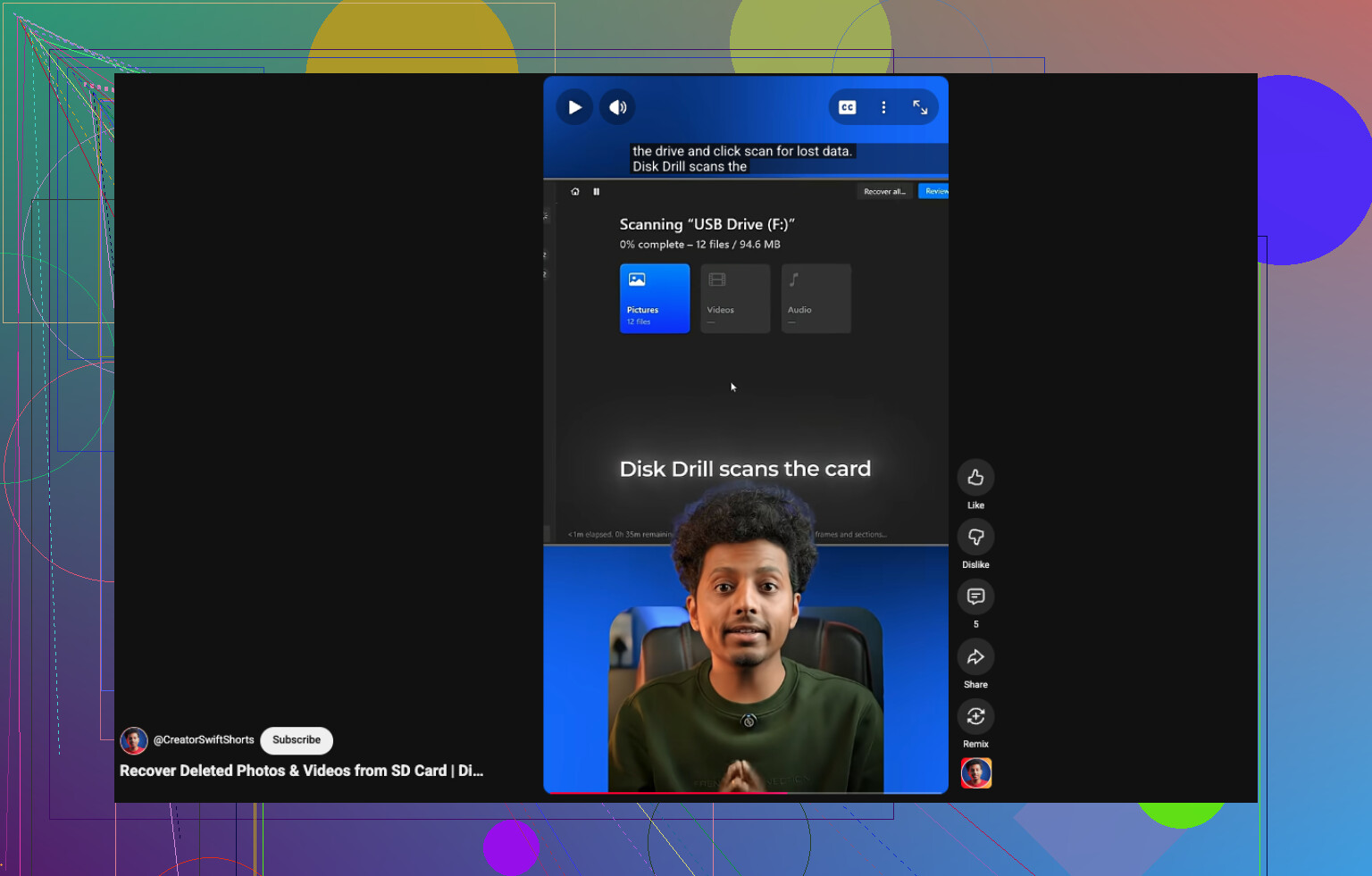
Denne hurtige guide til gendannelse af slettede videoer fra SD-kort er også værd at se:
se dette hurtige tip til gendannelse af SD-kortvideoer
Jeg vil tilføje én ting, som hverken @mikeappsreviewer eller @yozora virkelig lagde nok vægt på: tjek om dit kamera bruger exFAT og optager meget store klip. I så fald finder nogle nemme gendannelsesapps filposten, men ikke hele videokæden, så filen ser gendannet ud, men kan ikke afspilles længere end et par sekunder. Derfor vurderer jeg som regel et værktøj ud fra afspilbare forhåndsvisninger, ikke ud fra hvor mange filnavne det spytter ud.
Hvis du vil have færrest mulige problemer, er Disk Drill stadig en af de bedre muligheder til gendannelse af video fra SD-kort, fordi det håndterer mediekort bedre end meget af det billige skrammel. Jeg ville også prøve R-Studio, hvis Disk Drill mangler dele af optagelserne. Det er mindre begyndervenligt, lidt nørdet for at være ærlig, men nogle gange bedre, når kortets filsystem er delvist ødelagt.
Én ting er jeg lidt uenig i: at gå direkte til Recuva til video er ikke altid umagen værd. Fint til simple billeder, mindre imponerende til fragmenterede kameraoptagelser.
Hvis de slettede videoer også er meget vigtige, så lav først en klon af SD-kortet med noget som USB Image Tool eller ddrescue, og scan derefter klonen. Det reddede mig engang, efter at en ustabil kortlæser begyndte at miste forbindelsen midt i en scanning.
Og hvis du vil have flere virkelige erfaringer, er dette en fin tråd om gendannelse af slettede hjemmevideoer fra et SD-kort.
Det vigtigste: optag ikke noget som helst mere på det kort. Alvorligt. Selv én testvideo kan ødelægge det for dig.