Mein USB-Stick ließ sich plötzlich nicht mehr öffnen, nachdem ich wichtige Arbeitsdateien und Familienfotos darauf verschoben hatte, und jetzt meldet mein Computer, dass er formatiert werden muss. Ich brauche wirklich Hilfe dabei, das einfachste und sicherste Wiederherstellungstool für USB-Sticks zu finden, um Daten von einem beschädigten USB-Laufwerk wiederherzustellen, ohne alles noch schlimmer zu machen.
Ich habe dieses Chaos öfter gesehen, als mir lieb war. Meine eigenen USB-Sticks, ausrangierte Büro-Sticks, der Flash-Laufwerk eines Kollegen mit Steuerunterlagen darauf, das Laufwerk eines Freundes voller Familienfotos. Meistens das gleiche Muster. Windows sagt, das Laufwerk müsse formatiert werden, oder es öffnet sich und zeigt einen leeren Ordner, als hätten die Dateien über Nacht ihre Sachen gepackt und wären verschwunden.
Nach genug Wiederherstellungen habe ich aufgehört, jedes defekte USB-Laufwerk wie eine Leiche zu behandeln. Viele davon sind nicht tot. Sie sind beschädigt, unlesbar, instabil oder das Dateisystem ist durcheinandergeraten. Ein großer Unterschied. Das andere, was ich auf die harte Tour gelernt habe: Deine Wiederherstellungs-App ist wichtiger, als die Leute denken. Ich habe die kostenlosen Sachen ausprobiert, die Open-Source-Programme, die teuren Techniker-Tools, alles davon. Manche Tools kommen mit Flash-Speichern gut zurecht. Manche verschwenden deine Zeit.
Diese beiden Dinge zuerst tun
- Schreiben Sie nichts mehr auf das USB-Laufwerk. Wenn Dateien gelöscht wurden oder die Dateitabelle beschädigt ist, könnten Ihre Daten noch unberührt dort liegen. Neue Schreibvorgänge verringern Ihre Chancen.
- Speichern Sie wiederhergestellte Dateien an einem anderen Ort. Verwenden Sie Ihr PC-Laufwerk, eine externe SSD, alles außer demselben USB-Stick.
Das klingt offensichtlich. Trotzdem ignorieren es viele. Dann machen sie das Problem nur noch schlimmer.
Das ist das Programm, mit dem ich normalerweise anfange
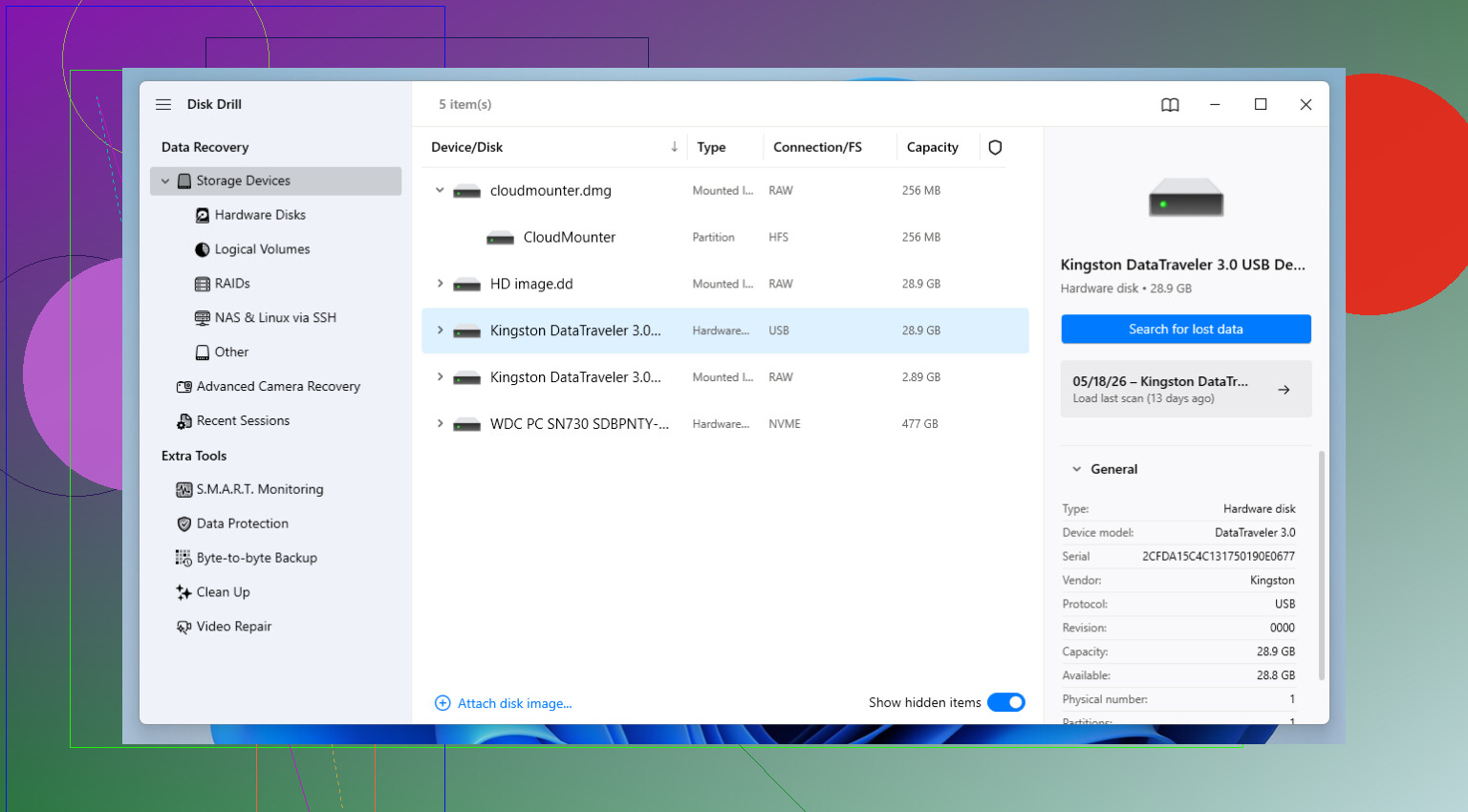
Ich komme immer wieder auf Disk Drill zurück. Für mich trifft es am ehesten den am wenigsten nervigen Mittelweg zwischen soliden Wiederherstellungsergebnissen und einer Oberfläche, mit der normale Leute klarkommen, ohne vorher drei Forenthreads lesen zu müssen.
Ich habe es bei gelöschten Word-Dateien, USB-Sticks, die Leute versehentlich formatiert haben, Flash-Laufwerken mit beschädigten Partitionen und SD-Karten verwendet, die aus keinem klaren Grund plötzlich Lesefehler auswarfen. In vielen dieser Fälle hat es mehr gefunden, als ich erwartet hatte.
Die Vorschaufunktion hilft enorm. Ich mag es nicht, 40 GB an Junk wiederherzustellen, nur um dann festzustellen, dass die Hälfte der Dateien kaputt ist. Vor der Wiederherstellung zu sehen, ob sich ein Foto öffnen lässt oder ein Dokument intakt aussieht, spart Zeit. Das Byte-für-Byte-Backup-Tool ist der andere Teil, dem ich vertraue. Wenn ein USB-Stick alle paar Minuten die Verbindung trennt, versuche ich zuerst, ein Abbild davon zu erstellen und dann mit der Kopie zu arbeiten. Viel sicherer. Das habe ich gelernt, nachdem ein instabiles Laufwerk durch wiederholte Scans noch schlimmer wurde. Kein Spaß.
Wenn Sie sich mit Speichertools auskennen
R-Studio ist meine erste Wahl, wenn ich mehr Kontrolle brauche und bereit bin, mich auf eine anspruchsvollere Einrichtung einzulassen. Es ist leistungsstark. Ohne Beschönigung fühlt sich die Oberfläche allerdings so an, als wäre sie für Techniker gebaut worden, nicht für jemanden, der um 23:30 Uhr in Panik versucht, Hochzeitsfotos von einem ausfallenden USB-Stick zu retten.
Wenn Sie Partitionen, Dateisysteme, Scan-Bereiche, Dateisystem-Metadaten und all die seltsamen Sonderfälle rund um beschädigte Medien verstehen, erkennen Sie, warum es so hoch bewertet wird. Es bietet Ihnen mehr Stellschrauben. Manchmal sind diese wichtig. Manchmal verwirren sie die Leute nur. Es kommt darauf an, wer an der Tastatur sitzt.
Wenn Sie eine kostenlose Option benötigen
PhotoRec verdient sich weiterhin seinen Platz. Ich hatte Fälle, in denen das Dateisystem so stark beschädigt war, dass normale Wiederherstellungstools fast nichts Brauchbares zurückholten, und PhotoRec es trotzdem schaffte, Dateien per Signaturscan herauszuholen.
Es gibt einen Haken. Eigentlich mehrere.
Oft gehen die ursprünglichen Dateinamen verloren. Die Ordnerstruktur ebenfalls. Wenn Ihr USB-Laufwerk also zehn Jahre gemischte Dokumente, Bilder, PDFs und zufällige Exporte enthielt, rechnen Sie nach der Wiederherstellung mit mühsamer Sortierarbeit. Die Oberfläche ist außerdem schlicht und altmodisch. Wenn Sie noch nie mit einem textbasierten Dienstprogramm gearbeitet haben, wirkt der erste Start etwas abschreckend. Trotzdem bleibt kostenlos kostenlos, und in schwierigen Fällen leistet es mehr, als man erwarten würde.
Die Kurzfassung
Wenn Sie die einfache Antwort möchten, beginnen Sie mit Disk Drill. Wenn Sie nicht weiterkommen und wissen, was Sie tun, wechseln Sie zu R-Studio. Wenn Ihr Budget bei null liegt oder das Laufwerk so stark beschädigt ist, dass der übliche Scan nicht viel findet, halten Sie PhotoRec in Reserve.
Nachdem Sie Ihre Dateien zurückbekommen haben
Richten Sie Backups ein. Ich habe das länger ignoriert, als ich sollte, und jedes Mal, wenn ein USB-Laufwerk ausfiel, habe ich es mit Stress bezahlt.
Die 3-2-1-Regel ist immer noch der einfachste Ansatz, den ich kenne. Behalten Sie 3 Kopien Ihrer Daten. Verwenden Sie 2 Arten von Speichermedien. Bewahren Sie 1 Kopie an einem anderen Ort auf. Lokaler PC plus externes Laufwerk plus Cloud funktioniert für die meisten Menschen gut. Sie brauchen keine komplizierte Einrichtung. Sie brauchen etwas, das Sie auch wirklich dauerhaft beibehalten.
Wenn Sie den einfachsten Weg wollen, beginnen Sie mit Disk Drill. Es ist eines der wenigen Tools, die normale Leute nicht schon nach 5 Minuten hassen. Übersichtlich angeordnet. Schneller Scan. Dateivorschau. Das ist wichtig, wenn Sie Fotos und Arbeitsdokumente brauchen und nicht einen Haufen kaputter Dateien.
In einem Punkt weiche ich ein wenig von @mikeappsreviewer ab. Ich würde die Windows-Fehlerüberprüfung nur dann zuerst ausprobieren, wenn das Laufwerk noch die richtige Größe anzeigt und nicht klickt, einfriert oder die Verbindung trennt. Manchmal ist das Dateisystem beschädigt und eine Reparatur stellt es wieder her. Wenn das Laufwerk instabil ist, überspringen Sie die Reparatur und scannen Sie es zuerst mit Datenrettungssoftware.
Meine kurze Liste:
- Disk Drill für einfache Bedienung.
- Recuva, wenn das Problem einfaches Löschen war, nicht Beschädigung.
- UFS Explorer, wenn Disk Drill Dinge übersieht und Sie mit einer dichteren Benutzeroberfläche zurechtkommen.
In Ihrem Fall bedeutet muss formatiert werden normalerweise Dateisystemschaden, nicht leerer Speicher. Daher ist Disk Drill ein solider erster Versuch. Installieren Sie es auf Ihrem PC, nicht auf dem USB-Stick. Stellen Sie Dateien auf einem anderen Laufwerk wieder her.
Wenn Sie eine einfache Übersicht über Optionen für USB-Datenrettungssoftware möchten, hilft das hier:
Videoleitfaden zur besten USB-Datenrettungssoftware
Formatieren Sie den USB-Stick noch nicht. Das ist die Hauptsache, die die Leute später bereuen.
Formatieren Sie es nicht. Dieses Popup bedeutet bei Windows im Grunde Ich kann das Dateisystem nicht lesen und nicht Ihre Dateien sind weg. Kleiner, aber wichtiger Unterschied.
Ich stimme @mikeappsreviewer und @suenodelbosque größtenteils zu, bin aber etwas weniger begeistert davon, zuerst Reparatur-Tools auszuprobieren. Bei Flash-Laufwerken kann das Reparieren des Dateisystems die Wiederherstellung manchmal komplizierter machen, wenn das Laufwerk bereits instabil ist. Wenn die Daten wichtig sind, würde ich zuerst einen Scan durchführen, bevor Sie Windows helfen lassen.
Wenn Sie das einfachste Tool zur Wiederherstellung von Flash-Laufwerken möchten, ist Disk Drill wahrscheinlich der sicherste Ausgangspunkt für eine normale Person. Der Grund sind nicht magische Wiederherstellungskräfte, sondern dass die Benutzeroberfläche einfach ist, Vorschauen leicht zu nutzen sind und man nicht das Gefühl hat, ein IT-Zertifikat zu brauchen, nur um anzufangen. Ein großer Vorteil, wenn man gestresst ist und einfach nur seine Arbeitsdateien und Familienfotos zurückhaben möchte.
Meine Einschätzung:
- Schließen Sie den USB-Stick an und klicken Sie nicht mehr auf Formatieren.
- Installieren Sie Disk Drill auf Ihrem Computer, nicht auf dem Flash-Laufwerk.
- Scannen Sie den USB-Stick.
- Sehen Sie sich zuerst, wenn möglich, die wichtigen Dateien in der Vorschau an.
- Stellen Sie alles auf Ihrem PC oder einem anderen Laufwerk wieder her, niemals zurück auf denselben USB-Stick.
Eine Sache würde ich noch ergänzen, die nicht stark genug betont wurde: Prüfen Sie, ob der USB-Stick ungewöhnlich heiß wird, sich zufällig trennt oder die falsche Größe anzeigt. Wenn ja, deutet das eher auf einen Hardwarefehler als nur auf eine Dateisystembeschädigung hin. In diesem Fall sind weniger Scan-Versuche besser, nicht mehr.
Wenn Sie einen soliden Vergleich von USB-Wiederherstellungssoftware und anderen Optionen möchten, über die Leute tatsächlich diskutieren, ist dieser Thread nützlich:
Diskussion über die besten USB-Wiederherstellungsprogramme und Tool-Vergleiche
Kurzfassung: Zuerst Disk Drill wegen der einfachen Bedienung, dann nur zu einem fortgeschritteneren Tool wechseln, wenn es etwas verpasst. Recuva ist für einfache Löschungen in Ordnung, aber bei einem Flash-Laufwerk, das formatiert werden möchte, wäre das für mich ehrlich gesagt nicht die erste Wahl.