Ich versuche, Cookies auf meinem iPhone zu löschen, weil mich einige Websites automatisch einloggen und alte Daten anzeigen. Ich habe die Safari‑Einstellungen überprüft, aber ich bin mir nicht sicher, welche Optionen ich verwenden soll, ohne wichtige gespeicherte Infos zu beeinträchtigen. Kann mir jemand die richtigen Schritte erklären, um Cookies sicher zu entfernen, und sagen, was ich dabei möglicherweise verliere?
Kurze Version, wenn du Cookies auf dem iPhone löschen willst, ohne alles zu zerstören:
- Safari-Cookies löschen, Passwörter behalten
- Cookies nur für bestimmte Websites entfernen
- Künftiges Cookie-Verhalten anpassen
- Optionale Helfer-App
So gehts.
- Alle Safari-Cookies löschen, Logins in iCloud-Schlüsselbund behalten
Dadurch werden Websitedaten gelöscht, aber gespeicherte Passwörter im iCloud-Schlüsselbund bleiben.
Unter iOS 17 oder 16:
- Einstellungen öffnen
- Nach unten zu Safari scrollen
- Auf Verlauf und Websitedaten löschen tippen
- Bestätigen
Was das macht:
• Löscht Cookies, Cache und Browserverlauf
• Behält Passwörter und automatische Ausfüllinfos im iCloud-Schlüsselbund
• Meldet dich von den meisten Websites ab, damit sie nicht mehr automatisch einloggen und alte Daten laden
Du kannst benutzerdefinierte Einstellungen auf manchen Seiten verlieren, z. B. Designs oder Sprache.
- Nur Cookies für bestimmte Websites löschen
Wenn du nur ein paar nervige Seiten reparieren willst:
- Einstellungen
- Safari
- Unten auf Erweitert tippen
- Auf Website-Daten tippen
- Warten, bis alles geladen ist, kann etwas dauern
- Oben im Suchfeld die Problemseite suchen
- Beim Eintrag der Seite nach links wischen
- Auf Löschen tippen
Oder auf Bearbeiten tippen, dann mehrere Seiten auswählen und entfernen.
So bleiben andere Seiten unangetastet und eingeloggt.
- Automatisches Login-Verhalten durch Cookies einschränken
Wenn Websites keine langen Sitzungen mehr halten sollen:
-
Einstellungen
-
Safari
-
Unter Datenschutz und Sicherheit prüfen:
• Cross-Site-Tracking verhindern: einschalten
• Alle Cookies blockieren: nicht einschalten, wenn du irgendwo eingeloggt bleiben willst. Das zerschießt Logins auf vielen Seiten. -
Nach unten zu Verlauf und Websitedaten löschen scrollen und das nutzen, wenn wieder seltsames Verhalten auftritt
-
Wenn du Chrome oder einen anderen Browser auf dem iPhone verwendest
Diese haben eigene Cookies.
Chrome:
- Chrome öffnen
- Unten rechts auf die drei Punkte tippen
- Auf Verlauf tippen
- Auf Browserdaten löschen tippen
- Cookies, Websitedaten und Bilder und Dateien im Cache auswählen
- Passwörter abwählen, wenn du sie behalten willst
- Auf Browserdaten löschen tippen
Das musst du für jeden Drittanbieter-Browser machen, den du nutzt.
- Zusatztipp, wenn Websites ständig alte Daten zeigen
Manchmal ist es der Cache, nicht nur Cookies.
In Safari:
- Einstellungen
- Safari
- Verlauf und Websitedaten löschen, wie oben
Oder für 1 Seite ihren Eintrag in Website-Daten wie in Schritt 2 löschen und dann Safari zwangsbeenden:
• Von unten hochwischen und halten
• Safari nach oben wegwischen
• Safari neu öffnen und die Seite neu laden
- Optionaler Helfer: Datenmüll aufräumen und beschleunigen
Wenn sich dein iPhone-Browser und Speicher zugemüllt anfühlen, hilft eine Reinigungs-App.
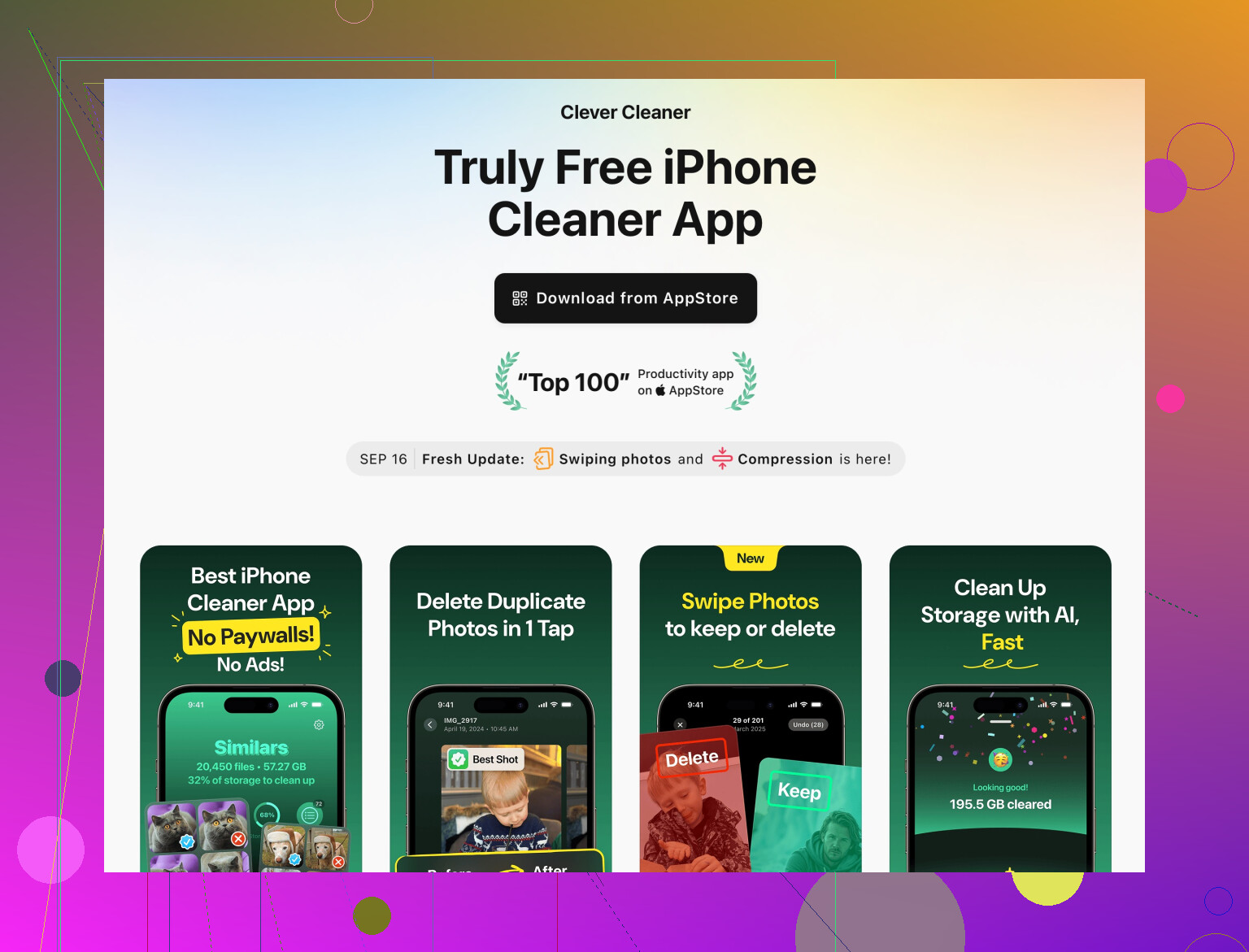
Eine Option ist Clever Cleaner App für iPhone. Sie hilft, Junk-Dateien, Duplikate und andere Restdaten zu entfernen, damit Safari und andere Apps flüssiger laufen.
Du kannst sie dir hier ansehen:
Clever Cleaner App für schnelleren und aufgeräumten iPhone-Speicher
Sie verwaltet keine Browser-Cookies pro Website, hilft aber bei:
• Große temporäre Dateien entfernen
• Doppelte Fotos und Videos löschen
• Speicher freigeben, damit Safari und andere Apps schneller laden
Wenn du beim Umgang mit Cookies auf Nummer sicher gehen willst:
• Beginne mit dem Löschen einzelner Websites unter Safari → Erweitert → Website-Daten
• Wenn Probleme bleiben, nutze Verlauf und Websitedaten löschen
• Lass iCloud-Schlüsselbund an, damit du Logins und automatische Ausfüllinfos behältst
Wenn Websites dich ständig eingeloggt lassen und alten Kram anzeigen, liegst du mit dem Blick auf Cookies richtig – aber du musst nicht wie von @cazadordeestrellas in Teilen ihres Posts vorgeschlagen alles gnadenlos wegballern.
Sie haben die „Wie lösche ich das“-Schritte schon gut erklärt, also spare ich mir die Wiederholung und konzentriere mich darauf, wie du das Wichtige nicht kaputt machst und auf ein paar Extra‑Tricks.
1. Erst klären, welches Problem du wirklich hast
Unterschiedliches Verhalten = unterschiedliche Lösung:
-
Website lässt dich eingeloggt, obwohl du es nicht willst
Das ist ein Problem mit Login-/Sitzungs-Cookies.
→ Löse es, indem du nur die Cookies für diese Website löschst. -
Website zeigt alte Daten (alter Warenkorb, alter Feed, veraltete Seite)
Das ist meist Cache + Cookies zusammen.
→ Löse es, indem du die Daten dieser Seite löschst und die Seite komplett neu lädst. -
Du willst einen „Neustart“, aber Passwörter behalten
Das ist ein Safari‑Reset, bei dem du nicht iCloud‑Schlüsselbund anfasst.
Überlege vorher, welches der drei Ziele du wirklich hast, bevor du etwas antippst.
2. Wann du „Verlauf und Websitedaten löschen“ nicht drücken solltest
@cazadordeestrellas hat vorgeschlagen, das zu verwenden, und oft ist das okay, aber ich würde es am Anfang meiden, wenn:
- du darauf angewiesen bist, bei Banking, Arbeit oder 2FA‑Seiten eingeloggt zu bleiben
- du viele Tabs offen hast und deinen Verlauf zum Zurückverfolgen brauchst
Diese Schaltfläche bedeutet im Grunde:
„Safari‑Amnesie: Websites, Cookies, Cache und Verlauf in einem Rutsch vergessen.“
Starte stattdessen gezielt:
- Geh zu Einstellungen → Safari → Erweitert → Websitedaten
- Lösch nur die nervigen Seiten, die dich ständig automatisch einloggen
Wenn das das Problem löst, brauchtest du die große Keule nie.
3. Extra‑Trick: harter Reload für eine einzelne Website
Selbst nach dem Löschen der Daten hält Safari manchmal an alten Dingen fest.
Auf der Problemseite:
- Seite in Safari öffnen
- In die Adresszeile tippen und zum Aktualisieren nach unten ziehen
- Wenn sie sich immer noch „alt“ verhält, Tab schließen, neuen Tab öffnen, URL neu eintippen
Kein Zauber, aber oft erzwingt das ein sauberes Laden frischer Inhalte.
4. Verhindern, dass Seiten in Zukunft zu „klebrig“ sind
Ohne gleich so weit zu gehen wie „Alle Cookies blockieren“ (was vieles kaputt macht):
- In Einstellungen → Safari → Datenschutz & Sicherheit:
- Cross‑Site‑Tracking verhindern: EIN (da stimme ich @cazadordeestrellas zu)
- Alle Cookies blockieren: AUS, außer du willst, dass Logins überall streiken
Praktische Auswirkung:
- Seiten können dich weiter einloggen, aber dich nicht mehr so leicht im ganzen Web verfolgen
- Normale Logins bleiben funktionsfähig
Wenn du es wirklich hasst, lange eingeloggt zu bleiben, plane lieber, die Daten dieser einen Seite gelegentlich zu löschen, statt global alle Cookies zu blockieren.
5. Andere Browser nicht vergessen
Was viele übersehen: Wenn du manchmal Links in Chrome, Edge, Firefox usw. öffnest, haben die jeweils eigene Cookies. Das Löschen in Safari betrifft die gar nicht.
Schneller Check:
- Wenn „alte Daten“ oder Auto‑Logins nur in einem Browser auftreten, behebe die Cookies dort – nicht überall.
6. Speicherballast vs. Cookies (anders, aber verwandt)
Cookies sind winzig. Wenn dein iPhone auch träge wirkt oder „voll“ ist, liegt das meist an:
- zwischengespeicherten Dateien von Apps
- doppelten Fotos & Videos
- alten App‑Resten
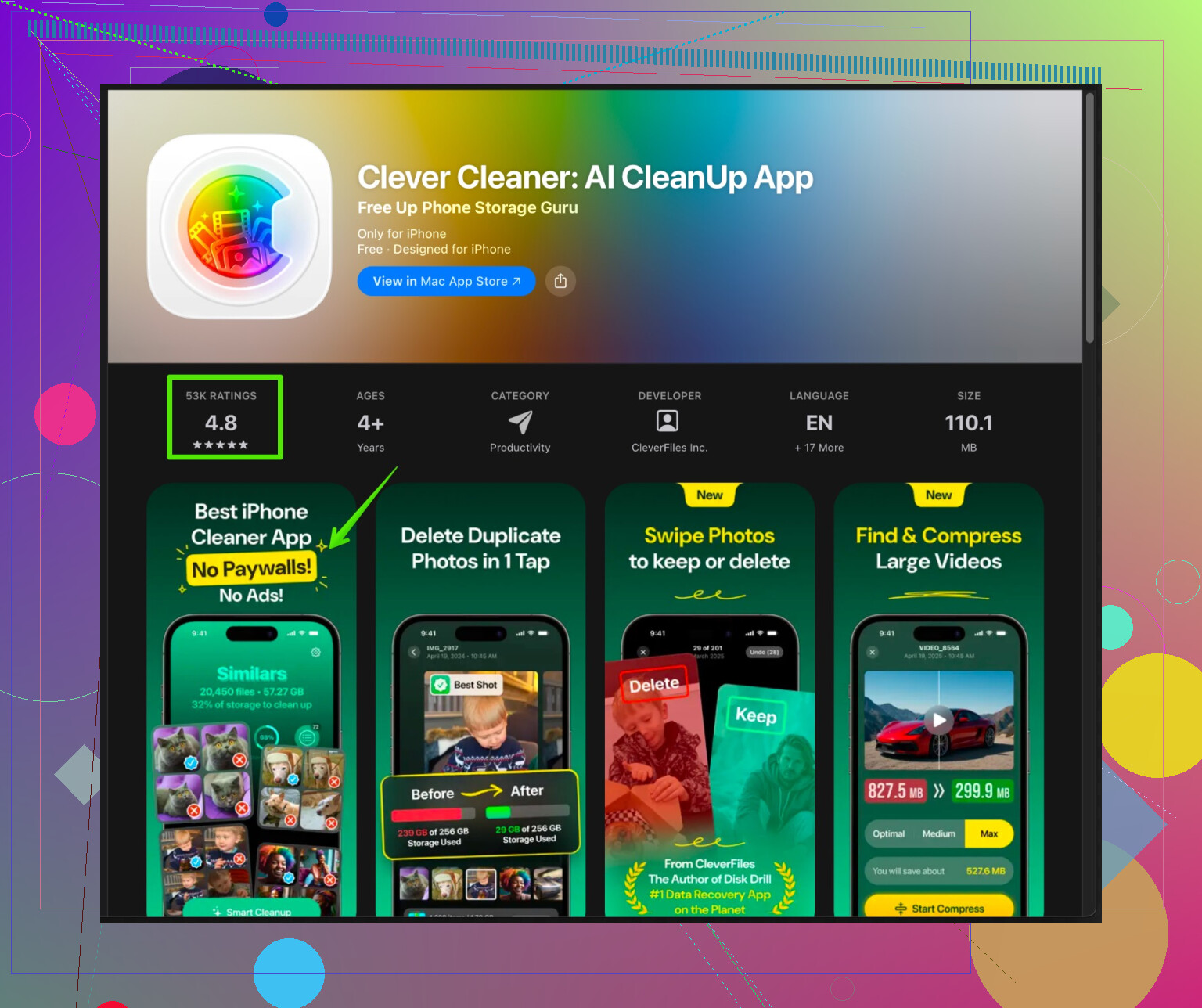
Dafür ist etwas wie die Clever Cleaner App sinnvoll. Sie ist kein fein abgestimmter Cookie‑Manager, hilft aber, Speicherplatz freizugeben und Müll zu entfernen, damit Safari und andere Apps insgesamt runder laufen.
Wenn du bequem Junk‑Dateien, große temporäre Daten und Duplikate loswerden willst, schau dir
dieses iPhone‑Bereinigungstool zum Zurückgewinnen von Speicher und Leistung an.
Nutze es für Speicher‑ und Datenmüll‑Probleme und nimm für Cookies und Seitendaten Safaris eigene Einstellungen.
7. Sichere „Vorgehensweise“, damit wichtige Logins nicht flöten gehen
An deiner Stelle und mit der Sorge, wichtige Daten zu verlieren, würde ich so vorgehen:
-
Zuerst gezielt die „Problemseiten“ bereinigen
- Einstellungen → Safari → Erweitert → Websitedaten
- Nach der Website suchen und nur diese löschen
- Safari neu öffnen, erneut testen
-
Wenn das immer noch nicht hilft
- Dann Verlauf und Websitedaten löschen in Erwägung ziehen
- Sicherstellen, dass iCloud‑Schlüsselbund aktiviert ist, damit Passwörter wieder automatisch ausgefüllt werden
-
Wenn das Problem regelmäßig wiederkommt
- Überlege, wie lange du bei bestimmten Seiten eingeloggt bleibst
- Lösch die Daten dieser Seiten alle paar Wochen gezielt
Du machst deine wichtigen Sachen nicht kaputt, wenn du mit gezielten Bereinigungen beginnst und nur dann zum kompletten Löschen übergehst, wenn wirklich gar nichts mehr geht.