USB belleğimi çıkardıktan sonra birden açılmamaya başladı ve şimdi sürücünün bozuk olduğunu söylüyor. İçinde yedeklemediğim önemli fotoğraflar ve iş belgeleri var, bu yüzden durumu daha da kötüleştirmeden bozuk bir flaş sürücüden dosyaları kurtarmama yardımcı olabilecek güvenli USB veri kurtarma yöntemleri veya araçları hakkında gerçekten tavsiyeye ihtiyacım var.
USB bozulması birçok farklı arıza türünden kaynaklanabilir, bu yüzden doğrudan onarım araçlarına atlayıp en iyisini ummazdım. Önce ne tür bir sorunla uğraştığımı kontrol ederdim.
Bu başıma geldiğinde birkaç hızlı kontrol bana en net tabloyu verdi:
- USB Disk Yönetimi’nde görünüyor mu?
- Bildirilen kapasite doğru mu?
- Windows bunu RAW olarak mı etiketliyor?
- Biçimlendirme istemi alıyor musunuz?
- Başka bir bilgisayar bunu görüyor mu?
- Kendi kendine bağlantısı kesiliyor mu, ciddi takılıyor mu ya da aşırı yavaşlıyor mu?
Bu ayrıntılar insanların düşündüğünden daha önemli. Sürücü Disk Yönetimi’nde görünüyorsa ve kapasite doğru görünüyorsa, evde kurtarma şansınızın hâlâ iyi olduğunu söylerdim. Sürekli bağlantı kopuyorsa, hiç görünmüyorsa, ısınıyorsa veya konektör yıpranmış görünüyorsa, donanımsal bir sorunundan şüphelenmeye başlardım.
Sistem belleği hâlâ algılıyorsa, önce verileri çıkarır, onarımla sonra uğraşırdım. Bunu bir kez zor yoldan öğrendim. Bozulma çoğu zaman kök neden değil, bir belirtidir. Zayıf durumdaki bir USB’de kötü bir onarım denemesi sizi başlangıçtakinden daha kötü bir durumda bırakabilir.
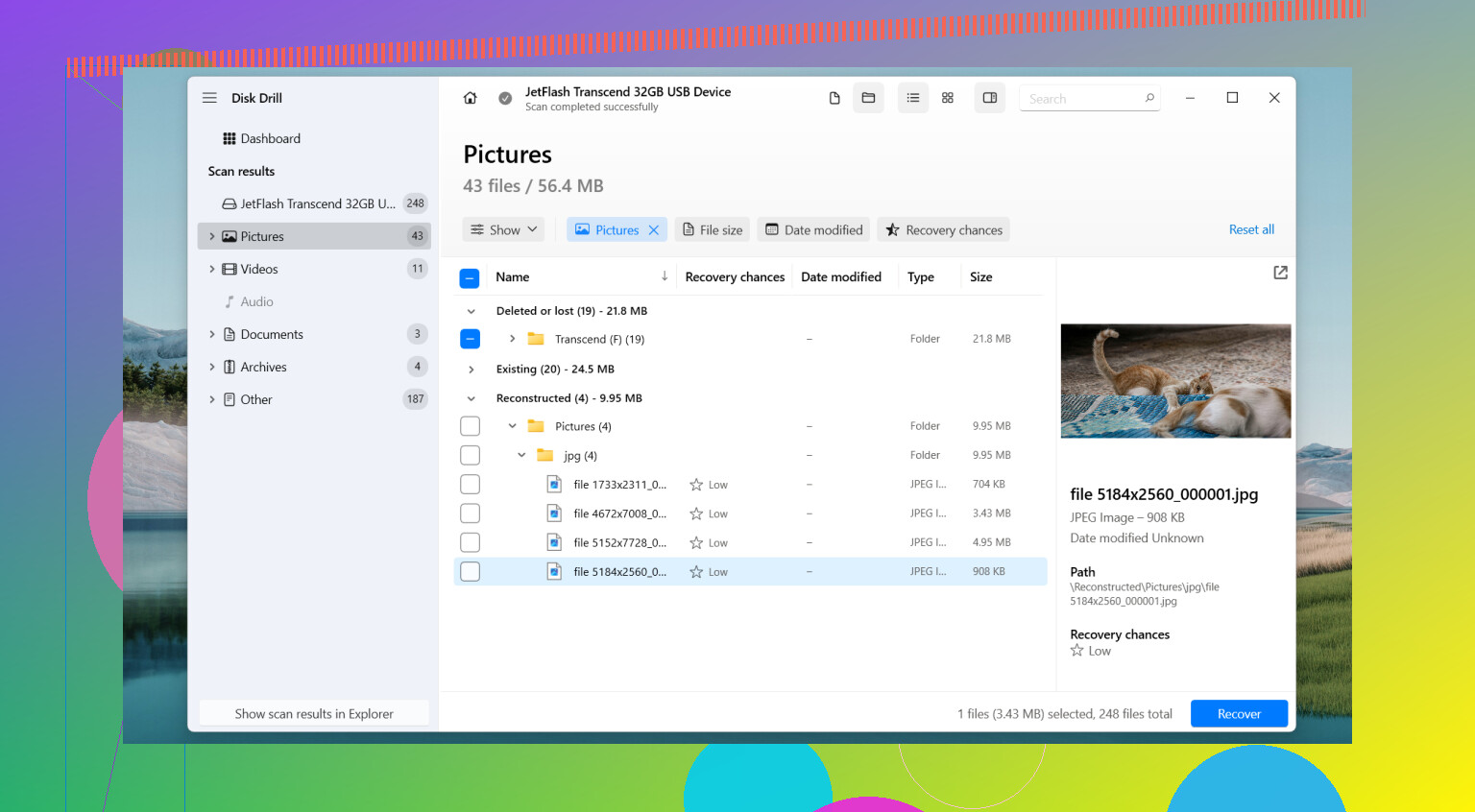
Böyle bir durumda Disk Drill kullanırdım.
Sevdiğim tarafı basitti. Yalnızca dosya sisteminin okunabilir olmasına bağlı kalmıyor. Windows benim için hasarlı bir USB’yi açmayı reddettiğinde bile, yazılım yine de cihazın kendisini taradı ve dosyaları ham veriden yeniden bir araya getirdi. Ayrıca çok sayıda dosya türünü tanıdı, denediğim bazı diğer araçlara göre klasör yapısını daha iyi korudu ve kaydetmeden önce dosyaları önizlememe izin verdi. O önizleme adımı bana zaman kazandırdı.
Atlamayacağım kısım Bayttan Bayta Yedekleme olurdu.
Kararsız bir sürücüde önce orijinal medyayı taramayı sevmem. Tam bir sektör imajı oluşturur ve o kopya üzerinden çalışırdım. Bu, USB’nin mevcut durumunun dondurulmuş bir anlık görüntüsünü verir. Bellek daha sonra daha kötü hale gelirse, imajınız hâlâ elinizde olur; cihaz kararsız davranıyorsa bu çok önemlidir.
İzleyeceğim süreç şöyle görünürdü:
- Disk Drill’i bilgisayarınıza kurun.
- USB sürücüsünü takın.
- Disk Drill’i açın ve Bayttan Bayta Yedekleme’yi seçin.
- USB’nin tam bir imajını oluşturun ve bunu aynı sürücüye değil, başka bir yere kaydedin.
- İmajı Disk Drill içinde bağlayın veya ekleyin.
- USB’yi değil, imajı tarayın.
- Bulduklarını önizleyin.
- İhtiyacınız olan dosyaları farklı bir depolama aygıtına kurtarın.
USB’yi düzeltmeye ancak dosyalar güvende olduktan sonra başlamayı düşünürdüm.
Daha önce gördüklerinize bağlı olarak sonraki adım bunlardan biri olabilir:
- CHKDSK çalıştırın.
- Yeni bir sürücü harfi atayın.
- USB sürücülerini yeniden yükleyin.
- Windows Hata Denetimi’ni kullanın.
- Tam yeniden biçimlendirme yapın.
Sürücü hiç algılanmıyorsa, fiziksel hasar gösteriyorsa, yerine koyamayacağınız iş dosyalarını barındırıyorsa veya veri kurtarmaya çalışırken bağlantısı kesilmeye başlıyorsa, kendi başınıza bir şeyler yapmayı bırakır ve bir veri kurtarma hizmetine bakardım. İnsanların bu gibi durumlarda zorlamaya devam edip sonunda durumu daha da kötüleştirdiğini gördüm.
Ayrıca, kurtarmadan sonra varsayılan olarak bu USB’ye tekrar güvenmezdim. Bozulma net bir sebep olmadan ortaya çıktıysa, biçimlendirmeden sonra geri geldiyse veya sürücü normal kullanımda garip davranmaya devam ettiyse, onu değiştirirdim. Flash bellekler yıpranır. Bazıları bir süre daha idare eder. Bazıları etmez. Biri şüpheli davranmaya başladıktan sonra benim için iş bitmiştir.
Takıp çıkarmayı bırakın. Her yeniden bağlama, arızalanan bir bellek için ekstra stres demektir.
Büyük bir noktada @mikeappsreviewer ile aynı fikirdeyim: önce kurtarın, sonra onarın. Ayrıldığım nokta ise CHKDSK. Önemsediğiniz fotoğraf ve belgelerin olduğu bir USB’de bunu erken aşamada çalıştırmazdım. CHKDSK, hasarlı verileri korumak için değil, dosya sistemi sorunlarını düzeltmek içindir. Dosya adlarını anlamsız hale getirip bazı şeyleri FOUND.000 içine attığını gördüm. Gözden çıkarılabilir bir sürücü için idare eder, ama yeri doldurulamaz dosyalar için kötü bir hamledir.
Benim yapacağım şeyler:
- Aynı bilgisayarda farklı bir USB bağlantı noktası deneyin.
- Başka bir bilgisayarda deneyin, biçimlendirme yok, onarım uyarılarını kabul etmeyin.
- Bir kez bile açılırsa, önce en önemli klasörleri kopyalayın.
- Açılmazsa, herhangi bir düzeltme girişiminden önce veri kurtarma yazılımı kullanın.
Disk Drill burada iyi bir seçimdir çünkü USB’yi yalnızca normal şekilde okunabilen bir sürücü olarak değil, bir depolama aygıtı olarak tarar. Bozulmuş USB veri kurtarma için, ücretsiz tarama ve önizleme ile başlayın. Dosyalarınız düzgün önizlemelerle görünüyorsa, şansınız fena değildir. Kurtarılan dosyaları USB’ye değil, bilgisayarınıza veya başka bir sürücüye alın. Bariz gibi görünüyor ama insanlar yine de bunu yapıyor.
İnsanların atladığı bir şey daha var: Aygıt Yöneticisi’ni kontrol edin. Bellek hata ile görünüyorsa, aygıtı kaldırın ve yeniden bağlayın. Bazen Windows güvensiz çıkarma sonrası saçmalayabiliyor.
Sürücü bağlantıyı kesiyorsa, ısınıyorsa, 0 bayt gösteriyorsa veya tarama sırasında kayboluyorsa, durun. Bu, dosya sistemi bozulmasından çok donanım arızasına işaret eder.
Hızlı bir görsel anlatım isterseniz, bozuk sürücüler için bu USB veri kurtarma video rehberi takip etmesi kolaydır.
Başka bir şey yapmadan önce, onu tekrar tekrar takıp çıkarmayı bırakın. Muhtemelen kurtarılabilir bir USBnin küçük bir plastik tuğlaya dönüşmesi işte böyle olur.
Büyük fikir konusunda @mikeappsreviewer ve @sterrenkijker ile büyük ölçüde aynı fikirdeyim: önce kurtarın, sonra onarın. Biraz farklı düşündüğüm nokta, her temel Windows düzeltmesini deneme yaklaşımı. Dosyalar gerçekten önemliyse, Özellikler > Araçlar onarımı, otomatik düzeltme istemleri ve özellikle de sadece çalışıyor mu diye biçimlendirme gibi şeylerden kaçınırdım. Windows, mümkün olan en kötü anda yardım teklif etmeyi sever.
Benim ekleyeceklerim:
- USBnin Disk Yönetiminde yalnızca bir sürücü harfi olarak değil, tam bir disk olarak görünüp görünmediğini kontrol edin.
- Linux erişiminiz varsa, canlı USB oturumu deneyin ve orada salt okunur olarak bağlanıp bağlanmadığına bakın. Bazen Linux, Windowssun dokunmayı reddettiği hasarlı bir belleği okuyabilir.
- Dosyalar aşırı önemliyse, USByi Dosya Gezgininde tekrar tekrar açıp göz atmayın. Her başarısız okuma, ölmekte olan bir flaş sürücüyü daha da zorlayabilir.
Ayrıca, bu ucuz ve markasız bir USB ise, biraz şüpheci olun. Bunların çoğu denetleyici düzeyinde bozulur ve yazılımla kurtarma çok hızlı şekilde fazlasıyla belirsiz hale gelir.
Hâlâ doğru kapasiteyi gösteriyorsa ve bağlantısı kopmuyorsa, USB veri kurtarma için Disk Drill kullanırdım, ama sadece tarayıp dosyaları başka bir sürücüye kurtarmak için. Mümkünse önce belleğin imajını alın/yedekleyin, sonra kopya üzerinden çalışın. Bu kısım, insanların düşündüğünden daha önemli.
Sürücü 0 bayt gösteriyorsa, kayboluyorsa, ısınıyorsa veya sisteminizi donduruyorsa, kendiniz uğraşmayı bırakın. Orası laboratuvarlık iş.
Hasarlı bir flaş sürücüden güvenli dosya kurtarma araştıran herkes için, arızalı bir USB sürücüden dosyaları güvenli şekilde nasıl kurtaracağınız hakkındaki bu başlık da okumaya değer.
Ve evet, kurtarmadan sonra o belleği emekliye ayırın. Ona yeniden güvenmek biraz ikinci turu istemek gibi.