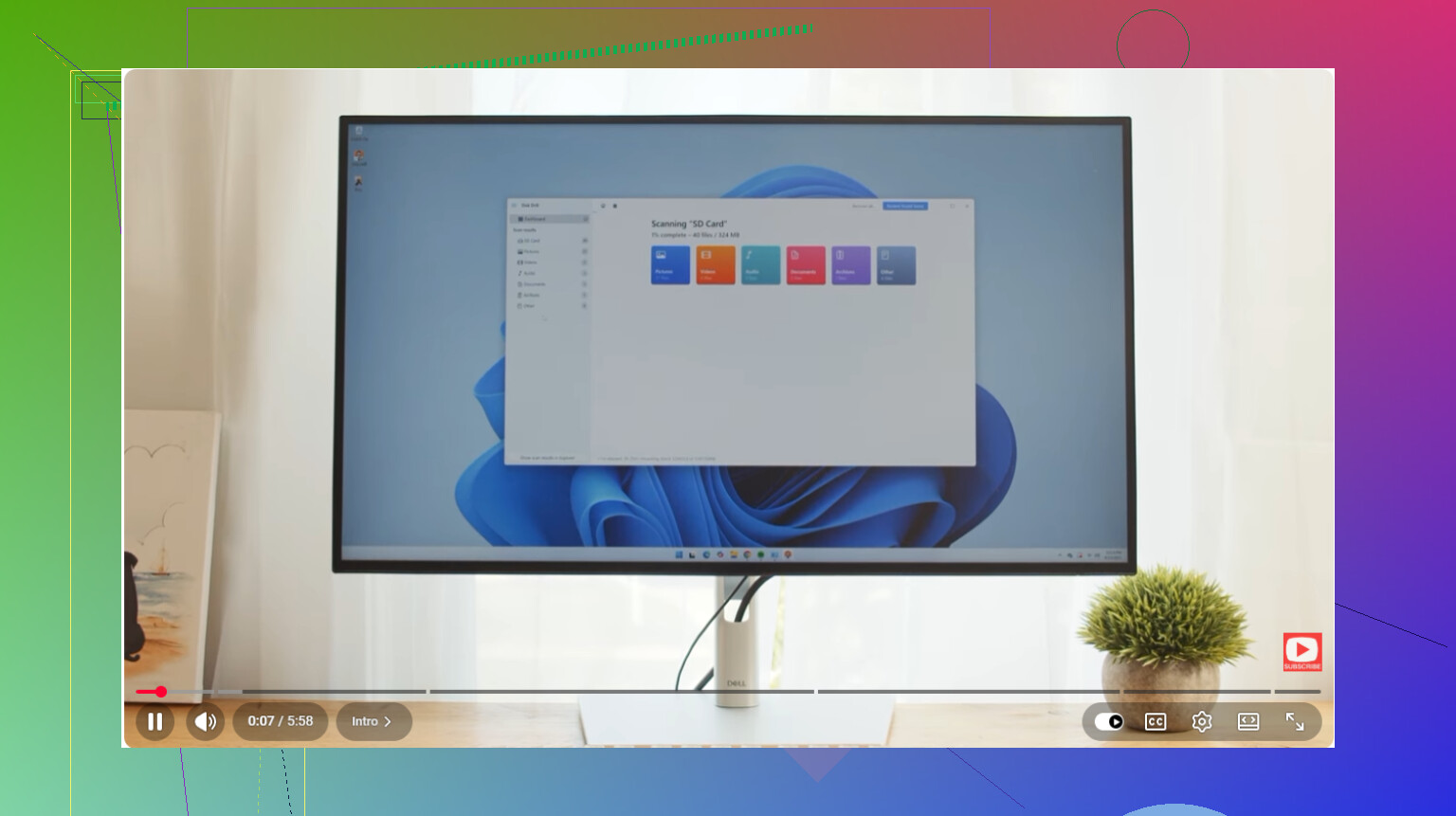
Accidentalmente vacié por completo mi Papelera de reciclaje y me di cuenta de que todavía necesito algunos archivos importantes. Estoy tratando de entender cómo funciona la recuperación de la Papelera de reciclaje en Windows, si los archivos eliminados aún se pueden restaurar y qué pasos debo seguir antes de que se sobrescriban.
Si vaciaste la Papelera de reciclaje y luego te diste cuenta de que un archivo importante seguía ahí, no asumas de inmediato que se perdió para siempre. Todavía hay una posibilidad, pero debes tener cuidado con lo que hagas a continuación.
Cuando Windows elimina un archivo, a menudo solo marca ese espacio en la unidad como libre. Los datos reales pueden permanecer ahí hasta que algo nuevo se escriba sobre ellos. Así que lo más importante es: deja de usar esa unidad tanto como sea posible. No instales programas, no guardes archivos, no descargues actualizaciones ni copies nada en ella si esa es la unidad en la que estaba el archivo eliminado.
Antes de pasar a las herramientas de recuperación, revisa la Papelera de reciclaje otra vez. Busca el nombre del archivo, pero también la carpeta de la que provenía. A veces el archivo estaba dentro de una carpeta eliminada, así que puede que no aparezca como esperas. Si lo encuentras, haz clic derecho sobre él y elige Restaurar.
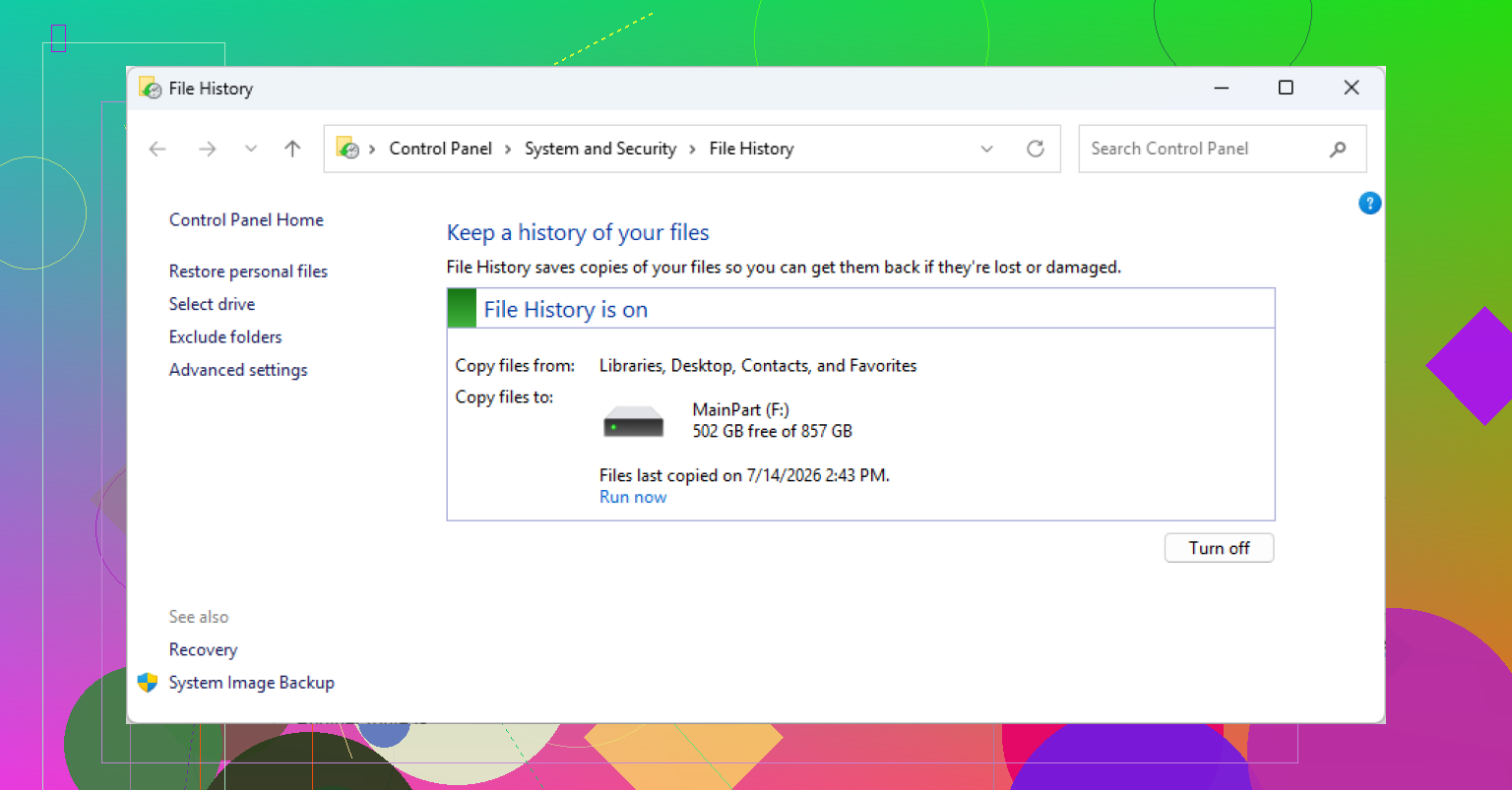
Si la Papelera de reciclaje está definitivamente vacía, revisa las copias de seguridad a continuación. Es posible que el Historial de archivos de Windows ya tenga una versión anterior. Ve a la carpeta donde solía estar el archivo, haz clic derecho sobre ella y elige Restaurar versiones anteriores. Elige una versión de antes de la eliminación, ábrela y copia el archivo a un lugar seguro.
También puedes revisar el Historial de archivos aquí:
Panel de control > Sistema y seguridad > Historial de archivos > Restaurar archivos personales
Eso te permite explorar versiones anteriores respaldadas de carpetas comunes como Escritorio, Documentos e Imágenes.
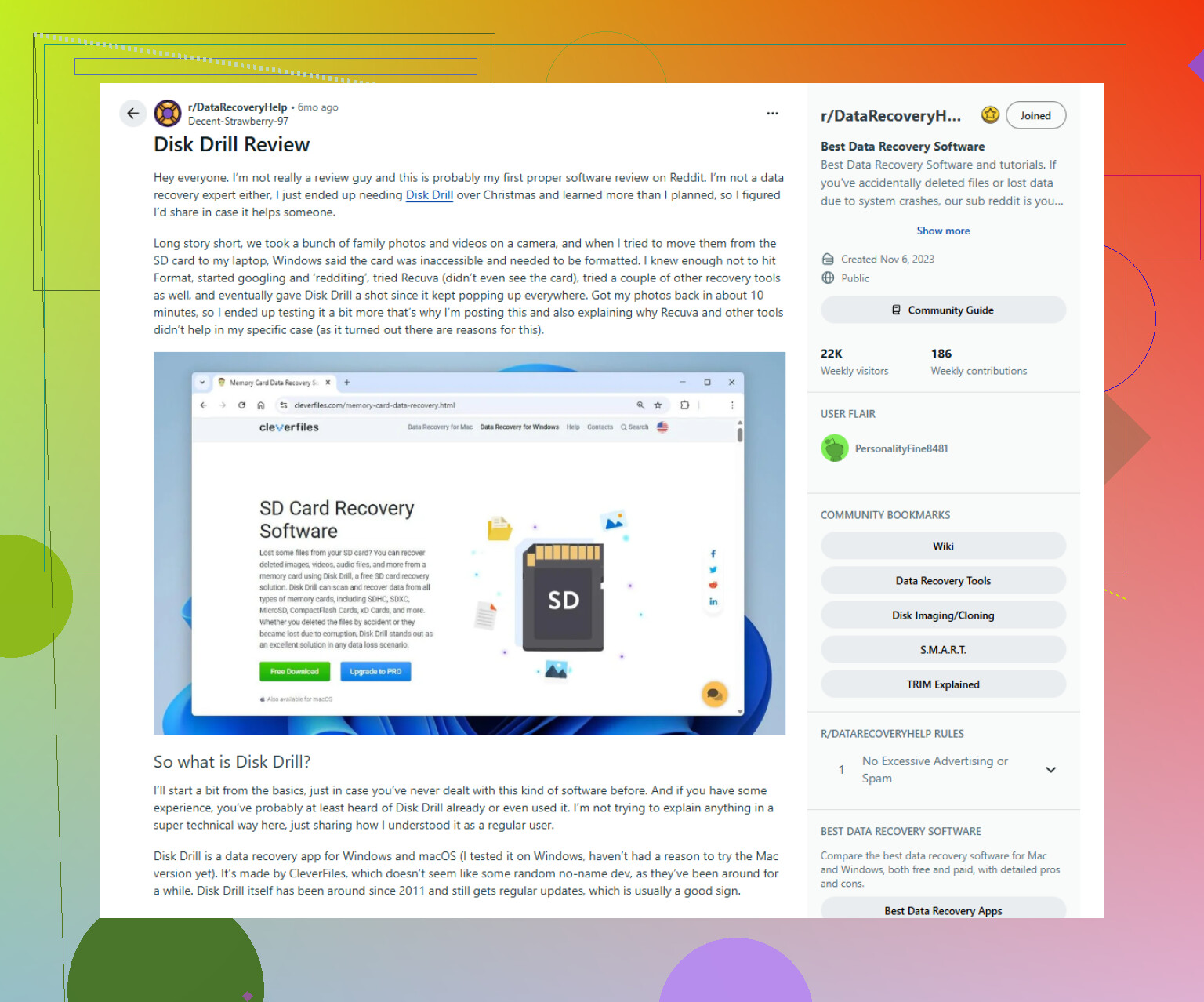
Si no tienes una copia de seguridad, entonces puede valer la pena probar una herramienta de recuperación. Disk Drill es una opción para Windows. Analiza unidades en busca de datos eliminados y funciona con sistemas de archivos comunes de Windows como NTFS y FAT32.
Parte importante: instala el software de recuperación en una unidad diferente, no en la que estás intentando recuperar. Instalarlo en la misma unidad podría sobrescribir el archivo eliminado antes de que tengas la oportunidad de recuperarlo.
Una vez instalado, abre el programa, elige la unidad donde se eliminó el archivo y haz clic en Buscar datos perdidos. Deja que el análisis termine. Después de eso, usa la función de vista previa para revisar los resultados. Si el archivo se previsualiza correctamente, eso es una buena señal, pero aun así no garantiza que el archivo recuperado esté perfecto.
Selecciona los archivos que quieres recuperar, haz clic en Recuperar y guárdalos en otro lugar. Una unidad externa o una unidad interna distinta es la opción más segura.
Dependiendo de las reglas actuales de licencia del software, los usuarios de Windows pueden recuperar una cantidad limitada de datos sin pagar.
Una última cosa: las SSD pueden ser mucho más difíciles de recuperar. La mayoría de las SSD más nuevas usan TRIM, que borra los bloques eliminados para mantener un buen rendimiento de la unidad. Una vez que eso ocurre, puede que la recuperación no sea posible. Si el archivo estaba en una SSD, deja de usar la computadora rápidamente y revisa las copias de seguridad o las opciones de recuperación de inmediato.
Vaciar la Papelera de reciclaje no elimina los archivos de la Papelera de reciclaje en alguna carpeta recuperable, los convierte en datos eliminados normales en esa unidad. La advertencia de Mike sobre no escribir en la unidad es la parte clave, pero yo sería más estricto: si esta era la unidad del sistema Windows, incluso navegar, sincronizar OneDrive o dejar que Windows se actualice puede sobrescribir cosas. Apágala y escanea la unidad desde otra computadora si los archivos realmente importan. Disk Drill u otra herramienta de recuperación puede encontrar el contenido de los archivos, pero los nombres y las rutas de las carpetas no siempre se conservan, así que espera tener que revisar resultados extraños. Si era un SSD con TRIM activado, las copias de seguridad probablemente sean tu mejor opción.
Importa más de lo que la gente espera si esos archivos estaban sincronizados. Si estaban en OneDrive, Google Drive, Dropbox, etc., vaciar la Papelera de reciclaje de Windows puede no ser el último paso porque esos servicios normalmente tienen su propia papelera o historial de versiones en línea. Yo comprobaría eso antes de ejecutar análisis de recuperación, ya que es más rápido y no corre el riesgo de escribir más basura en la unidad. Si no hay copia en la nube ni copia de seguridad del Historial de archivos, entonces Mike y stellacadente tienen razón: trata la unidad como si fuera evidencia y deja de usarla. Disk Drill o herramientas similares a veces pueden recuperar archivos, pero la recuperación se complica rápido, especialmente con SSD, archivos renombrados y sobrescrituras parciales. Tampoco restaures los archivos recuperados en la misma unidad que estás analizando.