Ich habe versehentlich wichtige Dateien von meinem USB-Laufwerk gelöscht, während ich Dokumente verschoben habe, und jetzt kann ich sie nirgends finden. Auf dem Laufwerk befinden sich Arbeitsdateien und persönliche Fotos, die ich wirklich zurückbrauche, daher suche ich nach der besten Methode oder Software zur Wiederherstellung von USB-Dateien, die tatsächlich funktioniert.
USB-Sticks verhalten sich nicht wie Ihr normales Windows-Hauptlaufwerk. Viele von ihnen überspringen den üblichen Papierkorb-Ablauf, sodass Windows beim Löschen einer Datei oft von einem sofortigen dauerhaften Löschen ausgeht.
Es klingt schlimmer, als es ist. Ich habe viele Fälle gesehen, in denen die Dateien noch auf dem Laufwerk lagen, nur der Verzeichniseintrag war weg und der Speicherplatz wurde als frei markiert. Der problematische Teil beginnt, wenn Sie den Stick weiter benutzen. Neue Dateien überschreiben die alten Bereiche, und Ihre Chancen sinken schnell. Kleine Flash-Laufwerke sind gnadenlos. Eine falsche Bewegung und der Verlust ist da.
Wenn das Laufwerk noch normal angezeigt wird, würde ich zu Datenrettungssoftware greifen. Das würde ich nicht tun, wenn der USB-Stick Hardwareprobleme hat, etwa diese:
- der Computer erkennt ihn überhaupt nicht;
- er zeigt 0 Byte oder irgendeine unsinnige Kapazität an;
- die Verbindung bricht ab, wenn Sie ihn leicht berühren;
- der Stecker ist verbogen, locker oder gerissen;
- er wird ohne ersichtlichen Grund heiß;
- die Dateien sind wichtig genug, dass eine Laborrechnung weniger schmerzt als ihr Verlust.
Wenn nichts davon auf Ihre Situation zutrifft, ist eine Software-Wiederherstellung der vernünftige erste Schritt.
Bevor Sie scannen, machen Sie die schnellen Prüfungen, die viele auslassen. Ich habe mehr als einmal vermeintlich verlorene Dateien in alten Desktop-Ordnern, Cloud-Sync-Ordnern, Mail-Anhängen und zufälligen Backups gefunden. Aktivieren Sie versteckte Dateien in Windows und schauen Sie den USB-Stick noch einmal an. Manchmal wurden die Dateien durch eine fehlerhafte Attributänderung oder irgendeine Malware versteckt, nicht gelöscht. Schauen Sie auch nach Ordnern wie $RECYCLE.BIN, RECYCLER, RECYCLED oder .Trashes, falls der Stick irgendwann mit einem Mac verbunden war. Darauf würde ich mich zwar nicht verlassen, aber die Minute zum Nachsehen würde ich trotzdem investieren.
Danach scannen Sie das Laufwerk. Die meisten Wiederherstellungsprogramme unterscheiden sich darin, wie sie aussehen und wie sie Ergebnisse sortieren, aber der Ablauf ist ähnlich genug:
- Installieren Sie die Wiederherstellungs-App auf Ihrem PC, nicht auf dem USB-Laufwerk.
- Schließen Sie den USB-Stick an.
- Wählen Sie den USB-Stick im Wiederherstellungsprogramm aus.
- Starten Sie einen Scan nach gelöschten oder verlorenen Dateien.
- Lassen Sie den Scan vollständig durchlaufen. Ein früher Abbruch lässt oft gute Ergebnisse unentdeckt.
- Nutzen Sie Suche, Filter oder Dateityp-Gruppen, um die Liste zu verkleinern.
- Zeigen Sie Dateien in der Vorschau an, wenn die Software das unterstützt.
- Speichern Sie wiederhergestellte Dateien auf Ihrem Computer, einer HDD, einer SSD oder einem anderen USB-Stick, niemals zurück auf denselben USB-Stick.
Der letzte Punkt ist wichtiger, als die meisten denken. Wenn Sie Dateien auf dasselbe Flash-Laufwerk wiederherstellen, riskieren Sie, andere gelöschte Daten zu überschreiben, bevor Sie sie erreichen. Ich habe das vor Jahren einmal gemacht, und es war so ein dämliches Eigentor. Machen Sie nicht denselben Fehler wie ich.
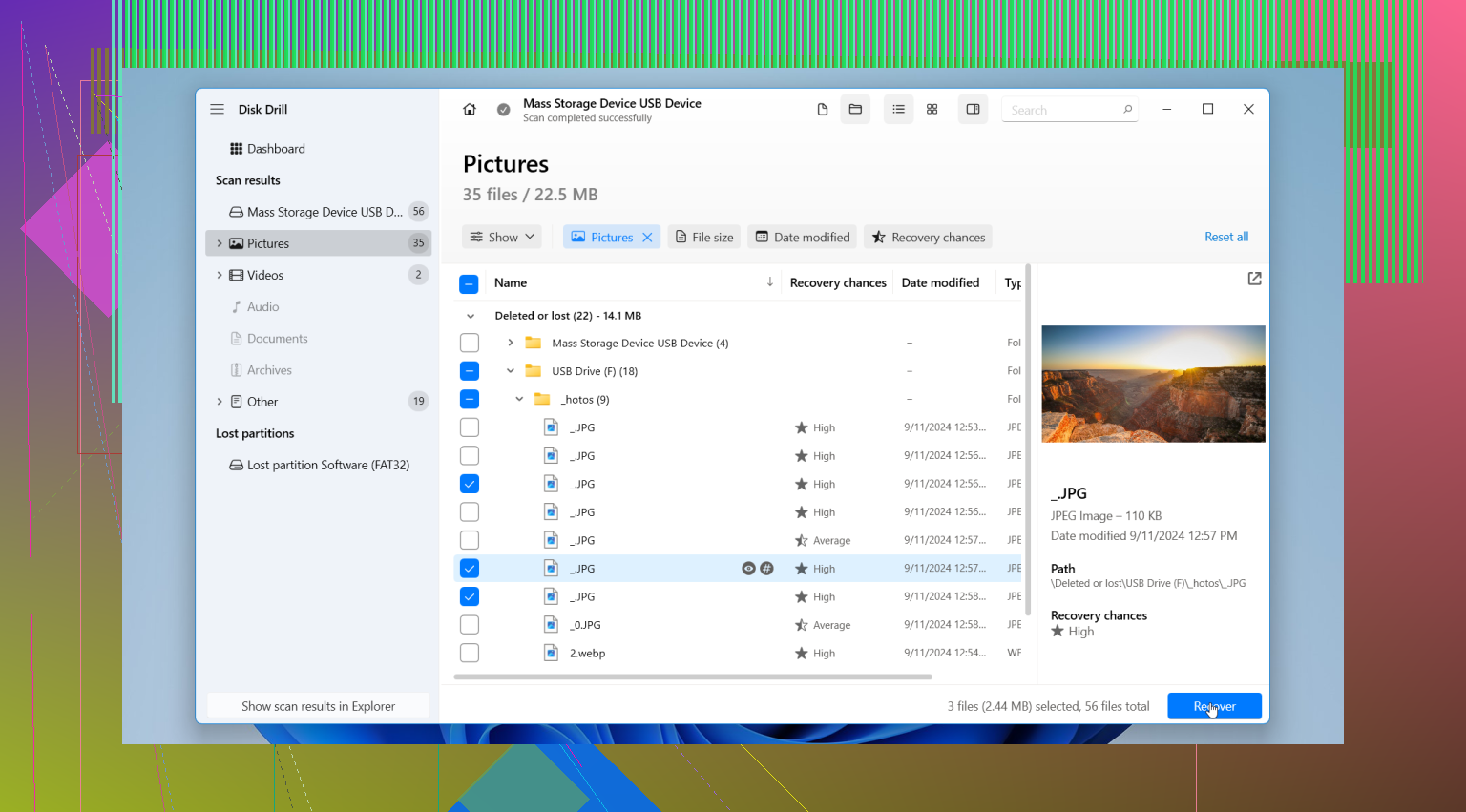
Bei der Software wäre meine erste Wahl hier Disk Drill. Ich habe im Laufe der Zeit einen Haufen Wiederherstellungstools benutzt, und bei normalen USB-Löschfällen ist es das, zu dem ich zuerst greife. Es unterstützt gängige USB-Dateisysteme wie FAT32, exFAT und NTFS, die Oberfläche ist leicht zu bedienen, und die Vorschaufunktion spart Zeit. Wenn sich eine Datei sauber in der Vorschau anzeigen lässt, ist das für mich ein starkes Zeichen dafür, dass das Wiederherstellungsergebnis brauchbar sein wird.
Es hilft auch, wenn das Dateisystem teilweise beschädigt ist oder Einträge fehlen, weil es auch signaturbasierte Wiederherstellung beherrscht und nicht nur die Wiederherstellung aus alten Ordnereinträgen. Selbst wenn also ursprüngliche Namen und Ordnerpfade verloren sind, könnten Sie den Dateiinhalt noch zurückbekommen. Der Nachteil ist, dass Sie am Ende möglicherweise wiederhergestellte Dateien unter generischen Namen erhalten. Unordentlich, aber besser als nichts.
Das andere Programm, das man erwähnen sollte, ist PhotoRec. Es ist kostenlos, und ja, es holt Daten auch aus unschönen Situationen zurück. Ich habe es benutzt, wenn andere Tools nicht weiterkamen. Aber die Oberfläche ist rau, und die Ausgabe ist oft ein riesiger Haufen von Dateien ohne Namen und Ordnerstruktur. Es funktioniert. Es verwandelt Ihren Abend aber auch in die Hölle des manuellen Sortierens, wenn der Scan Tausende von Elementen zurückbringt. Ich hatte einmal einen Durchlauf, der einen Berg von JPGs und Dokumenten in einen einzigen Ordner gekippt hat. Brutal.
CHKDSK würde ich in diesem Stadium auslassen. Leute werfen es in jedem Speicherthema ein, als würde es alles reparieren. Das tut es nicht, und es stellt keine gelöschten Dateien wieder her. Es behebt Dateisystemfehler, und dabei verändert es Dinge, die Sie vielleicht lieber unangetastet lassen möchten, bis die Wiederherstellung abgeschlossen ist. Meine Regel ist seit Jahren dieselbe: erst wiederherstellen, dann reparieren.
Die Kurzfassung lautet also: Benutzen Sie den USB-Stick nicht weiter. Prüfen Sie versteckte Dateien, alte Backups, Cloud-Kopien und papierkorbähnliche Ordner. Wenn das Laufwerk gesund aussieht, scannen Sie es mit Disk Drill und speichern Sie alles, was Sie zurückbekommen, an einem anderen Ort. Wenn der Stick instabil oder physisch beschädigt ist, überspringen Sie den Heimwerkerweg und geben Sie ihn an einen Datenrettungsdienst weiter.
Schreiben Sie zunächst nichts mehr auf den USB-Stick. Jede neue Kopie, Umbenennung oder Verschiebung verringert die Chancen auf eine Wiederherstellung.
Ich stimme @mikeappsreviewer in einem wichtigen Punkt zu: Überspringen Sie zunächst Reparatur-Tools. Ich würde noch eine weitere Sache ergänzen, die viele übersehen. Prüfen Sie den Dateiversionsverlauf, den OneDrive-Versionsverlauf, Google Drive, alte E-Mail-Anhänge und Office-Temporärdateien auf Ihrem PC. Wenn Dateien verschoben wurden, wurde die Quelle manchmal gelöscht, aber eine Synchronisierungs-App hat noch eine Kopie. Ich habe gesehen, dass das vielen Menschen viel Ärger erspart hat.
Wenn sich der USB-Stick in Windows normal öffnen lässt, verwenden Sie Wiederherstellungssoftware. Disk Drill ist eine gute Wahl für die Wiederherstellung von USB-Dateien, weil es exFAT, FAT32 und NTFS gut unterstützt und Dateien vor der Wiederherstellung in der Vorschau anzeigen kann. Das ist wichtig, wenn Dokumente und Fotos zusammen gemischt sind. Stellen Sie die Dateien auf Ihrem Computer wieder her, nicht zurück auf den Stick.
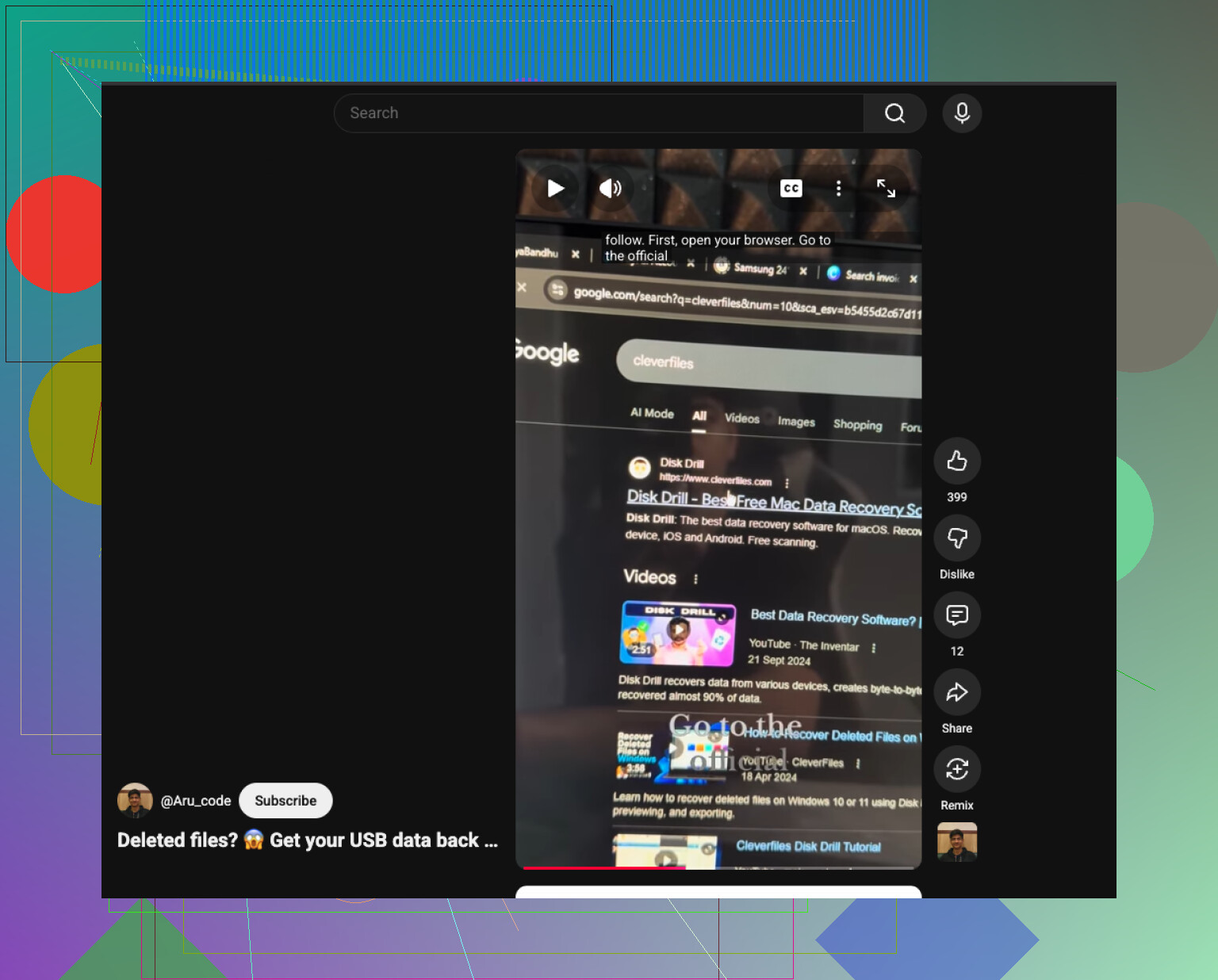
Wenn Sie eine kurze visuelle Anleitung möchten, ist diese Videoanleitung zur Wiederherstellung gelöschter Dateien von USB-Flash-Laufwerken leicht zu verstehen.
An einer Stelle bin ich leicht anderer Meinung als @mikeappsreviewer: Ich würde auch den Verlauf von Windows-Sicherheit prüfen. Manche AV-Tools verschieben Dateien in Quarantäne und Benutzer denken dann, sie hätten sie gelöscht. Eine Kleinigkeit, aber 30 Sek. wert.
Eine Sache würde ich noch zu dem hinzufügen, was @mikeappsreviewer und @shizuka gesagt haben: Wenn das während eines Verschiebens passiert ist, geh nicht davon aus, dass der USB-Stick der einzige Ort ist, an dem du suchen musst. Ein Verschieben ist eigentlich Kopieren + Löschen, und manchmal hat der Kopiervorgang nur halb funktioniert. Prüfe den Ziel-PC mit der Windows-Suche unter Verwendung von Dateierweiterungen wie *.docx, *.xlsx, *.jpg, und sortiere nach Änderungsdatum. Ich habe schon erlebt, dass Dateien in seltsamen Temp- oder Standardordnern gelandet sind und die Leute dachten, sie seien verschwunden.
Außerdem bin ich mit der Denkweise „scan einfach sofort das ganze Ding“ nicht ganz einverstanden. Wenn die gelöschten Dateien erst vor Kurzem gelöscht wurden und der USB-Stick seitdem nicht mehr benutzt wurde, ist es manchmal klüger, zuerst ein Image-Backup des USB-Sticks zu erstellen, wenn die Daten sehr wichtig sind. So hast du einen eingefrorenen Snapshot, mit dem du arbeiten kannst, falls der Stick später anfängt, sich merkwürdig zu verhalten. Nicht jeder macht sich die Mühe, aber bei Arbeitsdokumenten + persönlichen Fotos würde ich es wahrscheinlich tun.
Wenn das Laufwerk gesund und lesbar ist, dann ja, Disk Drill ist eine solide Wahl für die Wiederherstellung von USB-Dateien. Der Hauptgrund ist keine Magie, sondern dass sich die Ergebnisse meist einfacher sortieren lassen und du eine Vorschau darauf bekommst, was tatsächlich wiederherstellbar ist, bevor du Zeit verschwendest. Bei gemischten Dateitypen hilft das sehr.
Noch eine Sache, die viele vergessen: Prüfe, ob die Dateien verschlüsselt, passwortgeschützte Archive oder app-spezifische Formate waren. Wiederherstellungssoftware kann zwar die Datei selbst wiederherstellen, aber wenn sie schon vor dem Löschen beschädigt war, bekommst du möglicherweise eine Datei zurück, die sich trotzdem nicht öffnen lässt. Die Vorschau hilft, das zu erkennen.
Und wenn du mehr Meinungen von normalen Nutzern möchtest, könnte diese Diskussion zur Wiederherstellung von Dateien auf USB-Flash-Laufwerken einen kurzen Blick wert sein.
Ich bin bei @shizuka und @codecrafter, was die Vorsicht angeht, aber ich würde noch einen zusätzlichen Aspekt einbringen: Prüfe zuerst die Eigenschaften des USB-Sticks. Wenn der belegte Speicherplatz immer noch ungefähr so aussieht wie vorher, könnten die Dateien verborgen sein oder das Verzeichnis beschädigt sein, statt vollständig überschrieben. Das verändert, wie optimistisch ich wäre.
Ich stimme dem Rat von @mikeappsreviewer, „immer zuerst ein Image zu erstellen“, in einem Fall leicht nicht zu. Bei einem völlig stabilen, günstigen USB-Stick mit einer kleinen Menge gelöschter Daten kann das Erstellen eines Images einfach nur Zeit kosten und einen weiteren Lesezyklus hinzufügen, ohne großen Nutzen. Wenn sich der Stick merkwürdig verhält, dann ja, erstelle ein Image davon.
Für die eigentliche Wiederherstellung ist Disk Drill sinnvoll, wenn das Laufwerk normal eingebunden wird.
Vorteile von Disk Drill
- einfache Vorschau für Fotos/Dokumente
- unterstützt FAT32, exFAT, NTFS
- übersichtlichere Sortierung als viele Konkurrenten
- ordentlich sowohl bei der Wiederherstellung gelöschter Einträge als auch bei der signaturbasierten Wiederherstellung
Nachteile
- nicht kostenlos für unbegrenzte Wiederherstellung
- Tiefenscans können unübersichtliche generische Dateinamen liefern
- weniger geeignet als ein Labor, wenn der USB-Stick einen Hardwarefehler hat
Noch etwas, das niemand genug betont: Vergleiche nach der Wiederherstellung die Dateigrößen und öffne ein Beispiel jeder Dateityp-Art. Wiederhergestellt bedeutet nicht immer nutzbar.