Jeg slettet ved et uhell viktige filer fra USB-stasjonen min mens jeg flyttet dokumenter, og nå finner jeg dem ingen steder. Stasjonen inneholder arbeidsfiler og personlige bilder som jeg virkelig trenger tilbake, så jeg leter etter den beste metoden eller programvaren for filgjenoppretting fra USB som faktisk fungerer.
USB-minnepinner oppfører seg ikke som hoveddisken din i Windows. Mange av dem hopper over den vanlige Papirkurv-flyten, så når du sletter en fil, behandler Windows det ofte som en umiddelbar permanent sletting.
Det høres verre ut enn det er. Jeg har sett mange tilfeller der filene fortsatt lå på disken, bare at katalogoppføringen var borte og plassen ble merket som ledig. Den dårlige delen begynner når du fortsetter å bruke minnepinnen. Nye filer skriver over de gamle områdene, og sjansene dine faller raskt. Små flash-stasjoner er nådeløse. Ett feiltrinn, og du må ta tapet.
Hvis disken fortsatt vises normalt, ville jeg gått for programvare for datagjenoppretting. Jeg ville ikke gjort det hvis USB-en har maskinvareproblemer, som dette:
- datamaskinen oppdager den ikke i det hele tatt;
- den rapporterer 0 byte eller en eller annen meningsløs kapasitet;
- forbindelsen brytes når du kommer borti den;
- pluggen er bøyd, løs eller sprukket;
- den blir varm uten noen god grunn;
- filene er så viktige at en verkstedsregning gjør mindre vondt enn å miste dem.
Hvis ingen av disse passer for situasjonen din, er programvaregjenoppretting det fornuftige første steget.
Før du skanner, gjør de raske sjekkene folk hopper over. Jeg har funnet tapte filer i gamle skrivebordsmapper, skysynkroniseringsmapper, e-postvedlegg og tilfeldige sikkerhetskopier mer enn én gang. Slå på skjulte filer i Windows og se på USB-en igjen. Noen ganger ble filene skjult av en dårlig attributtendring eller noe søppel-malware, ikke slettet. Se også etter mapper som $RECYCLE.BIN, RECYCLER, RECYCLED eller .Trashes hvis minnepinnen har vært koblet til en Mac på et tidspunkt. Jeg ville ikke satset på det, men jeg ville fortsatt brukt det minuttet på å sjekke.
Etter det skanner du disken. De fleste gjenopprettingsapper varierer i hvordan de ser ut og hvordan de sorterer resultater, men arbeidsflyten er omtrent den samme:
- Installer gjenopprettingsappen på PC-en din, ikke på USB-enheten.
- Koble til USB-minnepinnen.
- Velg USB-enheten i gjenopprettingsprogrammet.
- Start en skanning etter slettede eller tapte filer.
- La skanningen fullføres. Å stoppe tidlig gjør ofte at gode resultater ikke blir funnet.
- Bruk søk, filtre eller filtypegrupper for å korte ned listen.
- Forhåndsvis filer når programvaren støtter det.
- Lagre gjenopprettede filer på datamaskinen din, en HDD, en SSD eller en annen USB, aldri tilbake på den samme USB-minnepinnen.
Den siste delen betyr mer enn folk tror. Hvis du gjenoppretter filer til den samme flash-stasjonen, risikerer du å overskrive andre slettede data før du rekker dem. Jeg gjorde dette én gang for flere år siden, og det var et så idiotisk selvmål. Ikke gjør som jeg gjorde.
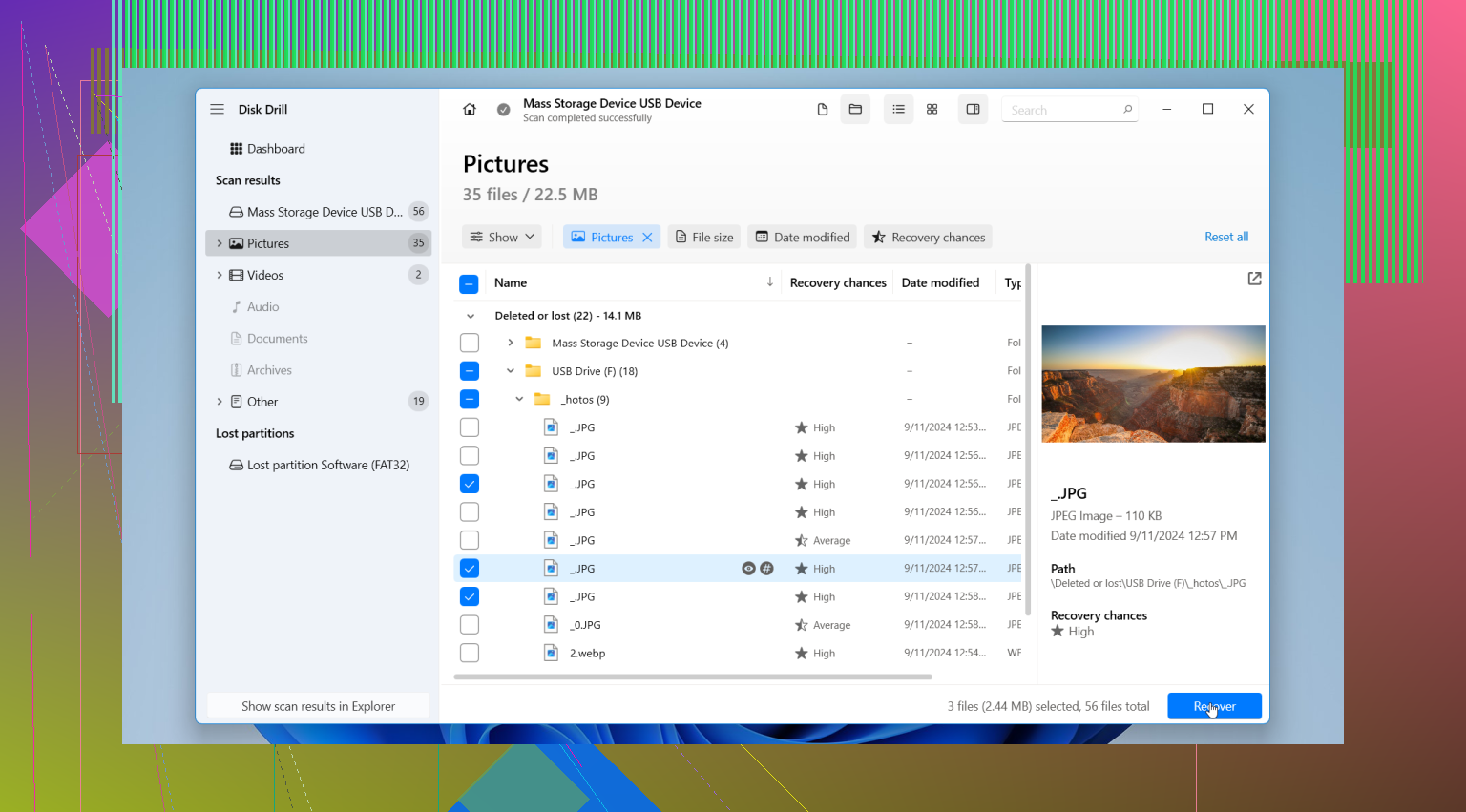
Når det gjelder programvaren, ville mitt førstevalg her være Disk Drill. Jeg har brukt en haug med gjenopprettingsverktøy over tid, og for vanlige tilfeller med sletting på USB er det den jeg går til først. Den håndterer vanlige USB-filsystemer som FAT32, exFAT og NTFS, oppsettet er enkelt å jobbe seg gjennom, og forhåndsvisningsfunksjonen sparer tid. Hvis en fil forhåndsvises uten problemer, ser jeg på det som et sterkt tegn på at gjenopprettingsresultatet vil være brukbart.
Det hjelper også når filsystemet er delvis skadet eller mangler oppføringer, siden det også gjør signaturbasert gjenoppretting, ikke bare gjenoppretting fra gamle mappeoppføringer. Så selv om de opprinnelige navnene og mappestiene er borte, kan du fortsatt få tilbake filinnholdet. Ulempen er at du kan ende opp med gjenoppbygde filer med generiske navn. Rotete, men bedre enn ingenting.
Den andre som er verdt å nevne er PhotoRec. Den er gratis, og ja, den henter ut data fra stygge situasjoner. Jeg har brukt den når andre verktøy ikke strakk til. Men grensesnittet er grovt, og resultatet er ofte en enorm haug med filer uten navn og mappestruktur. Den virker. Den gjør også kvelden din til et manuelt sorteringshelvete hvis skanningen henter tilbake tusenvis av elementer. Jeg hadde én kjøring som dumpet et fjell av JPG-er og dokumenter i én mappe. Brutalt.
Jeg ville hoppet over CHKDSK på dette stadiet. Folk kaster det inn i hver eneste lagringstråd som om det fikser alt. Det gjenoppretter ikke slettede filer. Det reparerer filsystemproblemer, og ved å gjøre det endrer det ting du kanskje vil la være i fred til gjenopprettingen er ferdig. Regelen min har vært den samme i årevis: gjenopprett først, reparer senere.
Så den korte versjonen er dette. Slutt å bruke USB-en. Sjekk skjulte filer, gamle sikkerhetskopier, skykopier og papirkurv-lignende mapper. Hvis disken ser frisk ut, skann den med Disk Drill og lagre det du får tilbake et annet sted. Hvis minnepinnen er ustabil eller fysisk skadet, hopp over hjemmefiksing og overlat den til en gjenopprettingstjeneste.
Slutt å skrive noe som helst til USB-en først. Hver ny kopiering, navnendring eller flytting reduserer sjansene for gjenoppretting.
Jeg er enig med @mikeappsreviewer på ett viktig punkt, hopp over reparasjonsverktøy først. Jeg vil legge til én ting til som folk ofte overser. Sjekk Filhistorikk, versjonshistorikk i OneDrive, Google Drive, gamle e-postvedlegg og midlertidige Office-filer på PC-en din. Når filer ble flyttet, hender det at kilden ble slettet, men at en synkroniseringsapp fortsatt har en kopi. Jeg har sett at dette har spart folk for mye frustrasjon.
Hvis USB-en åpnes fint i Windows, bruk gjenopprettingsprogramvare. Disk Drill er et solid valg for gjenoppretting av filer fra USB fordi det håndterer exFAT, FAT32 og NTFS godt, og forhåndsviser filer før gjenoppretting. Det betyr noe når du har dokumenter og bilder blandet sammen. Gjenopprett til datamaskinen din, ikke tilbake til minnepinnen.
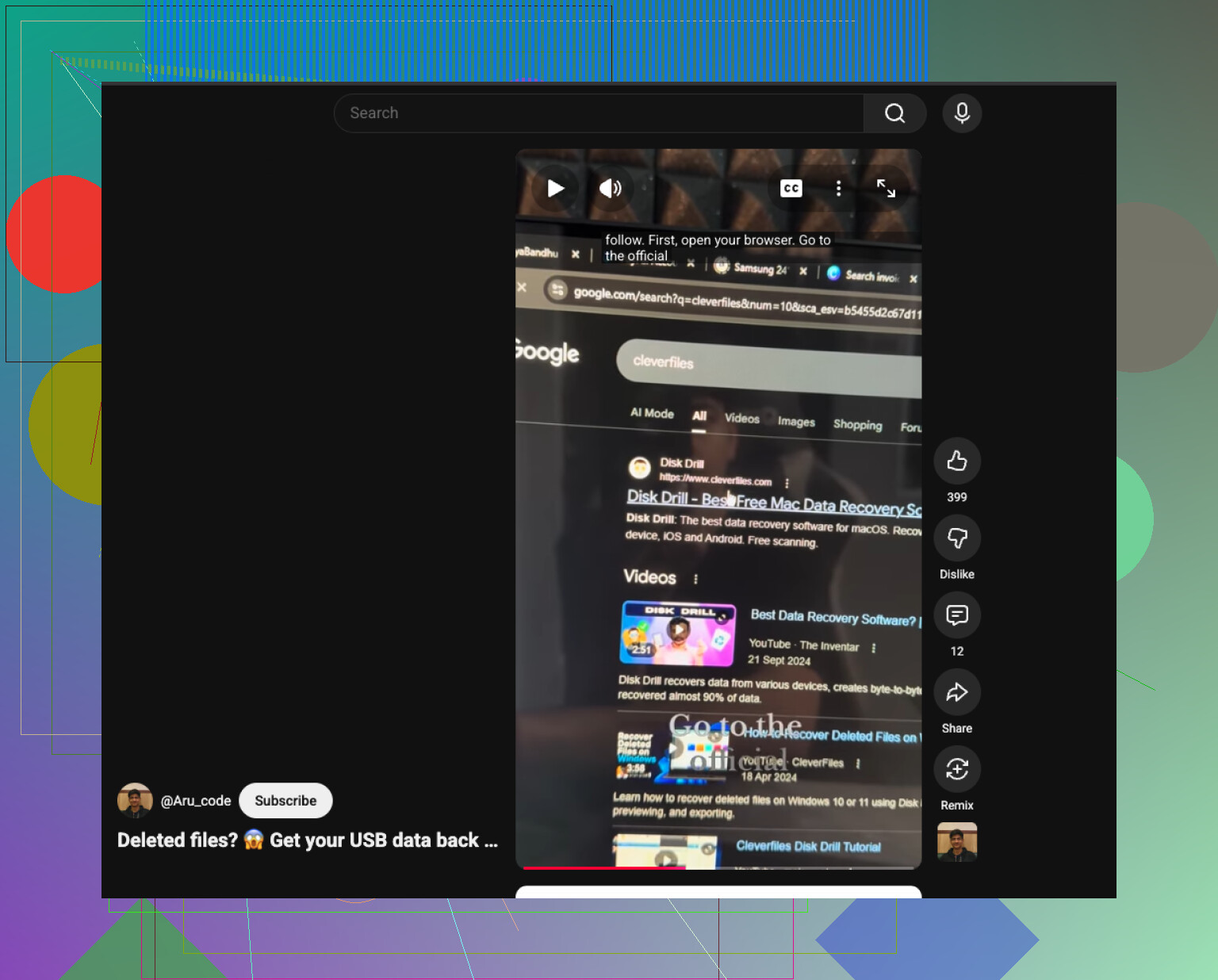
Hvis du vil ha en rask visuell gjennomgang, er denne videoguiden for gjenoppretting av slettede filer fra USB-minnepinne enkel å følge.
Ett punkt der jeg er litt uenig med @mikeappsreviewer, er at jeg også ville sjekket historikken i Windows-sikkerhet. Noen antivirusverktøy setter filer i karantene, og brukere tror at de har slettet dem. En liten ting, men verdt 30 sek.
En ting jeg vil legge til til det @mikeappsreviewer og @shizuka sa: hvis dette skjedde under en flytting, ikke anta at USB-en er det eneste stedet å lete. En flytting er egentlig kopiering + sletting, og noen ganger fungerte kopieringsdelen bare delvis. Sjekk mål-PC-en med Windows-søk ved å bruke filendelser som *.docx, *.xlsx, *.jpg, og sorter etter dato endret. Jeg har sett filer havne i rare midlertidige eller standardmapper, og folk tror de forsvant.
Dessuten er jeg litt uenig i tankegangen om å “bare skanne hele greia med en gang”. Hvis de slettede filene var veldig nylige og USB-en ikke har vært brukt siden, er det noen ganger smartere å lage en image-backup av USB-en først hvis dataene betyr mye. Da får du ett frosset øyeblikksbilde å jobbe ut fra i tilfelle minnepinnen begynner å oppføre seg ustabilt senere. Ikke alle gidder det, men for jobbdokumenter + personlige bilder ville jeg nok gjort det.
Hvis stasjonen er frisk og lesbar, ja, Disk Drill er et solid valg for gjenoppretting av filer fra USB. Hovedgrunnen er ikke magi, det er bare at det ofte er lettere å sortere resultater og forhåndsvise hva som faktisk kan gjenopprettes før man kaster bort tid. For blandede filtyper hjelper det mye.
En ting til folk glemmer: sjekk om filene var kryptert, passordbeskyttede arkiver eller app-spesifikke formater. Gjenopprettingsprogramvare kan gjenopprette selve filen, men hvis den allerede var skadet før slettingen, kan du få tilbake en fil som fortsatt ikke vil åpnes. Forhåndsvisning hjelper med å fange opp det.
Og hvis du vil ha flere meninger fra vanlige brukere, kan denne diskusjonen om gjenoppretting av filer fra USB-minnepenn være verdt en rask titt.
Jeg er enig med @shizuka og @codecrafter i å være forsiktig, men jeg vil legge til ett ekstra perspektiv: sjekk USB-enhetens Egenskaper først. Hvis brukt plass fortsatt ser omtrent lik ut som før, kan filene være skjulte eller katalogen være skadet, ikke fullstendig overskrevet. Det endrer hvor optimistisk jeg ville vært.
Jeg er litt uenig i rådet fra @mikeappsreviewer om å alltid lage et image først i ett tilfelle. På en helt stabil, billig USB-enhet med en liten mengde slettede data kan imaging bare legge til tid og enda en lesesyklus uten noen stor fordel. Hvis minnepinnen oppfører seg rart, så ja, lag et image av den.
For faktisk gjenoppretting gir Disk Drill mening hvis stasjonen monteres normalt.
Fordeler med Disk Drill
- enkel forhåndsvisning for bilder/dokumenter
- støtter FAT32, exFAT, NTFS
- ryddigere sortering enn mange konkurrenter
- grei både på gjenoppretting av slettede oppføringer og signaturbasert gjenoppretting
Ulemper
- ikke gratis for ubegrenset gjenoppretting
- dypskanninger kan gi rotete generiske filnavn
- mindre ideell enn et laboratorium hvis USB-enheten har maskinvarefeil
En ting til som ingen understreker nok: etter gjenoppretting, sammenlign filstørrelser og åpne en prøve fra hver type. Gjenopprettet betyr ikke alltid brukbar.