Bilder bruker mesteparten av lagringsplassen på iPhonen min, og jeg har nesten ikke mer plass. Hva er den tryggeste måten å frigjøre lagringsplass brukt av bilder på uten å miste viktige bilder eller videoer?
Du trenger sannsynligvis ikke å slette bildene du faktisk bryr deg om, bare fordi Bilder-appen tar opp mesteparten av lagringsplassen på iPhone. De største plass-slukerne er vanligvis ting det er lett å glemme: duplikater, nesten identiske bilder, gamle skjermbilder, store videoer og Live Photos som ikke trenger å forbli animerte.
Det er tidkrevende å gå gjennom flere år med bilder manuelt, så jeg brukte Clever Cleaner til å organisere biblioteket først. Den plasserer lignende bilder og duplikater, dupliserte videoer, skjermbilder, Live Photos og andre store filer i separate kategorier. Det gjorde det mye enklere å gå gjennom én type rot om gangen i stedet for å bla i det uendelige gjennom kamerarullen.
Smart opprydding fungerte godt for den første gjennomgangen. Den finner lignende bilder og komprimerer egnede mediefiler i samme arbeidsflyt. Jeg sjekket likevel de enkelte kategoriene etterpå, siden jeg ikke ønsket at en automatisk opprydding skulle bestemme alt for meg.
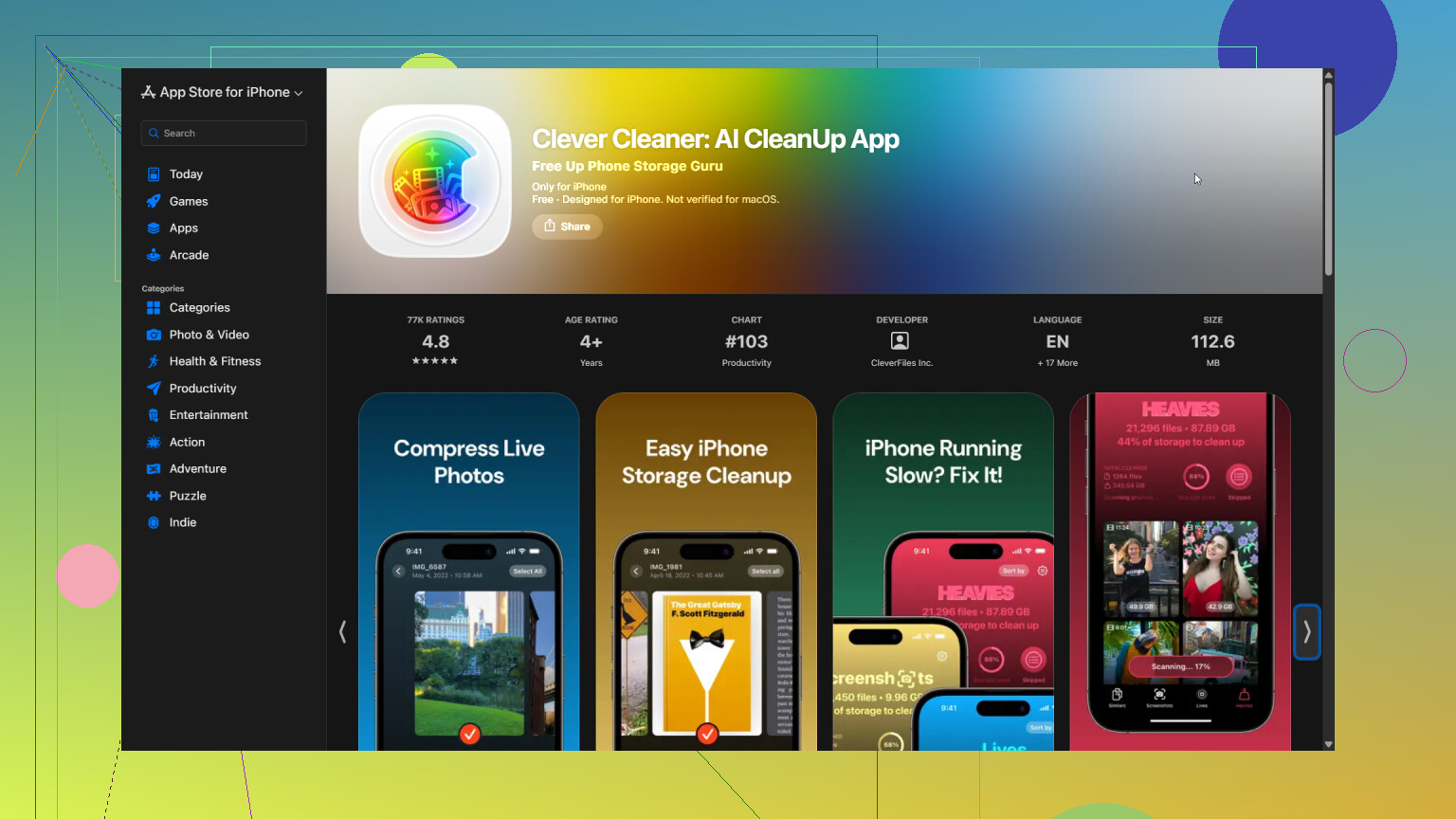
De andre verktøyene er nyttige avhengig av hvor mye tid du har. Komprimer reduserer bruken av lagringsplass uten at du må slette bildet helt. Sveipemodus er bedre hvis du vil sortere bildene enkeltvis når du har noen minutter til overs. Appen er gratis, har ingen annonser og krever ikke abonnement for å begynne oppryddingen. Noen verktøy har en forholdsvis romslig dagsgrense for nye brukere.
Det finnes også noen andre steder det er verdt å sjekke:
- Tøm Nylig slettet. Slettede bilder og videoer blir liggende der i 30 dager, så lagringsplassen frigjøres ikke umiddelbart med mindre du fjerner dem fra dette albumet.
- Se gjennom vedlegg i Meldinger. Gamle samtaler kan inneholde flere års bilder og videoer som du ikke lenger trenger.
- Hvis du bruker iCloud-bilder, slår du på Optimaliser iPhone-lagring. Telefonen beholder mindre lokale versjoner, mens originalene i full oppløsning forblir i iCloud.
Det som overrasket meg mest, var hvor mye lagringsplass som hadde gått til dupliserte bilder, glemte skjermbilder og gamle videoer. Ved å fjerne dette frigjorde jeg rikelig med plass uten å røre bildene jeg ønsket å beholde.
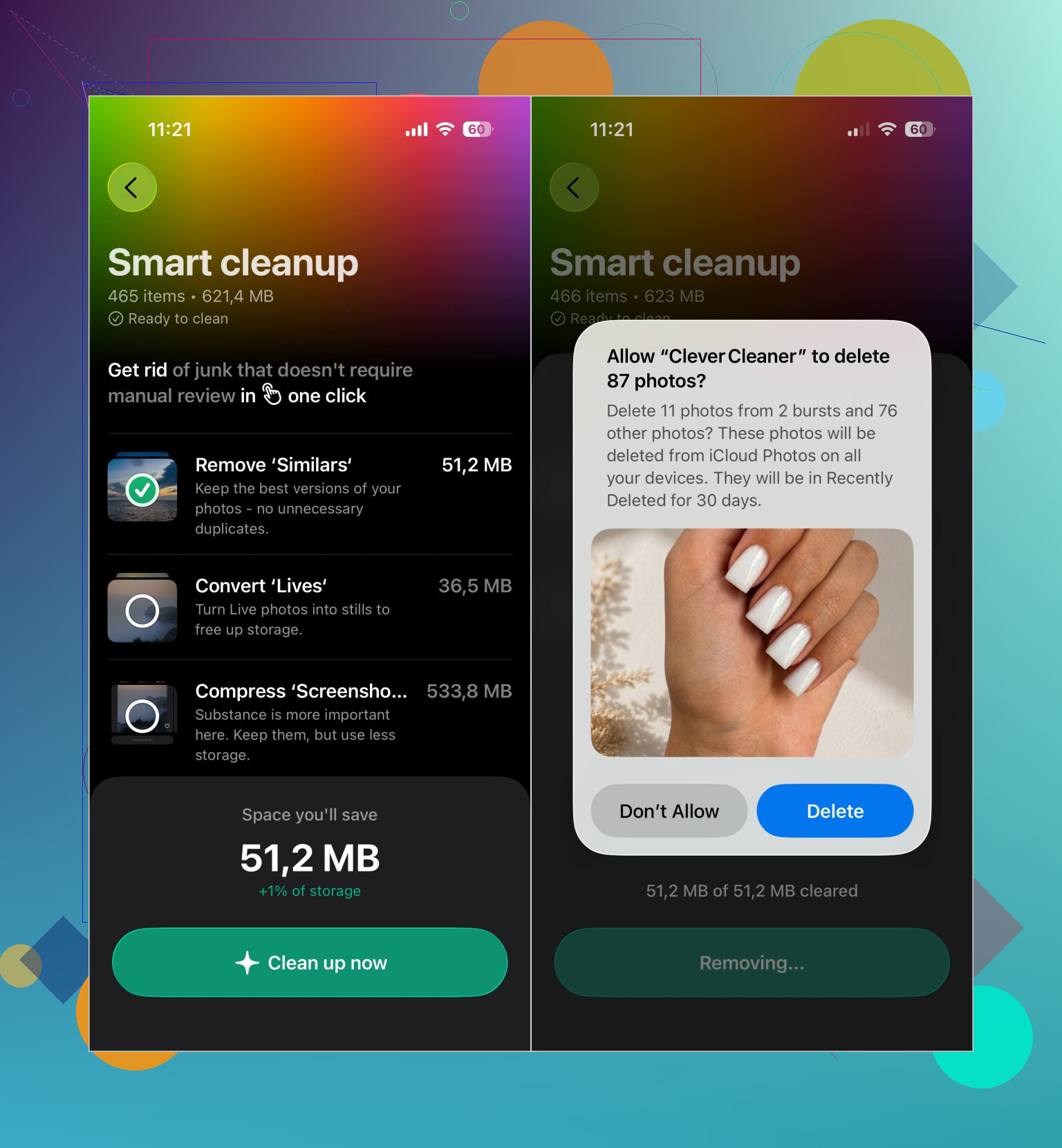
Ikke begynn å slette før du har en separat kopi av originalene. iCloud-bilder er en synkroniseringstjeneste, så hvis du sletter et bilde på iPhone, kan det også bli fjernet fra de andre Apple-enhetene dine og iCloud. At noe «ligger i iCloud», betyr ikke nødvendigvis at det er trygt sikkerhetskopiert et annet, uavhengig sted.
Jeg ville først eksportert det viktige bildebiblioteket til en datamaskin, ekstern harddisk eller en annen skylagringstjeneste, og deretter åpnet noen filer fra sikkerhetskopien for å bekrefte at de faktisk ble kopiert. Etter det kan verktøy som Clever Cleaner fint brukes til å sortere bort åpenbart rot, men gå gjennom alt før du sletter, i stedet for å stole på automatiske valg for bildeserier eller lignende familiebilder.
Hvis du betaler for nok iCloud-lagringsplass, er Optimaliser iPhone-lagring den minst drastiske løsningen. Men ikke forvent at tallet for brukt lagringsplass synker med én gang. Telefonen kan trenge Wi-Fi, strøm og litt tid før den erstatter lokale filer i full oppløsning med mindre versjoner.
Hvis iPhone fortsatt har noen få gigabyte ledig, kan du sortere bildebiblioteket som normalt. Hvis det bare er noen få hundre megabyte igjen, bør du først frigjøre lagringsplass som ikke brukes av bilder. Fjern nedlastet innhold fra Netflix eller Spotify, slett podkaster som er lagret for frakoblet bruk, eller avlast et stort spill. Verktøy for bildeopprydding og iCloud-synkronisering kan fungere dårlig når telefonen nesten ikke har ledig arbeidsplass.
Når du har frigjort litt plass, går du til Innstillinger > Generelt > iPhone-lagring før du bestemmer deg for hva du skal gjøre. Store videoer gir vanligvis raskere resultater enn å slette hundrevis av vanlige bilder. Skjermopptak, nedlastede klipp og utilsiktede lommevideoer er spesielt verdt å se gjennom. Apples innebygde Duplikater-album er også et fornuftig sted å begynne, fordi det er enklere å gå gjennom enn en enorm kamerarull.
Jeg er enig med @maxthewidget i at du bør lage en separat kopi, men pass på at det er en reell kopi og ikke bare en annen synkronisert visning av det samme biblioteket. Åpne flere av de overførte bildene og spill av et par videoer før du sletter noe. Vær spesielt oppmerksom på eldre bilder og redigerte bilder, siden det er disse filene som mest sannsynlig vil avsløre en mislykket eller ufullstendig overføring.
Clever Cleaner kan gjøre sorteringen raskere, særlig for lignende bilder og skjermbilder, men jeg ville unngått å utføre en omfattende automatisk sletting i én omgang. Lignende betyr ikke duplikat. To nesten identiske bilder kan ha forskjellige ansiktsuttrykk, ulikt fokus eller forskjellig utsnitt. Komprimering krever samme forsiktighet fordi du ofrer bildekvalitet for å spare plass, og endringer i et synkronisert bibliotek kan vises på alle enhetene dine.
Når du har slettet mediefiler, bør du bare tømme Nylig slettet etter å ha kontrollert at sikkerhetskopien kan brukes. Dette frigjør lagringsplassen umiddelbart, men fjerner samtidig den enkle muligheten til å gjenopprette filene. For alle som allerede betaler for nok iCloud-lagring, er Optimaliser iPhone-lagring fortsatt alternativet som krever minst innsats. For dem som vil unngå enda en månedlig regning, er det langsommere å kopiere originalene til en datamaskin eller ekstern disk, kontrollere dem og deretter slette utvalgte år eller store videoer fra telefonen, men det gir langt bedre kontroll.
En iCloud-opplasting som er satt på pause eller ikke er fullført, endrer den trygge rekkefølgen her. «Optimaliser iPhone-lagring» kan ikke redusere størrelsen på det lokale biblioteket på en trygg måte før originalene er lastet opp, og opplastingen kan stoppe opp hvis iCloud-lagringen er full. Kontroller synkroniseringsstatusen i Bilder først, og la deretter telefonen ligge til lading og være koblet til Wi-Fi til synkroniseringen er fullført.
Deretter kan du bruke Optimaliser hvis du har nok iCloud-lagringsplass. Hvis ikke, følger du rådet fra @maxthewidget om å lage en separat kopi og overfører originalene til en datamaskin eller lagringsenhet før du fjerner noe. Jeg ville startet med 4K-videoer, klipp i sakte film og RAW-bilder. Noen få slike filer kan ta mer plass enn tusenvis av vanlige bilder.
For å spare lagringsplass fremover bør du endre kameraformatet til Høy effektivitet og unngå å ta opp alt med den høyeste videooppløsningen. Clever Cleaner kan hjelpe deg med å finne unødvendige filer, men den kan ikke rette opp kamerainnstillinger som gir svært store filer, eller en iCloud-konto som har sluttet å synkronisere.
Ikke sitt der og slett bilder manuelt ett etter ett i håp om at lagringsindikatoren beveger seg. Det er den tregeste måten å gjøre dette på, og du kommer til å gi opp halvveis. Tallet endrer seg knapt når du sletter enkeltbilder, fordi det nesten alltid er videofiler som sluker lagringsplass, og alle ovenfor har allerede påpekt det.
Det jeg vil protestere litt på, er hvor mye folk lener seg på iCloud som en trygg reserveløsning. @silentcraft7782 traff spikeren på hodet når det gjelder den virkelige fellen: Optimaliser iPhone-lagring hjelper først når originalene dine er fullstendig lastet opp, og hvis iCloud-lagringen din er full, blir opplastingen bare stående på vent. Så halvparten av rådene i tråden forutsetter stilltiende at du enten betaler for nok iCloud-lagring eller er villig til å begynne med det. Hvis du prøver å unngå den månedlige regningen, er det ærlige svaret at du må eksportere manuelt til en datamaskin eller lagringsenhet, og det er mer arbeid enn svarene får det til å høres ut som.
Clever Cleaner er faktisk nyttig til den kjedelige sorteringen, særlig av skjermbilder og nesten identiske bildeserier, men jeg ville brukt den som en måte å se hva du har på, ikke som en sletteknapp du stoler blindt på. Det er ved lignende bilder at automatisk utvelging kan slå feil, siden to bilder av samme øyeblikk kan ha ett med et godt ansiktsuttrykk og ett der personen blunker. Min faktiske fremgangsmåte ville vært enkel: Ta de største videoene først, siden noen få 4K-klipp frigjør mer plass enn tusen bilder, sikkerhetskopier dem og bekreft at de kan spilles av fra sikkerhetskopien. Bruk deretter et sorteringsverktøy på resten av rotet, og gå gjennom hver gruppe selv. Kjedelig, men du mister ikke noe du bryr deg om.