Ik heb per ongeluk belangrijke bestanden van mijn USB-stick verwijderd tijdens het verplaatsen van documenten, en nu kan ik ze nergens meer vinden. Op de stick staan werkbestanden en persoonlijke foto’s die ik echt terug nodig heb, dus ik ben op zoek naar de beste methode of software voor het herstellen van USB-bestanden die echt werkt.
USB-sticks gedragen zich niet zoals je hoofdschijf in Windows. Veel ervan slaan de gebruikelijke Prullenbak-stroom over, dus wanneer je een bestand verwijdert, behandelt Windows dat vaak als een onmiddellijke permanente verwijdering.
Het klinkt erger dan het is. Ik heb genoeg gevallen gezien waarbij de bestanden nog steeds op de schijf stonden, alleen was de mapvermelding verdwenen en werd de ruimte als vrij gemarkeerd. Het slechte deel begint wanneer je de stick blijft gebruiken. Nieuwe bestanden schrijven over de oude plekken heen, en je kansen dalen snel. Kleine flashdrives zijn meedogenloos. Eén verkeerde stap en je slikt het verlies.
Als de schijf nog steeds normaal verschijnt, zou ik kiezen voor dataherstelsoftware. Dat zou ik niet doen als de USB hardwareproblemen heeft, zoals deze:
- de computer detecteert hem helemaal niet;
- hij meldt 0 bytes of een onzin-capaciteit;
- de verbinding valt weg wanneer je ertegen stoot;
- de stekker is verbogen, los of gebarsten;
- hij wordt heet zonder goede reden;
- de bestanden zijn belangrijk genoeg dat een rekening van een lab minder pijn doet dan ze verliezen.
Als geen van die dingen op jouw situatie van toepassing is, is softwareherstel de verstandige eerste stap.
Voordat je gaat scannen, doe eerst de snelle controles die mensen overslaan. Ik heb meer dan eens “verloren” bestanden gevonden in oude bureaubladmappen, cloud-synchronisatiemappen, e-mailbijlagen en willekeurige back-ups. Zet verborgen bestanden aan in Windows en kijk opnieuw naar de USB. Soms waren de bestanden verborgen door een foute attribuutwijziging of wat rommelige malware, niet verwijderd. Kijk ook even naar mappen zoals $RECYCLE.BIN, RECYCLER, RECYCLED of .Trashes als de stick ooit met een Mac in aanraking is geweest. Ik zou er niet op rekenen, al zou ik die minuut nog steeds besteden aan controleren.
Scan daarna de schijf. De meeste herstelapps verschillen in hoe ze eruitzien en hoe ze resultaten sorteren, maar de werkwijze is ongeveer hetzelfde:
- Installeer de herstelapp op je pc, niet op de USB-stick.
- Sluit de USB-stick aan.
- Kies de USB in het herstelprogramma.
- Start een scan naar verwijderde of verloren bestanden.
- Laat de scan volledig afronden. Te vroeg stoppen laat goede resultaten vaak onopgemerkt.
- Gebruik zoeken, filters of bestandstypegroepen om de lijst kleiner te maken.
- Bekijk bestanden in voorbeeld als de software dat ondersteunt.
- Sla herstelde bestanden op je computer, een HDD, een SSD of een andere USB op, nooit terug op dezelfde USB-stick.
Dat laatste punt is belangrijker dan mensen denken. Als je bestanden terugzet op dezelfde flashdrive, loop je het risico andere verwijderde data te overschrijven voordat je erbij komt. Ik deed dit jaren geleden een keer en het was zo’n stom eigen doelpunt. Doe niet wat ik deed.
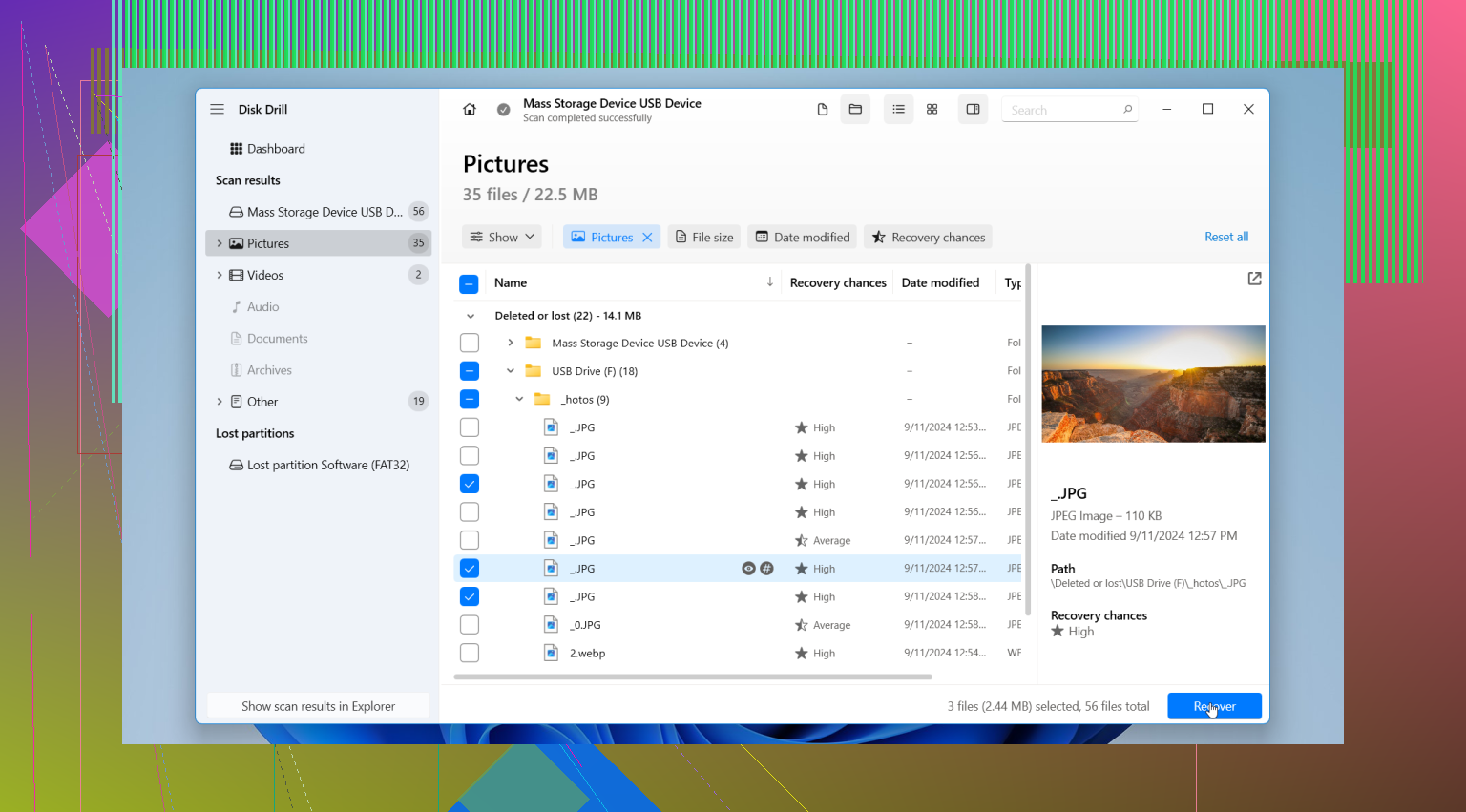
Wat software betreft zou mijn eerste keuze hier Disk Drill zijn. Ik heb in de loop der tijd een hoop hersteltools gebruikt, en voor normale gevallen van verwijdering op USB is dit degene waar ik als eerste naar grijp. Het ondersteunt gangbare USB-bestandssystemen zoals FAT32, exFAT en NTFS, de indeling is makkelijk om doorheen te werken, en de voorbeeldfunctie bespaart tijd. Als een bestand netjes in de preview verschijnt, zie ik dat als een sterk teken dat het herstelresultaat bruikbaar zal zijn.
Het helpt ook wanneer het bestandssysteem gedeeltelijk beschadigd is of records ontbreken, omdat het ook handtekeninggebaseerd herstel doet, niet alleen herstel vanuit oude mapvermeldingen. Dus zelfs als oorspronkelijke namen en mappaden weg zijn, kun je de bestandsinhoud nog steeds terugkrijgen. De keerzijde is dat je mogelijk eindigt met herbouwde bestanden onder generieke namen. Rommelig, maar beter dan niets.
De andere die het noemen waard is, is PhotoRec. Het is gratis, en ja, het haalt data terug uit lelijke situaties. Ik heb het gebruikt wanneer andere tools tekortschoten. Maar de interface is ruw en de uitvoer is vaak een enorme hoop bestanden zonder namen en mapstructuur. Het werkt. Het verandert je avond ook in een handmatige sorteerhel als de scan duizenden items terugbrengt. Ik had eens een run die een berg JPG's en documenten in één map dumpte. Brutaal.
Ik zou CHKDSK in dit stadium overslaan. Mensen gooien het in elke opslagthread alsof het alles oplost. Dat doet het niet. Het maakt verwijderde bestanden niet ongedaan. Het repareert bestandssysteemproblemen, en daarbij verandert het dingen die je misschien liever met rust laat totdat het herstel klaar is. Mijn regel is al jaren hetzelfde: eerst herstellen, later repareren.
Dus de korte versie is dit. Stop met het gebruiken van de USB. Controleer verborgen bestanden, oude back-ups, cloudkopieën en prullenbakachtige mappen. Als de schijf er gezond uitziet, scan hem dan met Disk Drill en sla alles wat je terugkrijgt ergens anders op. Als de stick instabiel of fysiek beschadigd is, sla dan de thuisoplossing over en geef hem aan een herstelservice.
Schrijf eerst niets meer naar de USB. Elke nieuwe kopie, hernoeming of verplaatsing verkleint de kans op herstel.
Ik ben het met @mikeappsreviewer eens over één belangrijk punt: sla reparatietools in eerste instantie over. Ik zou nog iets toevoegen dat mensen vaak missen. Controleer Bestandsgeschiedenis, versiegeschiedenis van OneDrive, Google Drive, oude e-mailbijlagen en tijdelijke Office-bestanden op je pc. Wanneer bestanden zijn verplaatst, is de bron soms verwijderd maar heeft een synchronisatie-app nog steeds een kopie. Ik heb gezien dat dit mensen veel ellende bespaart.
Als de USB gewoon opent in Windows, gebruik dan herstelsoftware. Disk Drill is een goede keuze voor herstel van USB-bestanden omdat het goed omgaat met exFAT, FAT32 en NTFS, en bestanden kan voorvertonen vóór herstel. Dat is belangrijk wanneer je documenten en foto’s door elkaar hebt staan. Herstel naar je computer, niet terug naar de stick.
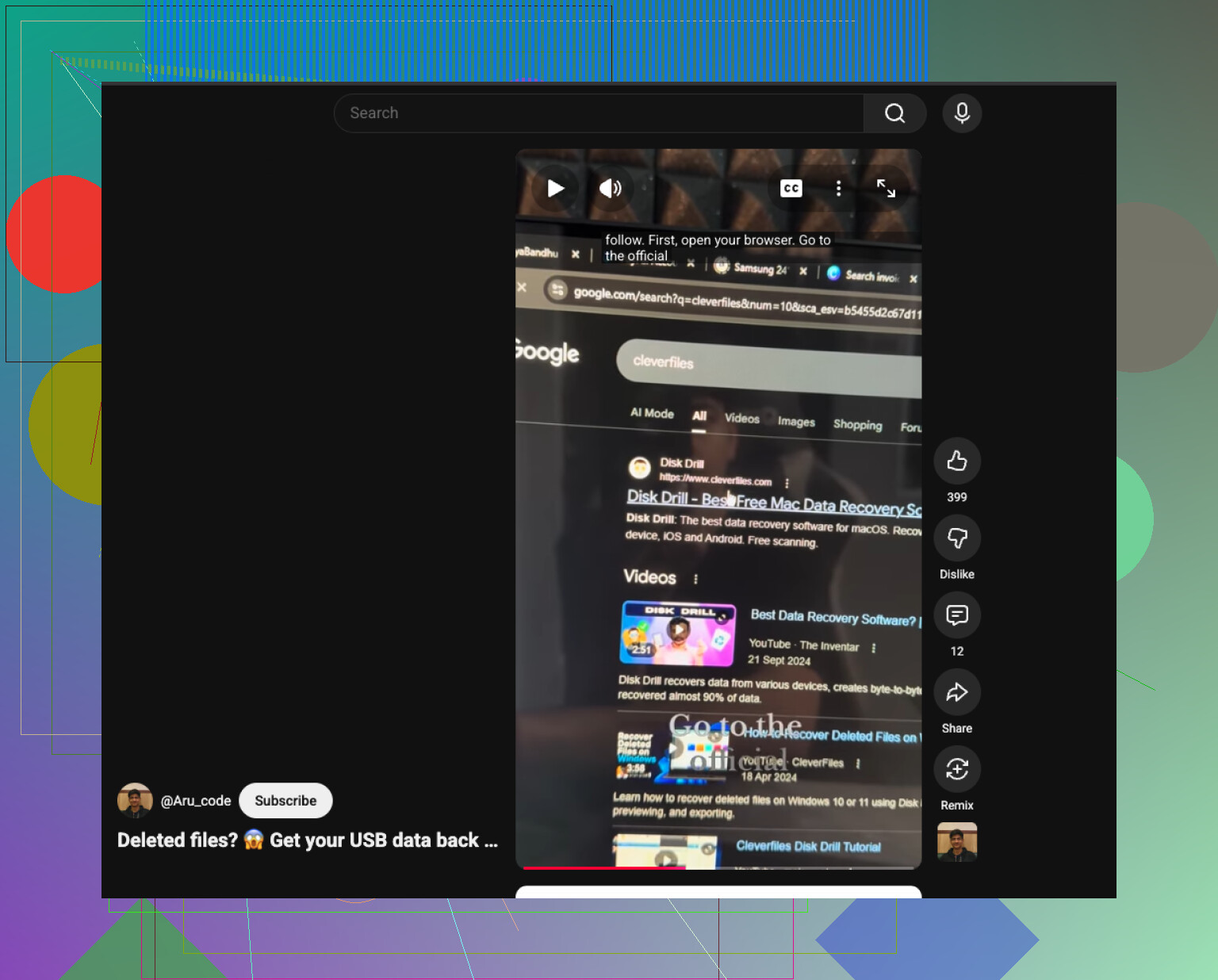
Als je een snelle visuele uitleg wilt, is deze videogids voor herstel van verwijderde bestanden op een USB-stick makkelijk te volgen.
Op één punt ben ik het niet helemaal eens met @mikeappsreviewer: ik zou ook de geschiedenis van Windows-beveiliging controleren. Sommige antivirusprogramma’s plaatsen bestanden in quarantaine en gebruikers denken dan dat ze ze hebben verwijderd. Klein punt, maar 30 sec. waard.
Eén ding dat ik zou toevoegen aan wat @mikeappsreviewer en @shizuka zeiden: als dit gebeurde tijdens een verplaatsing, ga er dan niet van uit dat de USB de enige plek is om te kijken. Een verplaatsing is eigenlijk kopiëren + verwijderen, en soms werkte het kopieergedeelte maar half. Controleer de doel-pc met Windows-zoekfunctie met bestandsextensies zoals *.docx, *.xlsx, *.jpg, en sorteer op datum gewijzigd. Ik heb meegemaakt dat bestanden in vreemde tijdelijke of standaardmappen terechtkomen en mensen denken dat ze verdwenen zijn.
Ook ben ik het niet helemaal eens met de instelling van “scan gewoon meteen de hele boel”. Als de verwijderde bestanden heel recent waren en de USB sindsdien niet is gebruikt, is het soms slimmer om eerst een image-back-up van de USB te maken als de gegevens erg belangrijk zijn. Dan heb je één bevroren momentopname om mee te werken voor het geval de stick later kuren begint te vertonen. Niet iedereen neemt die moeite, maar voor werkdocumenten + persoonlijke foto’s zou ik dat waarschijnlijk wel doen.
Als de schijf gezond en leesbaar is, ja, Disk Drill is een degelijke keuze voor bestandsherstel van USB. De belangrijkste reden is geen magie, het is gewoon vaak makkelijker om resultaten te sorteren en te bekijken wat daadwerkelijk herstelbaar is voordat je tijd verspilt. Voor gemengde bestandstypen helpt dat enorm.
Nog iets wat mensen vergeten: controleer of de bestanden versleuteld waren, met een wachtwoord beveiligde archieven waren, of app-specifieke formaten hadden. Herstelsoftware kan het bestand zelf misschien terughalen, maar als het al beschadigd was vóór verwijdering, kun je een bestand terugkrijgen dat nog steeds niet opent. Voorvertoning helpt om dat op te merken.
En als je meer meningen van gewone gebruikers wilt, is deze discussie over bestandsherstel van een USB-stick misschien de moeite waard om even te bekijken.
Ik ben het met @shizuka en @codecrafter eens over voorzichtig zijn, maar ik voeg nog één extra invalshoek toe: controleer eerst de Eigenschappen van de USB. Als de gebruikte ruimte er nog ongeveer hetzelfde uitziet als voorheen, kunnen de bestanden verborgen zijn of kan de map beschadigd zijn, en niet volledig overschreven. Dat verandert hoe optimistisch ik zou zijn.
Ik ben het in één geval enigszins oneens met het advies van @mikeappsreviewer om “altijd eerst een image te maken”. Bij een volledig stabiele, goedkope USB met een kleine hoeveelheid verwijderde gegevens kan imaging alleen maar tijd en een extra leescyclus toevoegen zonder groot voordeel. Als de stick zich vreemd gedraagt, maak dan inderdaad een image.
Voor daadwerkelijke herstelacties is Disk Drill logisch als de schijf normaal wordt aangekoppeld.
Voordelen van Disk Drill
- eenvoudige preview voor foto’s/documenten
- ondersteunt FAT32, exFAT, NTFS
- overzichtelijkere sortering dan veel concurrenten
- behoorlijk goed in zowel herstel van verwijderde vermeldingen als signatuurherstel
Nadelen
- niet gratis voor onbeperkt herstel
- diepe scans kunnen rommelige generieke bestandsnamen opleveren
- minder ideaal dan een lab als de USB hardwarefalen heeft
Nog één ding waar niemand genoeg nadruk op legt: vergelijk na herstel de bestandsgroottes en open een voorbeeld van elk type. Hersteld betekent niet altijd bruikbaar.