Foto’s nemen het grootste deel van de opslagruimte op mijn iPhone in beslag en ik heb bijna geen ruimte meer. Wat is de veiligste manier om opslagruimte voor foto’s vrij te maken zonder belangrijke foto’s of video’s te verliezen?
Je hoeft de foto's waar je echt om geeft waarschijnlijk niet te verwijderen alleen omdat de Foto's-app het grootste deel van de opslagruimte op je iPhone inneemt. De grootste ruimteverspillers zijn meestal dingen die je gemakkelijk vergeet: dubbele opnamen, vrijwel identieke foto's, oude schermafbeeldingen, grote video's en Live Photos die niet geanimeerd hoeven te blijven.
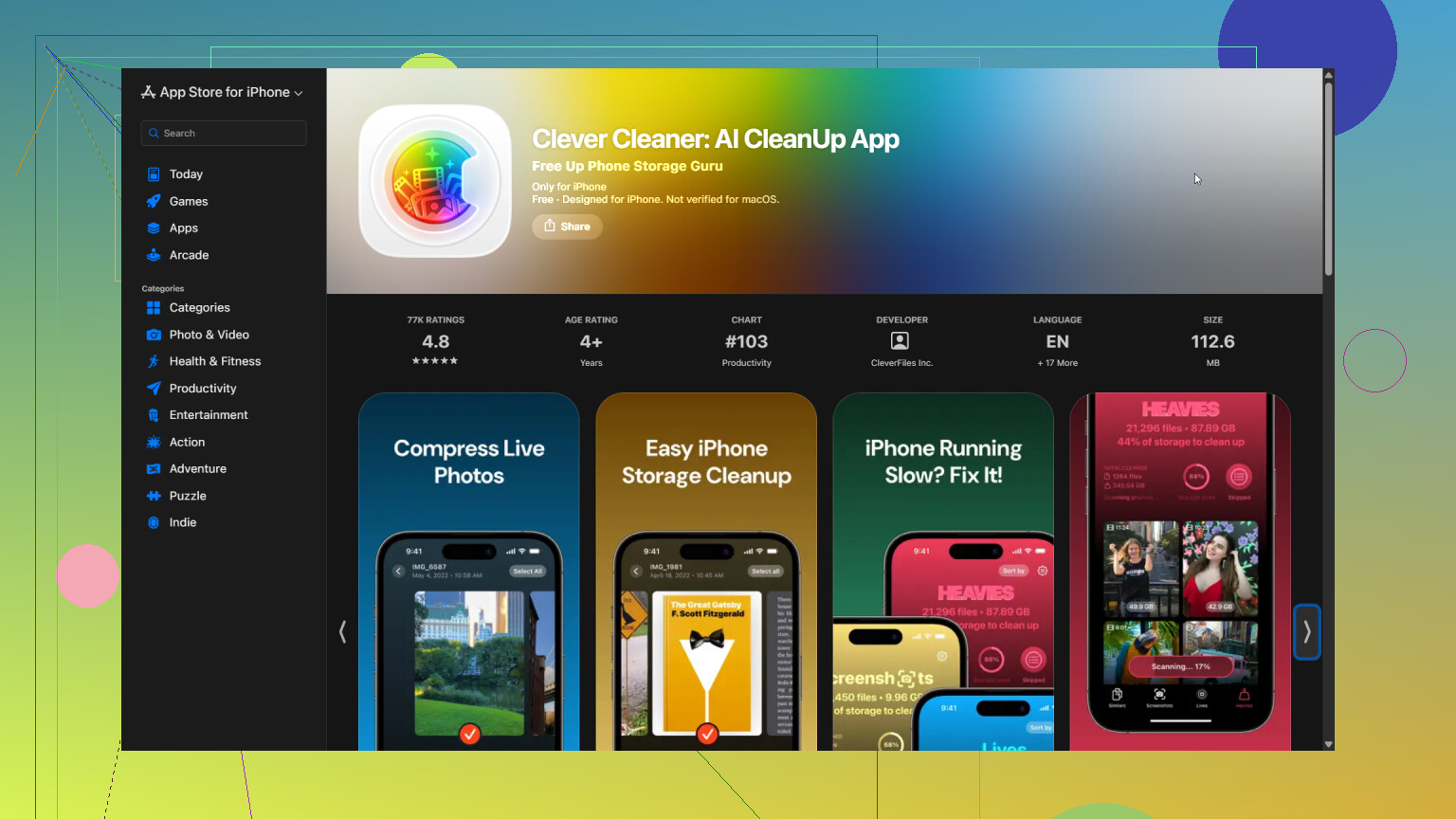
Jaren aan foto's handmatig doornemen is omslachtig, dus gebruikte ik eerst Clever Cleaner om de bibliotheek te ordenen. De app plaatst vergelijkbare en dubbele foto's, dubbele video's, schermafbeeldingen, Live Photos en andere grote bestanden in afzonderlijke secties. Daardoor was het veel eenvoudiger om één soort rommel tegelijk te bekijken in plaats van eindeloos door de filmrol te scrollen.
Slim opschonen werkte goed voor de eerste ronde. Deze functie vindt vergelijkbare foto's en comprimeert geschikte media binnen dezelfde workflow. Daarna heb ik de afzonderlijke categorieën alsnog gecontroleerd, omdat ik niet wilde dat een automatische opschoonfunctie alles voor mij bepaalde.
De andere hulpmiddelen zijn handig, afhankelijk van hoeveel tijd je hebt. Comprimeren vermindert het opslaggebruik zonder dat je de afbeelding volledig hoeft te verwijderen. De modus Vegen is geschikter als je foto's afzonderlijk wilt sorteren wanneer je een paar minuten over hebt. De app is gratis, bevat geen advertenties en vereist geen abonnement om met opschonen te beginnen. Voor sommige hulpmiddelen geldt wel een vrij ruime dagelijkse limiet voor nieuwe gebruikers.
Er zijn ook nog een paar andere plekken die het controleren waard zijn:
- Leeg Recent verwijderd. Verwijderde foto's en video's blijven daar 30 dagen staan, waardoor de ruimte niet direct vrijkomt tenzij je ze uit dat album verwijdert.
- Bekijk de bijlagen in Berichten. Oude gesprekken kunnen jarenlang foto's en video's bewaren die je niet meer nodig hebt.
- Als je iCloud-foto's gebruikt, schakel dan Optimaliseer iPhone-opslag in. Je telefoon bewaart kleinere lokale versies, terwijl de originelen met volledige resolutie in iCloud blijven staan.
Wat me het meest verbaasde, was hoeveel opslagruimte werd ingenomen door dubbele foto's, vergeten schermafbeeldingen en oude video's. Door die spullen te verwijderen kwam er veel ruimte vrij zonder dat ik de foto's hoefde aan te raken die ik wilde bewaren.
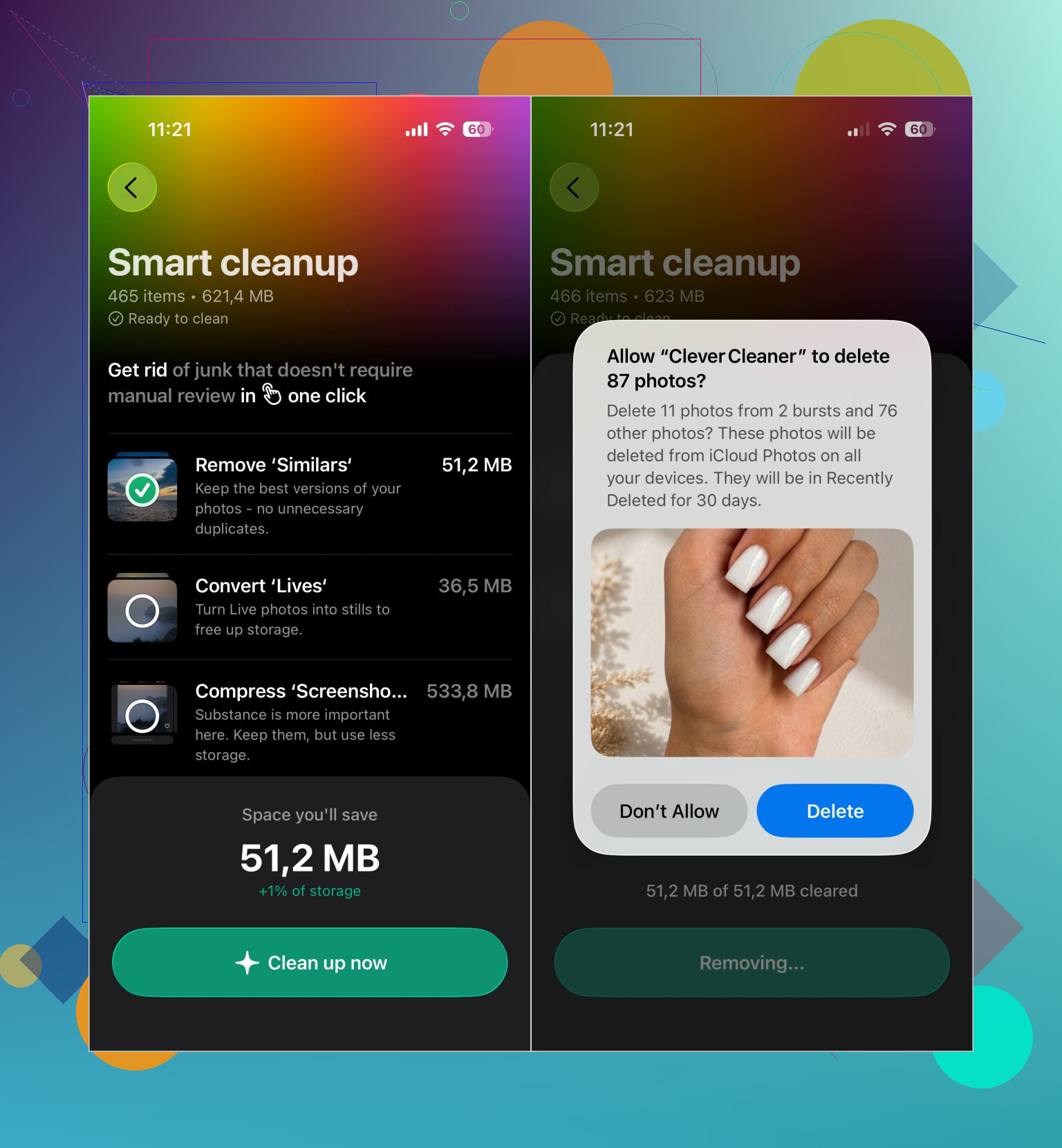
Begin pas met verwijderen als je een afzonderlijke kopie van de originelen hebt. iCloud-foto’s is een synchronisatieservice, dus als je een foto op de iPhone verwijdert, kan deze ook van je andere Apple-apparaten en uit iCloud worden verwijderd. “Het staat in iCloud” betekent niet per se dat er ergens onafhankelijk een veilige back-up van is gemaakt.
Ik zou de belangrijke bibliotheek eerst exporteren naar een computer, externe schijf of een andere cloudservice en vervolgens enkele bestanden uit die back-up openen om te controleren of ze daadwerkelijk zijn gekopieerd. Daarna zijn hulpmiddelen zoals Clever Cleaner prima om de overduidelijke rommel op te ruimen, maar controleer alles voordat je het verwijdert in plaats van automatische selecties te vertrouwen bij burstfoto’s of vergelijkbare familiefoto’s.
Als je voor voldoende iCloud-opslag betaalt, is Optimaliseer iPhone-opslag de minst ingrijpende oplossing. Verwacht alleen niet dat de hoeveelheid gebruikte opslagruimte direct afneemt. De telefoon heeft mogelijk wifi, stroom en enige tijd nodig voordat lokale bestanden met volledige resolutie worden vervangen door kleinere versies.
Als je iPhone nog een paar gigabyte vrije ruimte heeft, kun je de fotobibliotheek op de normale manier sorteren. Als er nog maar een paar honderd megabyte beschikbaar is, maak dan eerst ruimte vrij door andere bestanden dan foto’s te verwijderen. Verwijder gedownloade content van Netflix of Spotify, wis offline podcasts of ruim een grote game op. Hulpmiddelen voor het opschonen van foto’s en synchronisatie met iCloud kunnen slecht functioneren wanneer de telefoon bijna geen werkruimte meer heeft.
Nadat je wat ruimte hebt vrijgemaakt, ga je naar Instellingen > Algemeen > iPhone-opslag voordat je beslist wat je gaat doen. Het verwijderen van grote video’s levert doorgaans sneller resultaat op dan het verwijderen van honderden gewone foto’s. Vooral schermopnamen, gedownloade clips en per ongeluk gemaakte broekzakvideo’s zijn het controleren waard. Apples ingebouwde album Dubbele onderdelen is ook een logisch beginpunt, omdat dit gemakkelijker te controleren is dan een gigantische filmrol.
Ik ben het met @maxthewidget eens dat je een afzonderlijke kopie moet maken, maar zorg ervoor dat het een echte kopie is en niet gewoon een andere gesynchroniseerde weergave van dezelfde bibliotheek. Open enkele overgezette foto’s en speel een paar video’s af voordat je iets verwijdert. Let vooral op oudere afbeeldingen en bewerkte foto’s, omdat bij die bestanden de kans het grootst is dat een slechte of onvolledige overdracht aan het licht komt.
Clever Cleaner kan het sorteren versnellen, vooral bij vergelijkbare opnamen en schermafbeeldingen, maar ik zou vermijden om in één keer een enorme automatische verwijdering uit te voeren. Vergelijkbaar betekent niet hetzelfde als dubbel. Twee vrijwel identieke foto’s kunnen verschillende gezichtsuitdrukkingen, scherpstelling of kadrering hebben. Ook bij compressie is dezelfde voorzichtigheid geboden, omdat je daarbij beeldkwaliteit inruilt voor opslagruimte en wijzigingen in een gesynchroniseerde bibliotheek op al je apparaten kunnen verschijnen.
Als je media hebt verwijderd, leeg je Recent verwijderd pas nadat je hebt gecontroleerd of de back-up bruikbaar is. Daardoor komt de opslagruimte direct vrij, maar verdwijnt ook je eenvoudige herstelmogelijkheid. Voor iedereen die al voor voldoende iCloud-opslag betaalt, blijft Optimaliseer iPhone-opslag de optie die de minste moeite kost. Voor iemand die een extra maandelijkse rekening wil vermijden, is het langzamer om originelen naar een computer of externe schijf te kopiëren, ze te controleren en vervolgens bepaalde jaren of grote video’s van de telefoon te verwijderen, maar dit geeft je veel meer controle.
Een gepauzeerde of onvolledige iCloud-upload verandert hier de veilige volgorde. ‘Optimaliseer iPhone-opslag’ kan de lokale bibliotheek pas veilig verkleinen nadat de originelen zijn geüpload, en dat proces kan vastlopen als je iCloud-opslag vol is. Controleer eerst de synchronisatiestatus van Foto’s en laat de telefoon vervolgens via wifi opladen totdat het proces is voltooid.
Gebruik daarna Optimaliseer als je voldoende iCloud-ruimte hebt. Volg anders het advies van @maxthewidget om een afzonderlijke kopie te maken en zet de originelen over naar een computer of schijf voordat je iets verwijdert. Ik zou eerst 4K-video’s, slowmotionfragmenten en RAW-foto’s aanpakken. Een handvol daarvan kan meer ruimte innemen dan duizenden gewone foto’s.
Schakel voor toekomstige opslag de Camera-indeling over naar High Efficiency en voorkom dat je alles met de hoogste videoresolutie opneemt. Clever Cleaner kan helpen om overbodige bestanden te vinden, maar lost te grote camera-instellingen of een iCloud-account dat niet meer synchroniseert niet op.
Ga niet handmatig foto’s één voor één verwijderen in de hoop dat de opslagbalk opschuift. Dat is de traagst mogelijke manier om dit te doen en je geeft het halverwege op. Het getal verandert nauwelijks wanneer je afzonderlijke foto’s wist, omdat videobestanden vrijwel altijd de meeste ruimte innemen, en iedereen hierboven heeft dat al aangegeven.
Waar ik wel een kleine kanttekening bij zou plaatsen, is hoeveel mensen op iCloud vertrouwen als veilige uitwijkmogelijkheid. @silentcraft7782 benoemde precies de echte valkuil: Optimaliseer iPhone-opslag helpt pas zodra je originelen volledig zijn geüpload, en als je iCloud vol is, blijft die upload gewoon hangen. De helft van het advies in deze discussie gaat er dus stilzwijgend van uit dat je voor voldoende iCloud-opslag betaalt of bereid bent daarmee te beginnen. Als je die maandelijkse kosten wilt vermijden, is het eerlijke antwoord dat je alles handmatig naar een computer of schijf moet exporteren, en dat is meer werk dan de reacties doen voorkomen.
Clever Cleaner is echt handig voor het saaie sorteerwerk, vooral bij schermafbeeldingen en vrijwel identieke fotoreeksen, maar ik zou het gebruiken om te bekijken wat je hebt, niet als een verwijderknop die je blindelings vertrouwt. Bij vergelijkbare foto’s gaat automatische selectie vaak mis, omdat van twee opnamen van hetzelfde moment de ene een goede gezichtsuitdrukking kan hebben en iemand op de andere net met de ogen knippert. Mijn eigen werkwijze zou eenvoudig zijn: pak eerst de grootste video’s aan, want met een paar 4K-fragmenten maak je meer ruimte vrij dan met duizend foto’s, maak daar een back-up van en controleer of ze vanuit die back-up kunnen worden afgespeeld. Gebruik daarna een sorteertool voor de resterende rommel en controleer elke groep zelf. Saai, maar zo raak je niets kwijt wat belangrijk voor je is.