J’essaie de supprimer les cookies sur mon iPhone parce que certains sites me connectent automatiquement et affichent d’anciennes données. J’ai regardé dans les réglages de Safari mais je ne suis pas sûr des options à utiliser sans effacer des informations importantes enregistrées. Quelqu’un peut-il me détailler les étapes à suivre pour supprimer les cookies en toute sécurité et m’expliquer ce que je risque de perdre en faisant cela ?
Version courte, si vous voulez effacer les cookies sur iPhone sans tout supprimer :
- Effacer les cookies de Safari mais garder les mots de passe
- Supprimer les cookies de certains sites uniquement
- Ajuster le comportement futur des cookies
- Appli d’aide facultative
Voici comment faire.
- Effacer tous les cookies Safari, garder les identifiants dans iCloud Keychain
Cela efface les données des sites, mais les mots de passe enregistrés dans iCloud Keychain restent.
Sur iOS 17 ou 16 :
- Ouvrez Réglages
- Faites défiler jusqu’à Safari
- Touchez Effacer l’historique et les données de site
- Confirmez
Ce que cela fait :
• Supprime les cookies, le cache et l’historique de navigation
• Conserve les mots de passe et les infos de remplissage auto stockés dans iCloud Keychain
• Vous déconnecte de la plupart des sites, ce qui empêche la reconnexion automatique et l’affichage d’anciennes données
Vous pouvez perdre certains réglages personnalisés sur des sites, comme les thèmes ou la langue.
- Effacer uniquement les cookies de certains sites
Si vous voulez seulement corriger quelques sites problématiques :
- Réglages
- Safari
- Touchez Avancé en bas
- Touchez Données de sites
- Laissez charger, cela prend un peu de temps
- Utilisez la barre de recherche en haut pour trouver le site concerné
- Faites glisser vers la gauche sur l’entrée du site
- Touchez Supprimer
Ou touchez Modifier, puis sélectionnez plusieurs sites et supprimez-les.
Les autres sites restent intacts et vous y restez connecté.
- Désactiver le comportement de connexion automatique via les cookies
Si vous voulez que les sites arrêtent de garder de longues sessions :
-
Réglages
-
Safari
-
Dans Confidentialité et sécurité, vérifiez :
• Empêcher le suivi intersite : activez cette option
• Bloquer tous les cookies : ne l’activez pas si vous voulez rester connecté à certains sites. Cela casse la connexion sur de nombreux sites. -
Faites défiler jusqu’à Effacer l’historique et les données de site et utilisez-le quand les sites se comportent de façon étrange à nouveau
-
Si vous utilisez Chrome ou un autre navigateur sur iPhone
Ils ont leurs propres cookies.
Chrome :
- Ouvrez Chrome
- Touchez les trois points en bas à droite
- Touchez Historique
- Touchez Effacer les données de navigation
- Cochez Cookies, données de site et Images et fichiers en cache
- Laissez Mots de passe décoché si vous voulez les garder
- Touchez Effacer les données de navigation
Faites cela pour chaque navigateur tiers que vous utilisez.
- Astuce en plus si les sites continuent d’afficher d’anciennes données
Parfois c’est le cache, pas seulement les cookies.
Dans Safari :
- Réglages
- Safari
- Effacer l’historique et les données de site, comme ci‑dessus
Ou pour un seul site, effacez son entrée dans Données de sites comme à l’étape 2, puis forcez la fermeture de Safari :
• Balayez vers le haut depuis le bas, maintenez
• Balayez Safari vers le haut pour le fermer
• Rouvrez Safari et actualisez la page
- Aide facultative : nettoyer les fichiers inutiles et accélérer l’iPhone
Si le navigateur et le stockage de votre iPhone semblent encombrés, une appli de nettoyage peut aider.
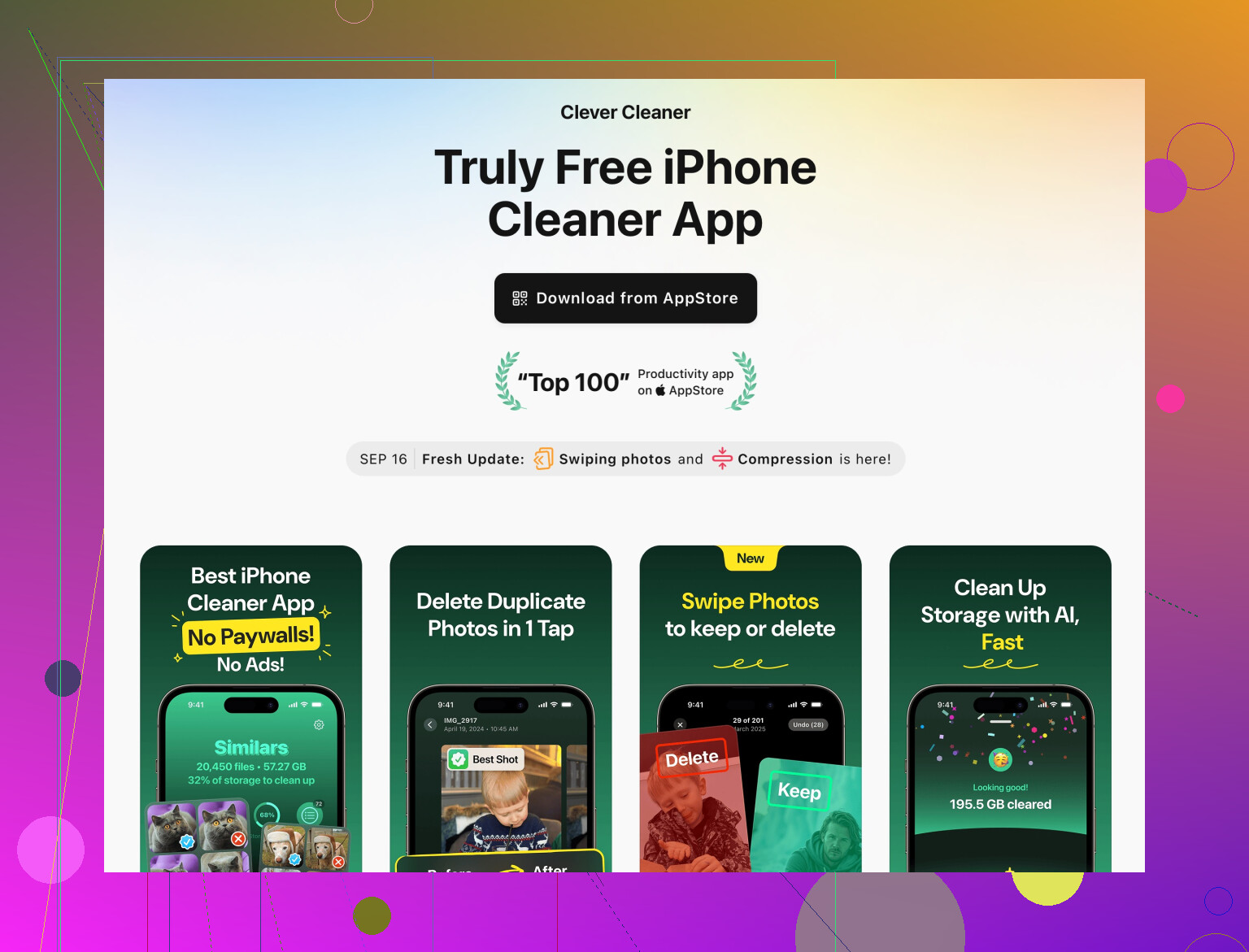
Une option est Clever Cleaner App pour iPhone. Elle aide à supprimer les fichiers inutiles, les doublons et d’autres données résiduelles pour que Safari et les autres apps fonctionnent plus facilement.
Vous pouvez la voir ici :
Clever Cleaner App pour un stockage iPhone plus rapide et plus propre
Cela ne gèrera pas les cookies par site, mais cela aide pour :
• Supprimer les gros fichiers temporaires
• Retirer les photos et vidéos en double
• Libérer de l’espace pour que Safari et les autres apps se chargent plus vite
Si vous voulez l’approche la plus sûre pour vos cookies :
• Commencez par la suppression ciblée par site dans Safari → Avancé → Données de sites
• Si les problèmes persistent, utilisez Effacer l’historique et les données de site
• Laissez iCloud Keychain activé pour conserver vos identifiants et le remplissage automatique
Si les sites continuent de vous connecter et d’afficher de vieilles informations, vous avez raison de regarder du côté des cookies, mais vous n’êtes pas obligé de tout raser comme l’a suggéré @cazadordeestrellas dans certaines parties de son message.
Ils ont déjà très bien expliqué comment tout effacer, donc je vais éviter les redites et me concentrer sur comment ne pas casser ce qui vous est utile et sur quelques astuces en plus.
1. Décider quel problème vous essayez vraiment de régler
Comportement différent = correction différente :
-
Le site vous reconnecte alors que vous ne le voulez pas
C’est un problème de cookie de connexion/session.
→ À corriger en supprimant les cookies de ce site précis seulement. -
Le site affiche de vieilles données (ancien panier, ancien fil, page obsolète)
C’est souvent un mélange de cache + cookies.
→ À corriger en effaçant les données de ce site, puis en rechargeant complètement la page. -
Vous voulez un “nouveau départ” mais garder les mots de passe
C’est un “reset” de Safari, mais sans toucher au trousseau iCloud.
Essayez de choisir lequel de ces trois cas vous concerne avant de toucher à quoi que ce soit.
2. Quand il ne faut pas toucher à “Effacer l’historique et les données de sites”
@cazadordeestrellas vous a bien dit de l’utiliser, et souvent c’est correct, mais je l’éviterais au début si :
- Vous dépendez de connexions actives pour la banque, le travail ou des sites très sécurisés (2FA)
- Vous avez beaucoup d’onglets ouverts et besoin de l’historique pour retrouver des pages
Ce bouton, c’est en gros :
“Amnésie Safari : oublier sites, cookies, cache et historique d’un coup.”
À la place, commencez de façon chirurgicale :
- Allez dans Réglages → Safari → Avancé → Données de sites
- Effacez uniquement les sites pénibles qui vous reconnectent automatiquement
Si cela règle le problème, le “grand nettoyage total” n’était pas nécessaire.
3. Astuce en plus : forcer l’actualisation d’un seul site
Même après suppression de ses données, Safari peut parfois s’accrocher à de vieilles infos.
Sur le site concerné :
- Ouvrez la page dans Safari
- Touchez la barre d’adresse et tirez vers le bas pour actualiser
- Si le comportement reste le même, fermez l’onglet, ouvrez un nouvel onglet et retapez l’URL
Ce n’est pas magique, mais ça force souvent un vrai rechargement du contenu récent.
4. Empêcher les sites d’être trop “collants” à l’avenir
Sans aller jusqu’à “Bloquer tous les cookies” (qui complique tout) :
- Dans Réglages → Safari → Confidentialité et sécurité :
- Empêcher le suivi intersite : ACTIVÉ (d’accord avec @cazadordeestrellas là-dessus)
- Bloquer tous les cookies : DÉSACTIVÉ sauf si vous aimez voir les connexions se casser partout
Concrètement, ça donne :
- Les sites peuvent toujours vous connecter, mais ils vous suivent moins facilement partout sur le web
- Vos connexions normales continuent de fonctionner
Si vous détestez vraiment les connexions trop persistantes, prévoyez plutôt de vider périodiquement les données de ces sites précis, au lieu de vouloir bloquer tous les cookies globalement.
5. Ne pas oublier les autres navigateurs
Un point souvent oublié : si vous ouvrez parfois des liens dans Chrome, Edge, Firefox, etc., chacun a ses propres cookies. Effacer Safari ne touche pas ces navigateurs.
Vérification rapide :
- Si les “vieilles données” ou l’auto-connexion n’apparaissent que dans un seul navigateur, corrigez les cookies dans celui‑là, pas partout.
6. Encombrement de stockage vs cookies (lié, mais différent)
Les cookies sont minuscules. Si votre téléphone est aussi lent ou “plein”, c’est plutôt :
- Des fichiers mis en cache par les apps
- Des photos et vidéos en double
- Des restes d’anciennes applications
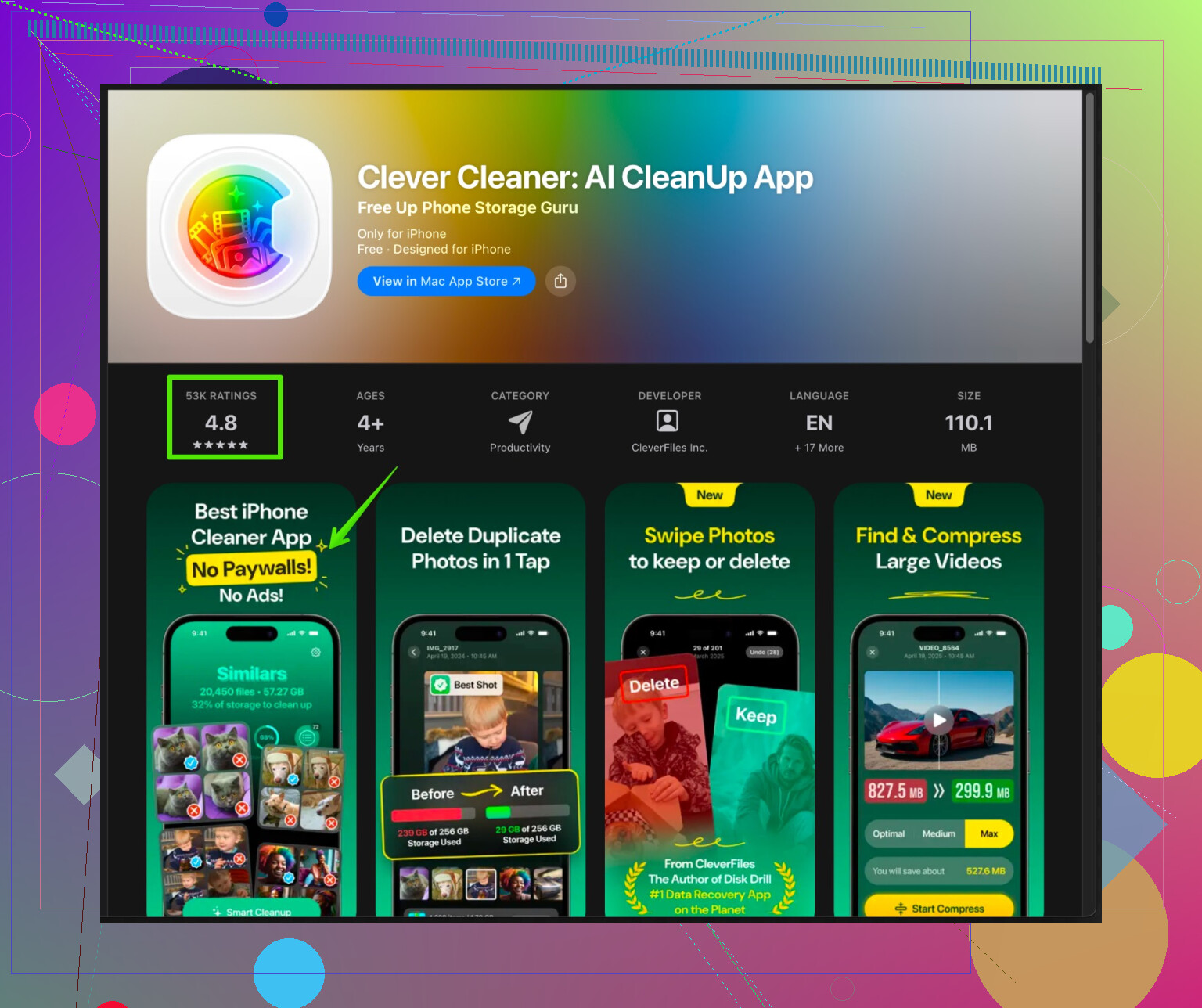
C’est là qu’une application comme Clever Cleaner App a du sens. Elle ne sera pas votre gestionnaire fin des cookies, mais elle aidera à libérer de l’espace et à supprimer les fichiers inutiles pour que Safari et les autres apps tournent mieux globalement.
Si vous cherchez un moyen simple de nettoyer fichiers inutiles, gros fichiers temporaires et doublons, regardez
cet outil de nettoyage iPhone qui aide à récupérer de l’espace et de la vitesse.
Utilisez‑le pour les problèmes de stockage et d’encombrement, puis servez‑vous des réglages de Safari pour les cookies et les données spécifiques aux sites.
7. “Recette” sûre pour ne pas casser vos connexions importantes
À votre place, si j’avais peur de perdre des éléments importants, je ferais dans cet ordre :
-
Corriger d’abord les sites “à problème”
- Réglages → Safari → Avancé → Données de sites
- Cherchez le site, effacez uniquement celui‑là
- Rouvrez Safari et testez
-
Si ça ne marche toujours pas
- Envisagez ensuite Effacer l’historique et les données de sites
- Assurez‑vous que le trousseau iCloud est activé pour que les mots de passe se remplissent à nouveau automatiquement
-
Si le problème revient régulièrement
- Revoyez la fréquence à laquelle vous restez connecté sur certains sites
- Pensez à effacer uniquement les données de ces sites toutes les quelques semaines
Vous ne “casserez” pas vos éléments importants si vous commencez par des nettoyages ciblés et ne passez au grand effacement que lorsque la situation est vraiment bloquée.