Ma carte SD a soudainement cessé de fonctionner après que je l’ai retirée de mon appareil photo, et maintenant mon ordinateur indique qu’elle doit être formatée avant que je puisse l’ouvrir. Elle contient des photos et des vidéos importantes que je n’ai jamais sauvegardées, et j’ai vraiment besoin de conseils sur la façon de récupérer les données d’une carte SD corrompue à la maison sans payer pour une récupération professionnelle.
Quelques cartes SD m’ont lâché au fil des ans, et l’erreur que les gens font le plus souvent, c’est le premier clic. L’appareil dit que la carte doit être formatée, ils appuient sur OK, et ensuite la récupération devient plus difficile sans aucune bonne raison.
Si votre téléphone, appareil photo ou PC affiche un avertissement de formatage, arrêtez-vous là. Ne formatez pas la carte si vous voulez encore récupérer les photos, vidéos ou documents qui s’y trouvent. Je l’ai appris de la manière la plus agaçante. Un formatage réécrit les informations du système de fichiers, et même si la récupération reste parfois possible, vous avez rendu la tâche plus compliquée.
Même chose pour une utilisation continue. Retirez la carte et cessez d’écrire dessus. Pas de nouvelles photos. Ne copiez aucun fichier dessus. N’essayez pas d’abord des solutions au hasard. Chaque écriture augmente les chances que les anciennes données soient remplacées.
Ce que je fais d’abord, c’est de la récupération, pas de la réparation.
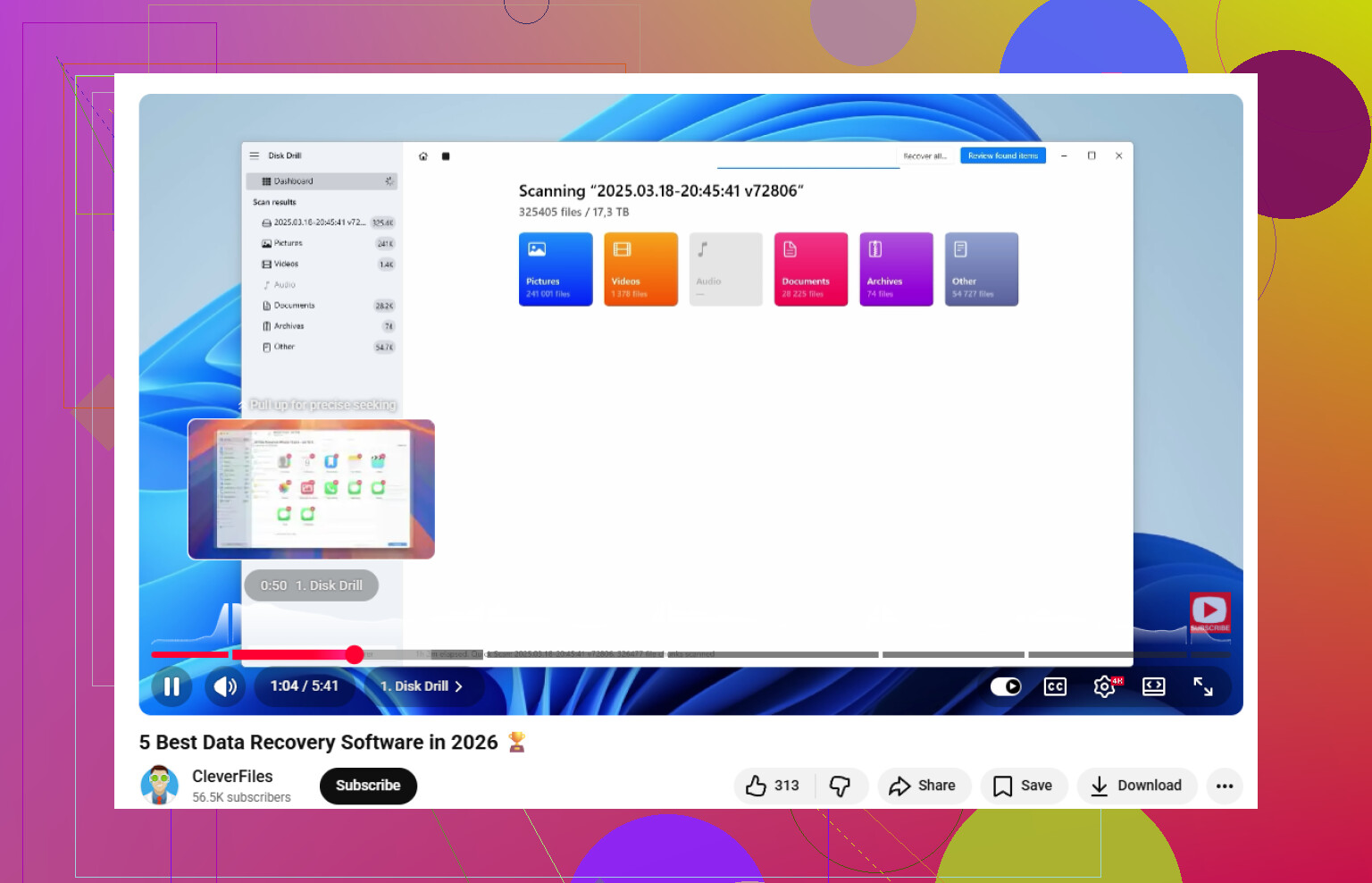
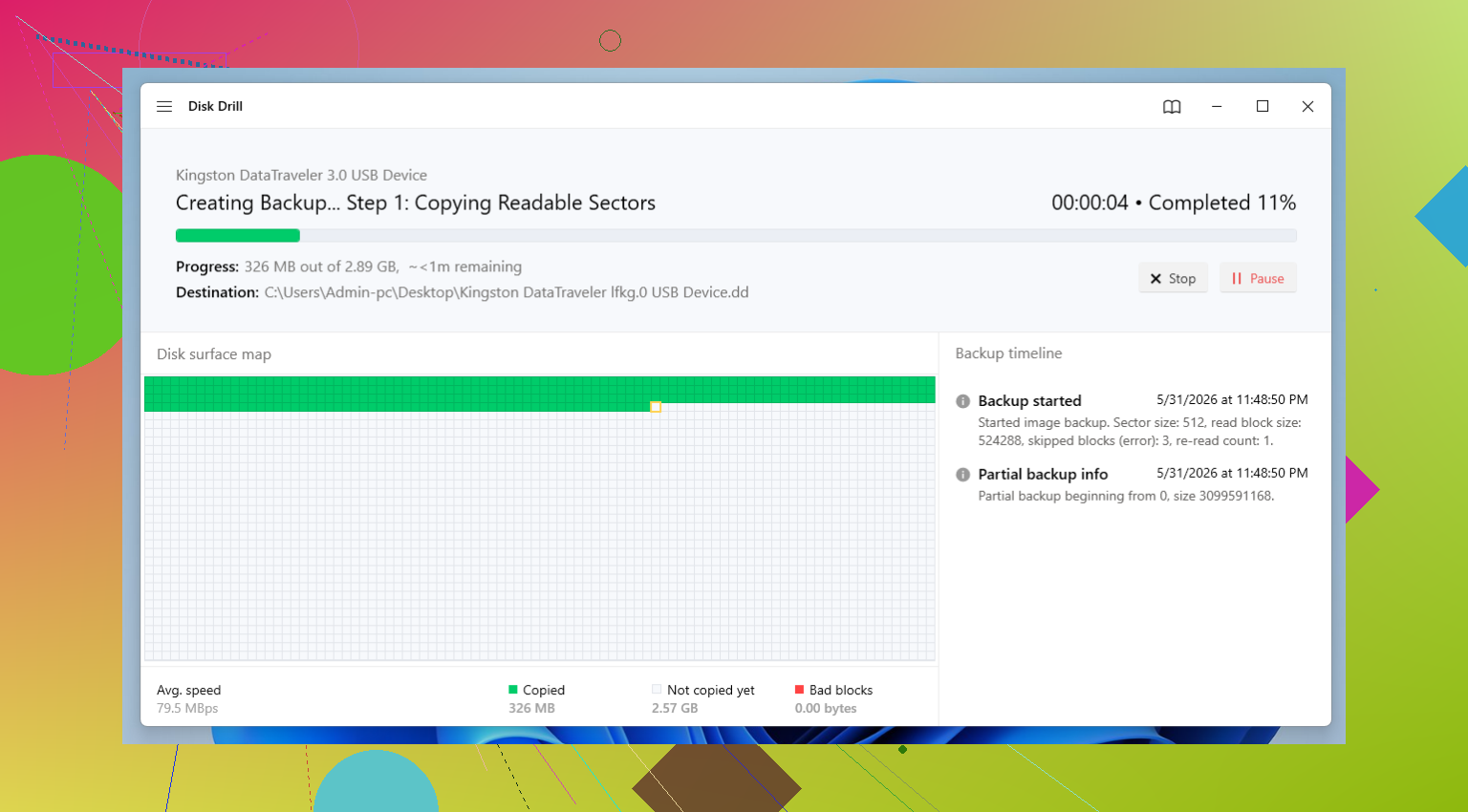
Pour les logiciels de récupération, je commence généralement par Disk Drill. Je l’ai utilisé pour des fichiers supprimés, des cartes passées en RAW, des systèmes de fichiers endommagés, et des cartes que des gens avaient déjà formatées une fois dans la panique. Ce que j’apprécie le plus sur les cartes SD instables, c’est l’option de sauvegarde octet par octet. Si la carte semble instable, faites d’abord une image, puis analysez l’image au lieu de marteler la carte d’origine encore et encore. Après l’analyse, vérifiez les aperçus, récupérez ce qui compte, et enregistrez-le ailleurs. Pas sur la même carte SD. J’ai déjà vu des gens faire ça aussi.
Une fois que vos fichiers sont en sécurité et que vous en avez ouvert quelques-uns pour confirmer qu’ils ne sont pas endommagés, alors commencez à essayer de réparer la carte elle-même.
Méthode 1 : Éliminez d abord le lecteur
Cela semble mineur, mais j ai vu de mauvais lecteurs de carte imiter exactement les symptômes d une carte SD corrompue. Avant d aller plus loin, retirez la carte et testez-la d une autre manière.
- Essayez un autre lecteur de carte.
- Essayez un autre port USB.
- Utilisez un autre adaptateur si vous en avez un.
- Vérifiez la carte sur un autre ordinateur.
Si la carte fonctionne ailleurs, le problème ne venait pas de la carte. Cela vous fera gagner beaucoup de temps.
Méthode 2 : attribuez-lui une lettre de lecteur dans Windows
Je suis déjà tombé sur des cartes pour lesquelles Windows détectait le stockage, mais l Explorateur de fichiers n affichait rien. La solution était incroyablement simple. Aucune lettre de lecteur.
- Appuyez sur Windows + X, puis ouvrez Gestion des disques.
- Trouvez la carte SD dans la liste des périphériques.
- Cliquez avec le bouton droit sur sa partition.
- Sélectionnez Modifier la lettre de lecteur et les chemins d accès.
- Choisissez Ajouter ou Modifier.
- Attribuez une lettre inutilisée, puis cliquez sur OK.
Vérifiez maintenant à nouveau dans l Explorateur de fichiers.
Méthode 3 : Utiliser la vérification des erreurs de Windows
Pour les problèmes mineurs du système de fichiers, l’outil de réparation intégré de Windows suffit parfois.
- Ouvrez l’Explorateur de fichiers.
- Cliquez avec le bouton droit sur la carte SD.
- Sélectionnez Propriétés.
- Ouvrez l’onglet Outils.
- Cliquez sur Vérifier sous Vérification des erreurs.
- Laissez Windows analyser et appliquer les correctifs si cela vous est demandé.
Cela ne sauvera pas toutes les cartes, mais il m’est déjà arrivé d’en récupérer une après qu’un appareil photo s’est complètement figé en plein enregistrement.
Méthode 4 : Exécuter CHKDSK
Si la fenêtre de réparation normale ne fait pas grand-chose, je passe à l’invite de commande.
- Insérez la carte SD et notez sa lettre de lecteur.
- Recherchez l’invite de commande.
- Faites un clic droit dessus et choisissez Exécuter en tant qu’administrateur.
- Tapez : chkdsk X: /r
- Remplacez X par la lettre de lecteur de votre carte SD.
- Appuyez sur Entrée et patientez.
Cela prend parfois un peu de temps. S’il reste une structure lisible sur la carte, CHKDSK peut réparer suffisamment pour la rendre à nouveau accessible.
Méthode 5 : Réparer une partition perdue avec TestDisk
Lorsque la carte apparaît comme un espace non alloué, ou que la partition a disparu, TestDisk est l’un des rares outils gratuits que je prends encore la peine d’utiliser. L’interface est ancienne et plutôt laide, mais il fonctionne plus souvent que les gens ne s’y attendent.
- Téléchargez et ouvrez TestDisk.
- Sélectionnez la carte SD.
- Acceptez le type de table de partition qu’il suggère, si cela semble correct.
- Choisissez Analyze.
- Exécutez Quick Search.
- Vérifiez les partitions qu’il trouve.
- Si vous repérez la bonne, choisissez Write pour restaurer la table de partition.
Je ne qualifierais pas TestDisk de convivial. Je dirais qu’il est utile.
Méthode 6 : Formater la carte
Si la récupération est terminée et que les tentatives de réparation n’ont rien donné, le formatage est la dernière étape.
- Ouvrez l’Explorateur de fichiers.
- Faites un clic droit sur la carte SD.
- Sélectionnez Formater.
- Choisissez exFAT pour la plupart des cartes SD récentes.
- Laissez la taille d’unité d’allocation sur le réglage par défaut.
- Cliquez sur Démarrer.
À ce stade, les fichiers devraient déjà être récupérés, vous ne risquez donc plus de perdre les données d’origine.
Encore une chose. Si la même carte SD continue de se corrompre, j’arrête de lui faire confiance. Il m’est arrivé d’avoir des cartes qui semblaient fonctionner pendant une semaine, puis qui retombaient en panne au voyage suivant. Des corruptions répétées signifient généralement que la mémoire flash s’use ou que la carte est tout simplement en fin de vie. Vous pourrez peut-être la refaire fonctionner, bien sûr, mais je n’y mettrais plus de vidéos importantes ni de photos de famille après ça. Mettez-la dans le tiroir du bric-à-brac de secours ou retirez-la définitivement. Ça vous évitera d’apprendre la même leçon deux fois, lol.
Ne réparez pas la carte d’abord. Je sais que @mikeappsreviewer a dit que CHKDSK et la réparation Windows aident parfois, et oui, sur des dommages légers du système de fichiers, c’est le cas. J’évite quand même de les utiliser avant d’avoir récupéré les données. Ces outils modifient le système de fichiers, et sur des cartes SD instables, je les ai vus transformer une carte déjà en mauvais état en une situation pire.
Ce que je ferais :
- Verrouillez la carte SD, si elle a un interrupteur physique.
- Branchez-la sur un autre lecteur, de préférence un USB 3.
- Vérifiez si elle affiche la bonne capacité dans la Gestion des disques.
- Si la capacité semble normale, créez d’abord une image complète de la carte.
- Analysez l’image, pas la carte, avec Disk Drill ou PhotoRec.
- Récupérez les fichiers sur votre PC ou un disque externe, jamais de nouveau sur la carte SD.
Pourquoi l’image est importante. Les cartes SD tombent souvent en panne lecture après lecture. Si la carte se déconnecte pendant le quatrième scan, vous perdez du temps et parfois l’accès. Une image vous donne un seul fichier source stable. Disk Drill est solide ici parce qu’il gère bien les cartes endommagées et l’aperçu est rapide, ce qui fait gagner du temps quand vous ne vous souciez que des photos et des clips vidéo.
Si votre appareil photo utilisait un format courant comme JPG, MP4, MOV ou CR3, les outils d’analyse par signature récupèrent souvent les fichiers même si la structure des dossiers est fichue. L’inconvénient, c’est que les noms de fichiers et les dates sont parfois perdus. C’est quand même mieux que de formater d’abord en espérant un miracle.
Encore une chose que les gens sautent souvent. Nettoyez les contacts de la carte avec un chiffon microfibre sec. Aucun liquide. Les contacts sales provoquent des erreurs de montage bizarres plus souvent que les gens ne le pensent.
Si la carte chauffe, se déconnecte ou affiche 0 octet, arrêtez d’y toucher. Cela indique davantage une panne matérielle qu’une corruption. À ce stade, la récupération logicielle chute fortement.
Aussi, cette vidéo est une explication correcte si vous voulez un guide simple sur la récupération de fichiers de carte SD et les options de réparation, un excellent choix pour des conseils sur les logiciels de récupération de données.
Si vous récupérez les fichiers, mettez la carte au rebut. Les cartes SD ne coûtent pas cher. Les photos perdues, si.
Ne cliquez pas sur Formater. Et ne continuez pas non plus à le débrancher/rebrancher 20 fois en espérant que Windows ait soudain une illumination.
Je suis globalement d’accord avec @mikeappsreviewer et @techchizkid sur le fait de récupérer d’abord, mais je suis un peu moins enthousiaste à l’idée d’exécuter la moindre commande de réparation sur une carte qui contient encore des photos non récupérées. Même des corrections mineures peuvent réorganiser les métadonnées d’une façon qui complique davantage la prochaine tentative de récupération. Parfois, certains ont de la chance, parfois vraiment pas.
Ce que j’ajouterais :
- Vérifiez encore une fois l’appareil photo lui-même. Parfois, la carte ne se monte pas sur PC mais l’appareil peut encore lire les miniatures ou les clips.
- Si elle se monte quelque part, copiez d’abord le dossier DCIM avant de lancer une analyse complète.
- Utilisez un lecteur alimenté si possible. Les lecteurs faibles et bon marché causent des problèmes idiots.
- Sous Windows, regardez aussi dans le Gestionnaire de périphériques. Si le contrôleur continue de se reconnecter, cela indique une instabilité matérielle.
- Si la carte est une microSD dans un adaptateur, remplacez l’adaptateur. Ils tombent en panne bien plus souvent que les gens ne l’admettent.
Si la carte est suffisamment lisible, Disk Drill est une bonne première option parce qu’il gère bien les formats photo/vidéo et vous permet de trier ce qu’il trouve sans transformer la récupération en projet de tout un week-end. S’il trouve vos fichiers, récupérez-les uniquement vers un autre disque.
Un point sur lequel je ne suis pas tout à fait d’accord avec le conseil habituel : si cette carte SD contient des images professionnelles, de mariage ou uniques dans une vie, j’envisagerais sérieusement d’arrêter le bricolage maison après la première non-détection ou boucle de déconnexion. La récupération en laboratoire coûte cher, oui, mais les regrets aussi.
Après la récupération, testez la carte avec le formateur de la SD Association, pas seulement avec le formatage Windows. Si elle renvoie encore des erreurs, jetez-la. Sérieusement. Les cartes mortes adorent faire semblant d’être réparées pendant environ cinq minutes.
Si vous voulez plus de conseils faciles pour récupérer des photos et des fichiers depuis une carte SD corrompue, ce fil contient aussi quelques comparaisons de logiciels utiles.
Petit désaccord avec @mikeappsreviewer ici : je ne lancerais pas CHKDSK à moins que la carte soit suffisamment stable pour que vous puissiez vous permettre de perdre la structure actuelle du système de fichiers. Sur les cartes SD, une réparation peut être un coup de pile ou face.
Ce que je ferais différemment de @techchizkid et @cazadordeestrellas, c est vérifier le comportement de type SMART de la manière la plus simple : copier un gros fichier si quelque chose est encore visible. Si la vitesse de transfert s effondre, se fige ou produit une erreur en cours de route, cette carte a un problème physique, pas seulement une corruption logique.
Disk Drill a du sens ici surtout pour le triage.
Avantages :
- aperçu facile pour les photos/vidéos
- peut analyser des fichiers image, pas seulement la carte
- meilleure interface que PhotoRec/TestDisk
- généralement plus rapide pour trier les médias d appareil photo
Inconvénients :
- les analyses approfondies peuvent faire perdre les noms/dossiers d origine
- ne fait pas de miracles sur un matériel en train de mourir
- les limites de récupération gratuite dépendent de la plateforme
Si la carte continue de se reconnecter, arrêtez le bricolage plus tôt que les autres ne le suggèrent. Les reconnexions répétées sont le moment où les gens transforment des cartes récupérables en cartes mortes. Pour des images inestimables, le temps passé en laboratoire vaut mieux que les expérimentations. Après la récupération, mettez définitivement la carte à la retraite.