Ma clé USB a soudainement cessé de s’ouvrir après que j’y ai déplacé des fichiers de travail importants et des photos de famille, et maintenant mon ordinateur indique qu’elle doit être formatée. J’ai vraiment besoin d’aide pour trouver l’outil de récupération de clé USB le plus simple et le plus sûr afin de récupérer les données d’une clé USB corrompue sans aggraver la situation.
J’ai vu ce bazar plus de fois que je ne l’aurais voulu. Mes propres clés USB, des restes de bureau, la clé d’un collègue avec des documents fiscaux dessus, la clé d’un ami pleine de photos de famille. Le même schéma, la plupart du temps. Windows dit que le lecteur doit être formaté, ou il s’ouvre et affiche un dossier vide, comme si les fichiers avaient fait leurs valises et étaient partis pendant la nuit.
Après suffisamment de récupérations, j’ai arrêté de traiter chaque clé USB défectueuse comme un cadavre. Beaucoup ne sont pas mortes. Elles sont endommagées, illisibles, instables, ou leur système de fichiers est en désordre. Grande différence. L’autre chose que j’ai apprise à mes dépens, c’est que votre application de récupération compte plus que les gens ne le pensent. J’ai essayé les trucs gratuits, les outils open source, les outils techniques coûteux, tout ça. Certains outils gèrent bien le stockage flash. D’autres vous font perdre votre temps.
Faites d'abord ces deux choses
- Arrêtez d'écrire quoi que ce soit sur la clé USB. Si des fichiers ont été supprimés ou si la table de fichiers a été endommagée, vos données sont peut-être encore là, intactes. De nouvelles écritures réduisent vos chances.
- Enregistrez les fichiers récupérés ailleurs. Utilisez le disque de votre PC, un SSD externe, n'importe quoi sauf la même clé USB.
Cette partie semble évidente. Les gens l'ignorent quand même. Ensuite, ils aggravent la situation.
Celui par lequel je commence généralement
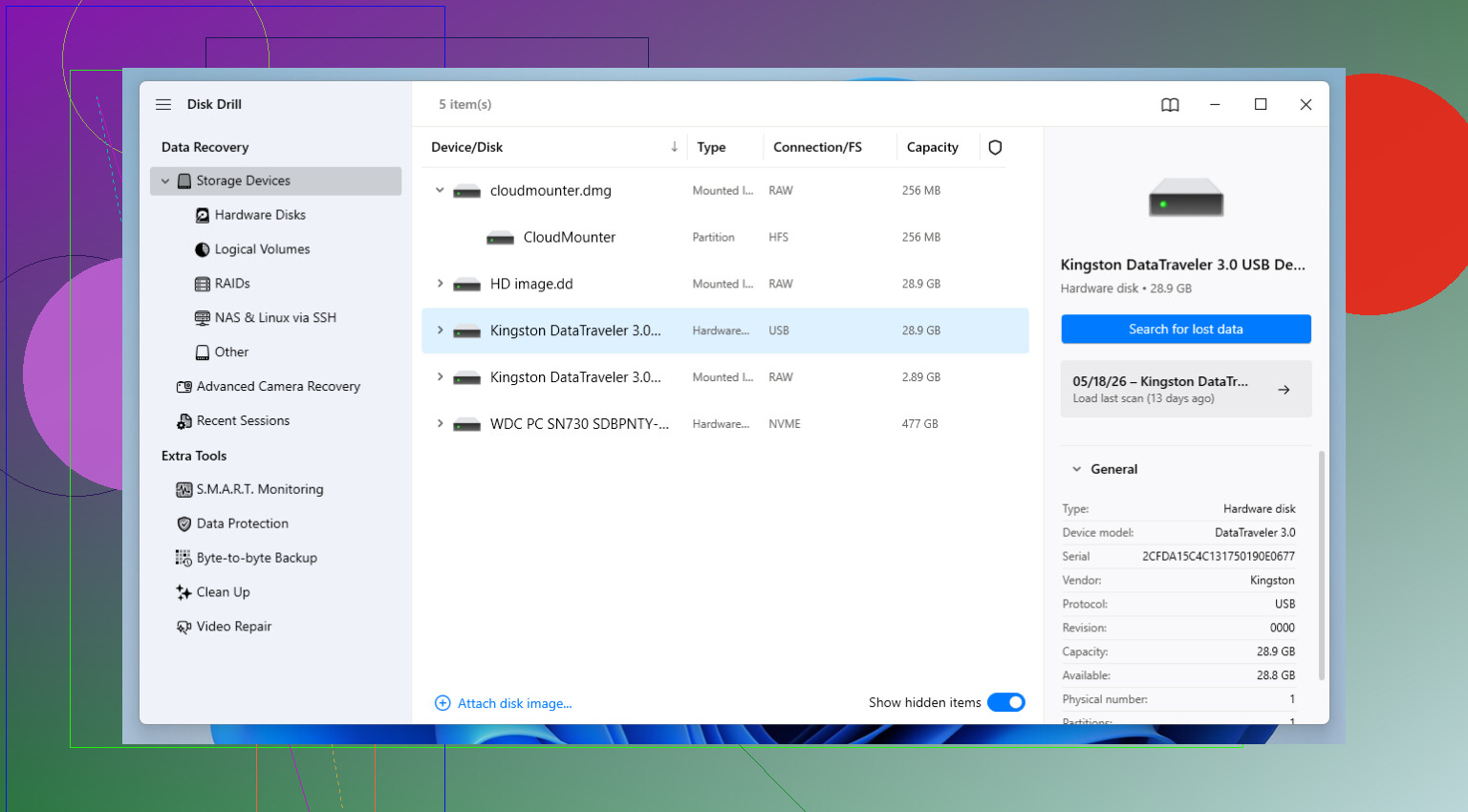
Je reviens toujours à Disk Drill. Pour moi, c’est celui qui offre le meilleur compromis, le moins pénible, entre de bons résultats de récupération et une interface que les gens ordinaires peuvent utiliser sans devoir d’abord lire trois discussions de forum.
Je l’ai utilisé sur des fichiers Word supprimés, des clés USB que des gens ont formatées par accident, des lecteurs flash avec des partitions corrompues, et des cartes SD qui ont commencé à produire des erreurs de lecture sans raison évidente. Dans pas mal de ces cas, il a retrouvé plus de fichiers que je ne l’aurais pensé.
La fonction d’aperçu aide beaucoup. Je n’aime pas récupérer 40 Go de fichiers inutiles pour découvrir ensuite que la moitié est corrompue. Vérifier si une photo s’ouvre ou si un document semble intact avant la récupération fait gagner du temps. L’outil de sauvegarde octet par octet est l’autre élément auquel je fais confiance. Quand une clé USB commence à se déconnecter toutes les quelques minutes, j’essaie d’abord d’en faire une image et de travailler à partir de la copie. C’est bien plus sûr. Je l’ai appris après qu’un lecteur instable s’est aggravé pendant des analyses répétées. Pas drôle.
Si vous savez vous servir des outils de stockage
R-Studio est mon choix quand j’ai besoin de plus de contrôle et que je suis prêt à gérer une configuration plus complexe. C’est puissant. Sans détour toutefois, l’interface semble conçue pour des techniciens, pas pour quelqu’un en panique à 23 h 30 qui essaie de sauver des photos de mariage depuis une clé USB défaillante.
Si vous comprenez les partitions, les systèmes de fichiers, les plages d’analyse, les métadonnées du système de fichiers et tous les cas limites étranges liés aux supports endommagés, vous comprendrez pourquoi tant de gens l’évaluent si bien. Il vous donne plus de réglages à ajuster. Parfois, ces réglages comptent vraiment. Parfois, ils ne font que semer la confusion. Cela dépend de la personne assise devant le clavier.
Si vous avez besoin d’une option gratuite
PhotoRec mérite toujours sa place. J’ai eu des cas où le système de fichiers était tellement endommagé que les outils de récupération classiques ne ramenaient presque rien d’utile, et PhotoRec réussissait quand même à extraire des fichiers grâce à une analyse par signature.
Il y a un hic. Même plusieurs, pour être honnête.
Vous perdez souvent les noms de fichiers d’origine. La structure des dossiers aussi. Donc si votre clé USB contenait dix ans de documents variés, d’images, de PDF et d’exports aléatoires, attendez-vous à devoir trier après la récupération. L’interface est aussi directe et à l’ancienne. Si vous n’avez jamais utilisé d’utilitaire en mode texte auparavant, la première utilisation paraît un peu hostile. Cela dit, gratuit reste gratuit, et dans les cas difficiles, il est plus efficace qu’on ne pourrait le croire.
La version courte
Si vous voulez la réponse simple, commencez par Disk Drill. Si vous êtes bloqué et que vous savez ce que vous faites, passez à R-Studio. Si votre budget est nul ou que le disque est tellement endommagé que l’analyse habituelle ne trouve pas grand-chose, gardez PhotoRec en réserve.
Après avoir récupéré vos fichiers
Mettez en place des sauvegardes. J’ai ignoré cela plus longtemps que je n’aurais dû, et chaque fois qu’une clé USB est tombée en panne, je l’ai payé en stress.
La règle 3-2-1 reste l’approche la plus simple que je connaisse. Conservez 3 copies de vos données. Utilisez 2 types de stockage. Gardez 1 copie ailleurs. Un PC local plus un disque externe plus le cloud conviennent très bien à la plupart des gens. Vous n’avez pas besoin d’une installation sophistiquée. Vous avez besoin de quelque chose que vous continuerez à faire.
Si vous voulez la solution la plus simple, commencez par Disk Drill. C’est l’un des rares outils que les gens ordinaires ne détestent pas au bout de 5 minutes. Interface claire. Analyse rapide. Aperçu des fichiers. C’est important quand vous avez besoin de photos et de documents de travail, pas d’un tas de fichiers corrompus.
Je diffère un peu de @mikeappsreviewer sur un point. J’essaierais d’abord la Vérification des erreurs de Windows seulement si le lecteur affiche encore la bonne taille et ne clique pas, ne se fige pas ou ne se déconnecte pas. Parfois, le système de fichiers est endommagé et une réparation le remet en état. Si le lecteur est instable, sautez la réparation et analysez-le d’abord avec un logiciel de récupération.
Ma courte sélection :
- Disk Drill pour sa facilité d’utilisation.
- Recuva si le problème est une simple suppression, pas une corruption.
- UFS Explorer si Disk Drill rate des éléments et que vous acceptez une interface plus chargée.
Dans votre cas, “doit être formaté” signifie généralement que le système de fichiers est endommagé, pas que le stockage est vide. Donc Disk Drill est un bon premier essai. Installez-le sur votre PC, pas sur l’USB. Récupérez les fichiers vers un autre lecteur.
Si vous voulez un résumé simple des options de logiciels de récupération de données USB, ceci peut aider :
meilleur guide vidéo des logiciels de récupération de données USB
Ne formatez pas encore la clé USB. C’est la principale chose que les gens regrettent.
Ne le formatez pas. Cette fenêtre contextuelle est essentiellement Windows qui dit Je ne peux pas lire le système de fichiers, pas vos fichiers ont disparu. Petite différence, mais importante.
Je suis globalement d’accord avec @mikeappsreviewer et @suenodelbosque, mais je suis un peu moins enthousiaste à l’idée d’essayer d’abord des outils de réparation. Sur les clés USB, réparer le système de fichiers peut parfois compliquer la récupération si le lecteur est déjà instable. Si les données comptent, je ferais une analyse avant de laisser Windows aider.
Si vous voulez l’outil de récupération de clé USB le plus simple, Disk Drill est probablement le point de départ le plus sûr pour une personne lambda. La raison n’est pas qu’il a des pouvoirs magiques de récupération, c’est que l’interface est simple, les aperçus sont faciles, et il ne vous donne pas l’impression d’avoir besoin d’une certification informatique juste pour commencer. C’est important quand on est stressé et qu’on veut simplement récupérer ses fichiers de travail et ses photos de famille.
Mon avis :
- Branchez la clé USB et arrêtez de cliquer sur formater.
- Installez Disk Drill sur votre ordinateur, pas sur la clé USB.
- Analysez la clé USB.
- Prévisualisez d’abord les fichiers importants si possible.
- Récupérez tout sur votre PC ou sur un autre lecteur, jamais à nouveau sur la même clé USB.
Une chose que j’ajouterais et sur laquelle ils n’ont pas assez insisté : vérifiez si la clé USB devient anormalement chaude, se déconnecte de manière aléatoire, ou affiche une mauvaise capacité. Si oui, cela indique davantage une panne matérielle qu’une simple corruption du système de fichiers. Dans ce cas, faites moins de tentatives d’analyse, pas plus.
Si vous voulez une comparaison solide des logiciels de récupération USB et d’autres options dont les gens débattent réellement, cette discussion est utile :
discussion sur le meilleur programme de récupération USB et comparaisons d’outils
Version courte : Disk Drill d’abord pour la simplicité, puis passez à un outil plus avancé seulement s’il manque des éléments. Recuva convient pour les suppressions simples, mais pour une clé USB qui demande à être formatée, je n’en ferais pas mon premier choix, honnêtement.