Meine SD-Karte hat plötzlich aufgehört zu funktionieren, nachdem ich sie aus meiner Kamera entfernt habe, und jetzt sagt mein Computer, dass sie formatiert werden muss, bevor ich sie öffnen kann. Darauf befinden sich wichtige Fotos und Videos, die ich nie gesichert habe, und ich brauche dringend Rat, wie ich Daten von einer beschädigten SD-Karte zu Hause wiederherstellen kann, ohne für eine professionelle Datenrettung zu bezahlen.
Ich habe im Laufe der Jahre ein paar SD-Karten gehabt, die kaputtgegangen sind, und der Teil, bei dem die meisten Leute einen Fehler machen, ist der erste Klick. Das Gerät sagt, dass die Karte formatiert werden muss, sie klicken auf OK, und jetzt wird die Wiederherstellung ohne guten Grund schwieriger.
Wenn dein Handy, deine Kamera oder dein PC eine Formatierungswarnung anzeigt, hör genau dort auf. Formatiere die Karte nicht, wenn du die Fotos, Videos oder Dokumente darauf noch haben willst. Ich habe das auf die nervige Art gelernt. Eine Formatierung überschreibt Informationen des Dateisystems, und obwohl eine Wiederherstellung manchmal noch möglich ist, hast du die Sache damit verschlimmert.
Dasselbe gilt für die weitere Nutzung. Nimm die Karte heraus und hör auf, etwas darauf zu schreiben. Keine neuen Fotos. Keine Dateien darauf kopieren. Nicht zuerst irgendwelche zufälligen Reparaturversuche ausprobieren. Jeder Schreibvorgang erhöht die Wahrscheinlichkeit, dass alte Daten ersetzt werden.
Was ich zuerst mache, ist Wiederherstellung, nicht Reparatur.
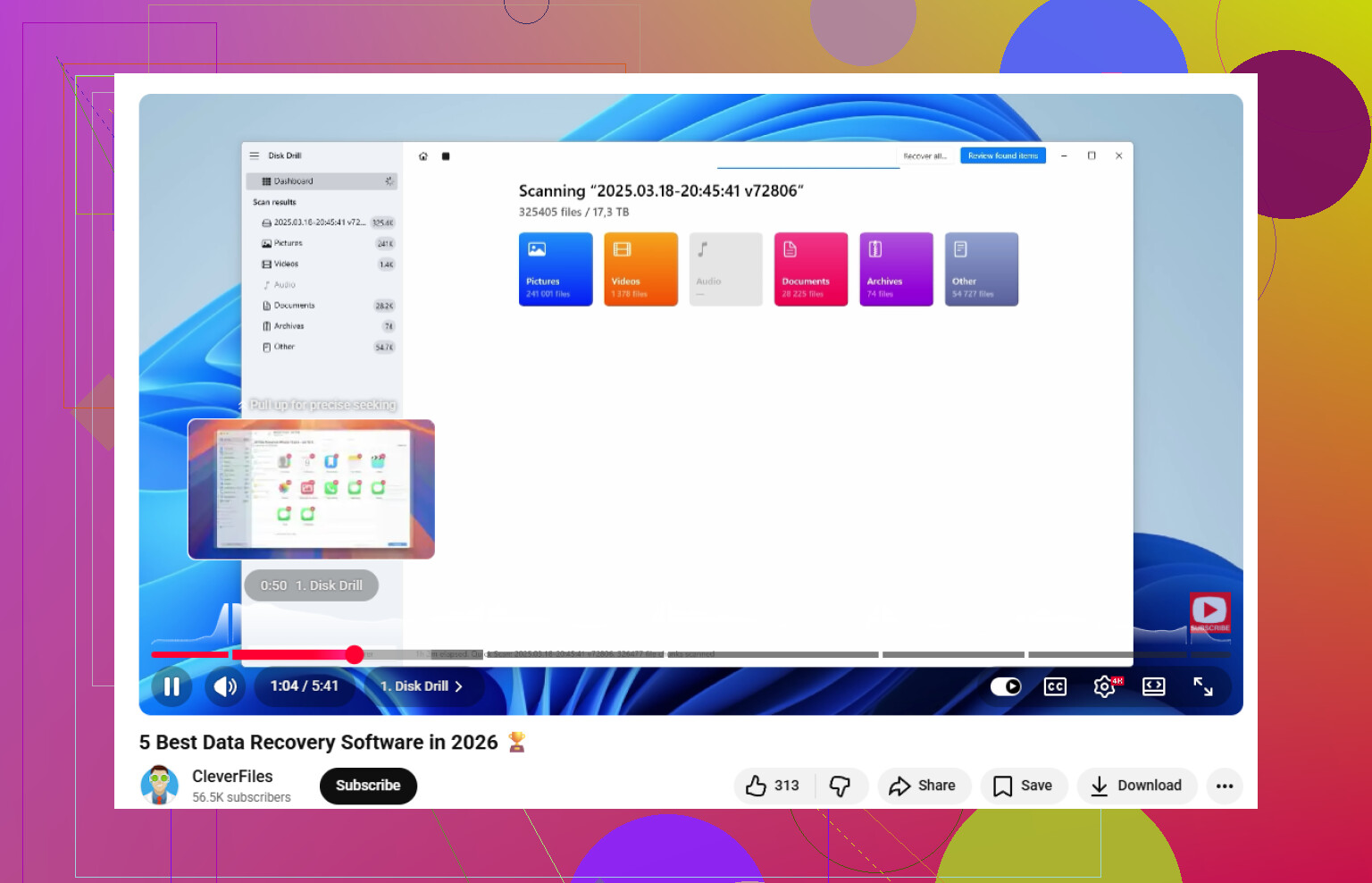
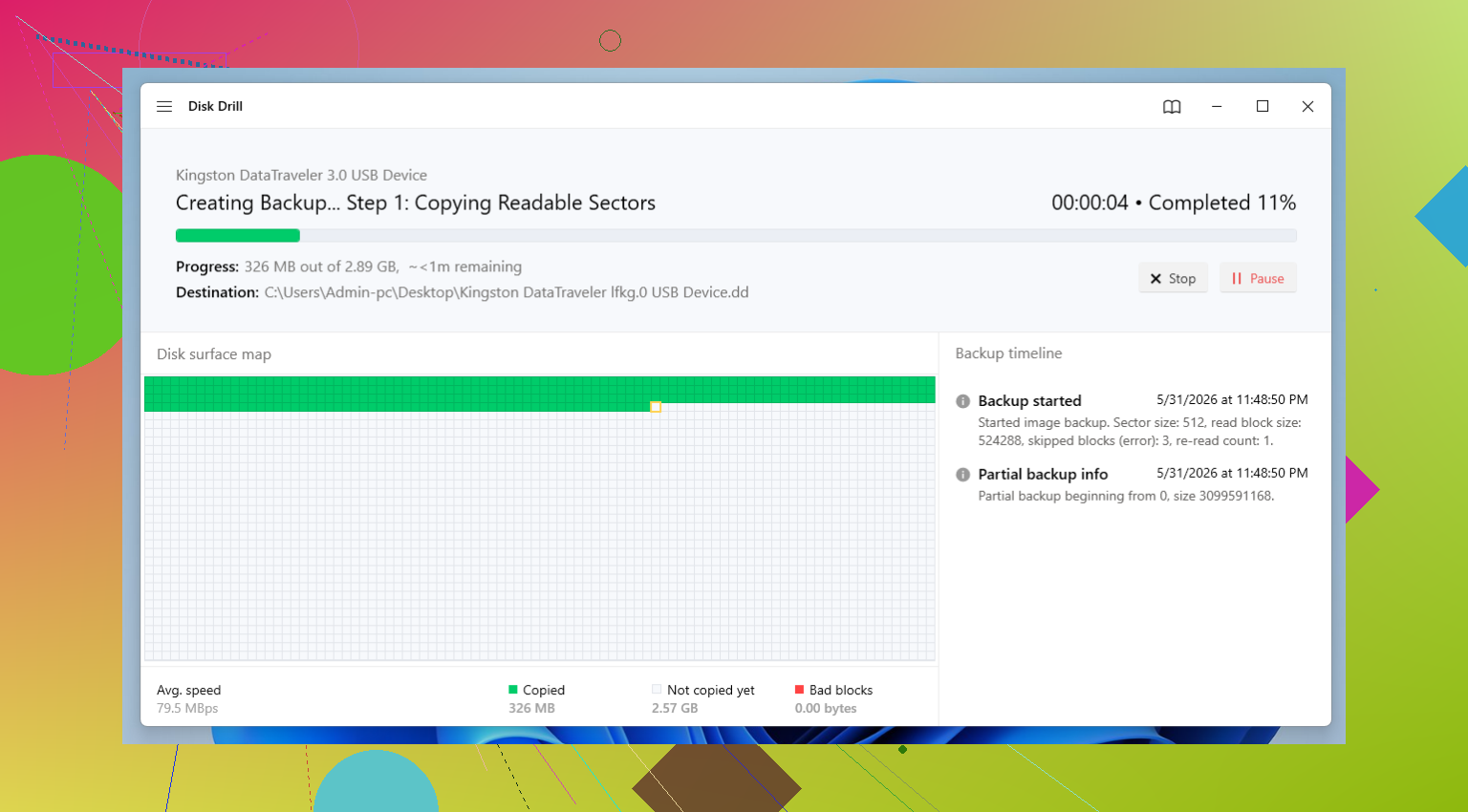
Bei Wiederherstellungssoftware fange ich normalerweise mit Disk Drill an. Ich habe es bei gelöschten Dateien, RAW gewordenen Karten, beschädigten Dateisystemen und Karten verwendet, die Leute aus Panik schon einmal formatiert hatten. Was mir bei instabilen SD-Karten am besten gefällt, ist die Byte-für-Byte-Backup-Option. Wenn die Karte instabil wirkt, erstelle zuerst ein Image und scanne dann das Image, anstatt immer wieder auf die originale Karte zuzugreifen. Nach dem Scan prüfe die Vorschauen, stelle wieder her, was wichtig ist, und speichere es woanders. Nicht zurück auf dieselbe SD-Karte. Ich habe auch das schon erlebt.
Nachdem deine Dateien sicher sind und du ein paar davon geöffnet hast, um zu bestätigen, dass sie nicht beschädigt sind, kannst du anfangen, die Karte selbst zu reparieren.
Methode 1: Zuerst das Lesegerät ausschließen
Das klingt nach einer Kleinigkeit, aber ich habe schon defekte Kartenleser gesehen, die genau die gleichen Symptome wie eine beschädigte SD-Karte vortäuschen. Bevor du tiefer gehst, nimm die Karte heraus und teste sie auf eine andere Weise.
- Versuche es mit einem anderen Kartenleser.
- Probiere einen anderen USB-Anschluss aus.
- Verwende einen anderen Adapter, falls du einen hast.
- Prüfe die Karte an einem anderen Computer.
Wenn die Karte woanders funktioniert, war nicht die Karte das Problem. Das spart viel vergeudete Zeit.
Methode 2: Weisen Sie ihm in Windows einen Laufwerksbuchstaben zu
Ich bin auf Karten gestoßen, bei denen Windows den Speicher erkannt hat, der Datei-Explorer aber nichts angezeigt hat. Die Lösung war verblüffend einfach. Kein Laufwerksbuchstabe.
- Drücken Sie Windows + X und öffnen Sie dann die Datenträgerverwaltung.
- Suchen Sie die SD-Karte in der Geräteliste.
- Klicken Sie mit der rechten Maustaste auf ihre Partition.
- Wählen Sie Laufwerksbuchstaben und -pfade ändern.
- Wählen Sie Hinzufügen oder Ändern.
- Weisen Sie einen unbenutzten Buchstaben zu und klicken Sie dann auf OK.
Überprüfen Sie jetzt den Datei-Explorer erneut.
Methode 3: Windows-Fehlerüberprüfung verwenden
Bei kleineren Dateisystemproblemen reicht das integrierte Windows-Reparaturtool manchmal aus.
- Öffnen Sie den Datei-Explorer.
- Klicken Sie mit der rechten Maustaste auf die SD-Karte.
- Wählen Sie Eigenschaften.
- Öffnen Sie die Registerkarte Tools.
- Klicken Sie unter Fehlerüberprüfung auf Prüfen.
- Lassen Sie Windows scannen und Korrekturen anwenden, falls Sie dazu aufgefordert werden.
Das rettet nicht jede Karte, aber ich habe erlebt, dass dadurch eine Karte wieder funktioniert hat, nachdem eine Kamera während des Schreibens komplett eingefroren war.
Methode 4: CHKDSK ausführen
Wenn das normale Reparaturfenster nicht viel bewirkt, wechsle ich zur Eingabeaufforderung.
- Legen Sie die SD-Karte ein und notieren Sie ihren Laufwerksbuchstaben.
- Suchen Sie nach der Eingabeaufforderung.
- Klicken Sie mit der rechten Maustaste darauf und wählen Sie Als Administrator ausführen.
- Geben Sie ein: chkdsk X: /r
- Ersetzen Sie X durch den Laufwerksbuchstaben Ihrer SD-Karte.
- Drücken Sie die Eingabetaste und warten Sie.
Das dauert manchmal etwas. Wenn auf der Karte noch eine lesbare Struktur vorhanden ist, kann CHKDSK möglicherweise genug reparieren, damit sie wieder zugänglich wird.
Methode 5: Eine verlorene Partition mit TestDisk reparieren
Wenn die Karte als nicht zugeordneter Speicherplatz angezeigt wird oder die Partition verschwunden ist, ist TestDisk eines der wenigen kostenlosen Tools, mit denen ich mich überhaupt noch befasse. Die Oberfläche ist alt und irgendwie hässlich, aber es funktioniert öfter, als die Leute erwarten.
- TestDisk herunterladen und öffnen.
- Die SD-Karte auswählen.
- Den vorgeschlagenen Partitionstabellentyp akzeptieren, wenn er richtig aussieht.
- Analyse wählen.
- Schnellsuche ausführen.
- Die gefundenen Partitionen überprüfen.
- Wenn Sie die richtige entdecken, Write wählen, um die Partitionstabelle wiederherzustellen.
Ich würde TestDisk nicht als benutzerfreundlich bezeichnen. Ich würde es als nützlich bezeichnen.
Methode 6: Die Karte formatieren
Wenn die Wiederherstellung abgeschlossen ist und die Reparaturversuche zu nichts geführt haben, ist das Formatieren der letzte Schritt.
- Öffnen Sie den Datei-Explorer.
- Klicken Sie mit der rechten Maustaste auf die SD-Karte.
- Wählen Sie Formatieren.
- Wählen Sie exFAT für die meisten neueren SD-Karten.
- Lassen Sie die Zuordnungseinheitsgröße auf der Standardeinstellung.
- Klicken Sie auf Start.
An diesem Punkt sollten die Dateien bereits wiederhergestellt sein, sodass Sie die ursprünglichen Daten nicht mehr gefährden.
Noch etwas. Wenn dieselbe SD-Karte immer wieder beschädigt wird, vertraue ich ihr nicht mehr. Ich hatte schon Karten, die eine Woche lang in Ordnung schienen und dann beim nächsten Ausflug wieder ausgefallen sind. Wiederholte Beschädigungen bedeuten normalerweise, dass sich der Flash-Speicher abnutzt oder die Karte sich anderweitig dem Ende ihrer Lebensdauer nähert. Vielleicht bekommen Sie sie wieder zum Laufen, klar, aber ich würde danach keine wichtigen Aufnahmen oder Familienfotos mehr darauf speichern. Legen Sie sie in die Schublade für Backup-Kram oder mustern Sie sie komplett aus. So ersparen Sie sich, dieselbe Lektion zweimal zu lernen, lol.
Repariere die Karte nicht zuerst. Ich weiß, @mikeappsreviewer sagte, dass CHKDSK und die Windows-Reparatur manchmal helfen, und klar, bei leichten Dateisystemschäden tun sie das. Ich vermeide sie trotzdem, bis ich die Daten heruntergezogen habe. Diese Tools verändern das Dateisystem, und bei instabilen SD-Karten habe ich erlebt, dass sie aus einer chaotischen Karte eine noch schlimmere machen.
Was ich tun würde:
- Sperre die SD-Karte, falls sie einen physischen Schalter hat.
- Stecke sie in ein anderes Lesegerät, vorzugsweise ein USB-3-Gerät.
- Prüfe, ob in der Datenträgerverwaltung die richtige Größe angezeigt wird.
- Wenn die Größe normal aussieht, erstelle zuerst ein vollständiges Image der Karte.
- Scanne das Image, nicht die Karte, mit Disk Drill oder PhotoRec.
- Stelle Dateien auf deinem PC oder einer externen Festplatte wieder her, niemals zurück auf die SD-Karte.
Warum Imaging wichtig ist. SD-Karten fallen beim Lesen oft Stück für Stück aus. Wenn die Karte während Scan Nummer 4 die Verbindung verliert, verlierst du Zeit und manchmal den Zugriff. Ein Image gibt dir eine stabile Quelldatei. Disk Drill ist hier solide, weil es mit beschädigten Karten gut umgeht und die Vorschau schnell ist, was Zeit spart, wenn dich nur Fotos und Videoclips interessieren.
Wenn deine Kamera ein gängiges Format wie JPG, MP4, MOV oder CR3 verwendet hat, können signaturbasierte Scan-Tools Dateien oft wiederherstellen, selbst wenn die Ordnerstruktur komplett zerstört ist. Der Nachteil ist, dass Dateinamen und Daten manchmal verloren gehen. Immer noch besser, als zuerst zu formatieren und auf Magie zu hoffen.
Noch eine Sache, die viele überspringen. Reinige die Kontakte der Karte mit einem trockenen Mikrofasertuch. Keine Flüssigkeiten. Schmutzige Kontakte verursachen seltsame Einbindungsfehler häufiger, als die Leute denken.
Wenn die Karte heiß wird, die Verbindung trennt oder 0 Byte anzeigt, hör auf, daran herumzuprobieren. Das deutet eher auf einen Hardwarefehler als auf Beschädigung hin. Ab diesem Punkt sinken die Chancen einer Software-Wiederherstellung stark.
Außerdem ist dieses Video eine brauchbare Erklärung, falls du eine einfache Anleitung zu Dateiwiederherstellung und Reparaturoptionen für SD-Karten möchtest, eine Top-Empfehlung für Tipps zu Datenrettungssoftware.
Wenn du die Dateien wiederherstellst, mustere die Karte aus. SD-Karten sind billig. Verlorene Fotos sind es nicht.
Nicht auf Formatieren klicken. Zieh sie auch nicht 20-mal raus und steck sie wieder ein, in der Hoffnung, dass Windows plötzlich eine Eingebung hat.
Ich stimme @mikeappsreviewer und @techchizkid größtenteils zu, was die Wiederherstellung zuerst angeht, aber ich bin etwas weniger begeistert davon, überhaupt irgendeinen Reparaturbefehl auf einer Karte auszuführen, auf der sich noch nicht wiederhergestellte Fotos befinden. Selbst kleinere Korrekturen können Metadaten so verschieben, dass der nächste Wiederherstellungsdurchlauf unschöner wird. Manchmal haben Leute Glück, manchmal aber wirklich nicht.
Was ich noch ergänzen würde:
- Prüfe die Kamera selbst noch einmal. Manchmal wird die Karte am PC nicht eingebunden, aber die Kamera kann trotzdem noch Vorschaubilder oder Clips lesen.
- Wenn sie sich irgendwo überhaupt einbinden lässt, kopiere zuerst den DCIM-Ordner, bevor du einen vollständigen Scan machst.
- Verwende nach Möglichkeit einen Reader mit eigener Stromversorgung. Schwache billige Reader verursachen dumme Probleme.
- Unter Windows sieh auch im Geräte-Manager nach. Wenn sich der Controller ständig neu verbindet, deutet das auf instabile Hardware hin.
- Wenn die Karte eine microSD in einem Adapter ist, tausche den Adapter aus. Die gehen viel öfter kaputt, als Leute zugeben.
Wenn die Karte noch lesbar genug ist, ist Disk Drill ein solider erster Versuch, weil es mit Foto-/Videoformaten gut umgehen kann und du gefundene Dateien durchsuchen kannst, ohne dass die Wiederherstellung gleich zu einem Wochenendprojekt wird. Wenn es deine Dateien findet, stelle sie nur auf einem anderen Laufwerk wieder her.
An einem Punkt bin ich mit dem üblichen Rat eher nicht einverstanden: Wenn sich auf dieser SD-Karte Geschäftsaufnahmen, Hochzeitsmaterial oder einmalige Aufnahmen befinden, würde ich ernsthaft in Erwägung ziehen, nach der ersten Nicht-Erkennung oder einer Trennungs-/Neuverbindungsschleife mit DIY aufzuhören. Die Wiederherstellung im Labor ist teuer, klar, aber Reue auch.
Nach der Wiederherstellung teste die Karte mit dem SD Association Formatter, nicht nur mit dem Windows-Format. Wenn sie wieder Fehler wirft, wirf sie weg. Im Ernst. Tote Karten tun gern so, als wären sie für etwa fünf Minuten repariert.
Wenn du mehr einfache Tipps zur Wiederherstellung von Fotos und Dateien von einer beschädigten SD-Karte möchtest, hat dieser Thread auch ein paar brauchbare Software-Vergleiche.
Kleine Meinungsverschiedenheit mit @mikeappsreviewer hier: Ich würde CHKDSK nicht ausführen, es sei denn, die Karte ist stabil genug, dass Sie es sich leisten können, die aktuelle Dateisystemstruktur zu verlieren. Bei SD-Karten kann eine Reparatur ein Glücksspiel sein.
Was ich anders machen würde als @techchizkid und @cazadordeestrellas: das SMART-ähnliche Verhalten auf die einfache Art prüfen: eine große Datei herunterkopieren, falls überhaupt etwas sichtbar ist. Wenn die Übertragungsgeschwindigkeit abrupt einbricht, einfriert oder auf halbem Weg Fehler auftreten, ist die Karte physisch fragwürdig und nicht nur logisch beschädigt.
Disk Drill ist hier vor allem für die Ersteinschätzung sinnvoll.
Vorteile:
- einfache Vorschau für Fotos/Videos
- kann Image-Dateien scannen, nicht nur die Karte
- bessere Benutzeroberfläche als PhotoRec/TestDisk
- Kameramedien lassen sich meist schneller sortieren
Nachteile:
- tiefe Scans können ursprüngliche Namen/Ordner verlieren
- keine Wunderwaffe bei sterbender Hardware
- kostenlose Wiederherstellungslimits hängen von der Plattform ab
Wenn die Karte sich ständig neu verbindet, hören Sie früher mit DIY auf, als die anderen vorschlagen. Wiederholte Neuverbindungen sind der Punkt, an dem Leute aus wiederherstellbaren Karten tote Karten machen. Bei unbezahlbarem Material ist ein Labor die bessere Wahl als Experimente. Nach der Wiederherstellung die Karte dauerhaft ausmustern.