Meine SD-Karte zeigt plötzlich keine Fotos und Videos mehr an, nachdem ich sie aus meiner Kamera entfernt habe, und jetzt sagt mein Computer, dass sie formatiert werden muss. Ich versuche, zuverlässige SD-Karten-Wiederherstellungssoftware zu finden, die gelöschte oder unzugängliche Dateien sicher wiederherstellen kann, ohne alles noch schlimmer zu machen. Jeder Rat zu den besten Datenwiederherstellungstools oder den Schritten, die ich unternehmen sollte, würde mir sehr helfen.
Ich hatte genau dieses Chaos mit einer SD-Karte von einem Wochenendausflug. Ich steckte sie in meinen Computer, und statt Fotos bekam ich die schöne Aufforderung Formatieren Sie dieses Laufwerk. Ein anderes Mal wurde die Karte zwar eingebunden, aber die Ordner waren leer. Wenn Ihre Karte nicht physisch zerstört ist, haben Sie immer noch eine gute Chance, Ihre Dateien zu Hause zurückzuholen, statt ein Labor zu bezahlen.
Hier ist die kurze Liste, auf die ich Leute verweisen würde, je nachdem, welche Art von Wiederherstellung Sie durchführen möchten.
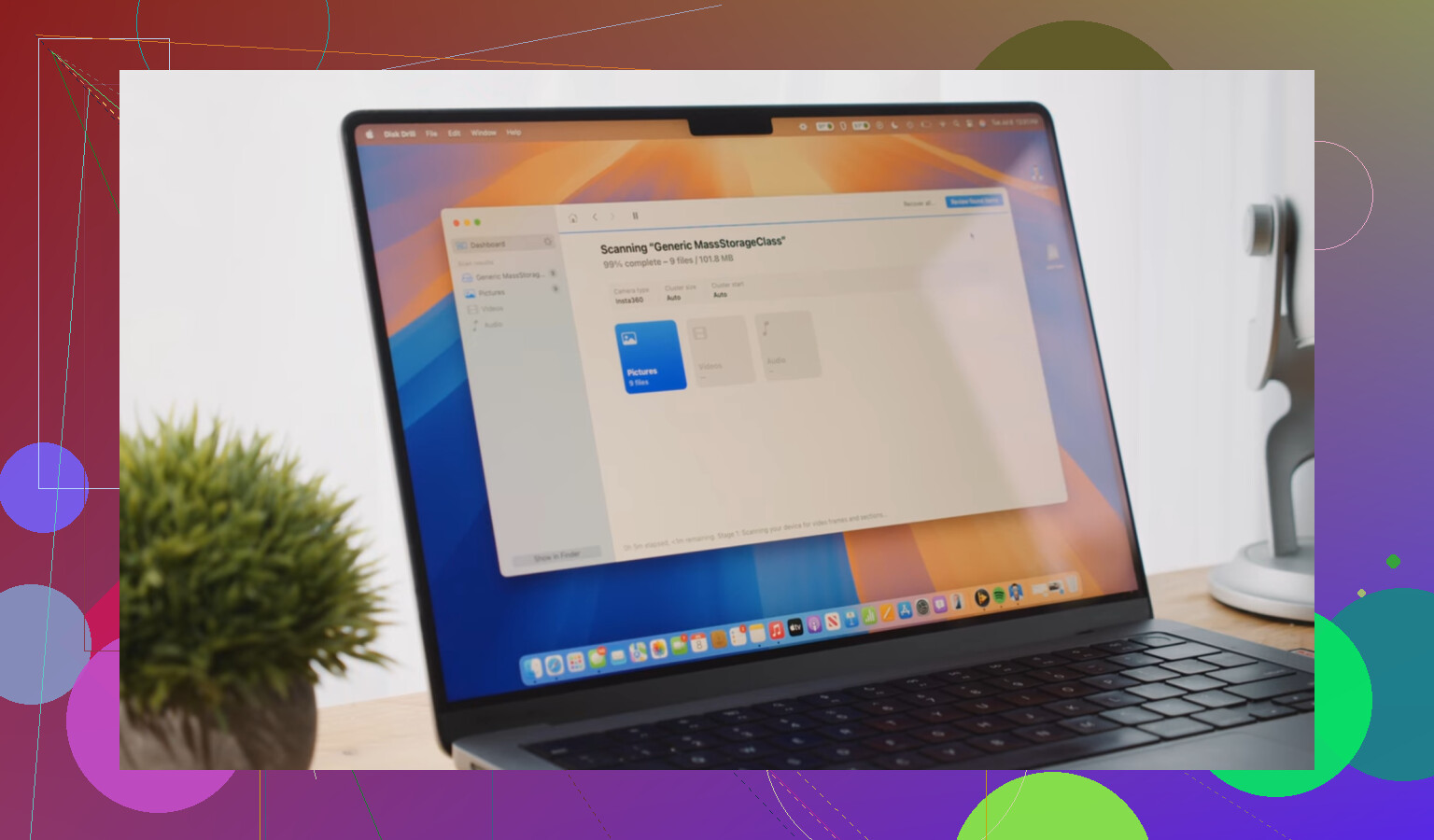
- Disk Drill ist das Programm, mit dem ich in den meisten Fällen anfangen würde. Ich habe es sowohl unter Windows als auch auf dem Mac verwendet, und es war weniger zickig als die meisten anderen Programme in dieser Kategorie. Wo es für mich wirklich herausstach, waren Kameraaufnahmen. RAW-Fotos, Drohnenclips, GoPro-Dateien, Videos von spiegellosen Kameras, solche Sachen, landen oft in Fragmenten über die Karte verteilt. Viele Wiederherstellungsprogramme holen diese Teile als kaputten Müll heraus, den man nicht öffnen kann. Disk Drill hat einen Modus Erweiterte Kamerawiederherstellung, der dafür entwickelt wurde, diese Fragmente wieder zu einer Datei zusammenzusetzen, die man abspielen oder bearbeiten kann. Dieser Teil war mir wichtiger als die hübsche Oberfläche. Sie können kostenlos scannen und eine Vorschau anzeigen, und unter Windows gibt es ein kostenloses Wiederherstellungslimit von 100 MB, sodass Sie es testen können, bevor Sie bezahlen.
- Unter Windows ist CardRecovery einen Blick wert, wenn Sie etwas Spezielles und Einfaches möchten. Es wirkt älter, und das meine ich sowohl im guten als auch im schlechten Sinne. Es konzentriert sich auf Speicherkarten und kommt mit normalen Fotoformaten sowie einer ganzen Reihe von RAW-Typen gut zurecht. Wenn Ihr Ziel nur Bilder und Videos sind, steht es Ihnen nicht im Weg. Wenn Sie Dokumente, PDFs oder irgendetwas außerhalb von Medien benötigen, hilft es nicht weiter. Außerdem gibt es keine kostenlose Wiederherstellungsstufe, sondern nur einen Vorschau-Scan, bevor Sie kaufen.
- Recuva ist die kostenlose Wahl für Windows, wenn Ihr Fall schlicht und unspektakulär ist. Gelöschte Dateien auf einer intakten Karte, klar, probieren Sie es aus. Ich habe es für einfache Wiederherstellungen verwendet und es ist unkompliziert genug. Der Haken ist, dass das Dateisystem noch sinnvoll lesbar sein muss. Wenn die Karte beschädigt ist, als RAW angezeigt wird oder voller zerstückelter Kameraaufnahmen steckt, brechen die Ergebnisse meist stark ein. Gutes Werkzeug, enger Einsatzbereich.
Die Software ist wichtig, aber wichtiger ist, wie Sie mit der Karte umgehen. Hier ruinieren Leute ihre eigene Wiederherstellung, ohne es zu wollen.
- Benutzen Sie die Karte sofort nicht weiter. Gelöscht oder formatiert bedeutet nicht immer wirklich gelöscht. Ein großer Teil der alten Daten liegt noch dort, bis etwas Neues darübergeschrieben wird. Wenn Sie weiter Fotos machen oder Clips aufnehmen, füllen Sie genau diese Bereiche mit neuen Daten. Wenn Ihre Karte einen Sperrschalter hat, legen Sie ihn jetzt um. Eine Kleinigkeit, aber sie hilft, versehentliche Schreibvorgänge zu verhindern.
- Wenn die Karte instabil ist, erstellen Sie zuerst ein Image. Das habe ich auf die nervige Art gelernt. Wenn die Karte die Verbindung trennt, Lesefehler wirft oder den Computer aufhängt, quälen Sie sie nicht mit wiederholten Scans. Erstellen Sie zuerst ein Byte-für-Byte-Image oder ein Backup und arbeiten Sie dann mit der Image-Datei statt mit der Karte selbst. Einige Tools, darunter Disk Drill, unterstützen das. Es belastet die Hardware weniger, die ohnehin schon kurz vor dem Aus steht.
- Stellen Sie Dateien nicht auf derselben SD-Karte wieder her. Speichern Sie wiederhergestellte Dateien auf Ihrem internen Laufwerk oder einer anderen externen Festplatte. Wenn Sie wiederhergestellte Daten zurück auf die beschädigte Karte schreiben, während der Scan noch läuft, riskieren Sie, die Dateien zu überschreiben, die Sie eigentlich retten wollen. Im Nachhinein wirkt das offensichtlich. Im Moment machen die Leute es trotzdem.
Verwenden Sie einen ordentlichen Kartenleser, schließen Sie die Karte an und scannen Sie sorgfältig. Gehen Sie Schritt für Schritt vor. Wenn die Karte überhaupt noch gelesen werden kann, stehen die Chancen gut, dass Sie zumindest einen Teil Ihrer Daten zurückbekommen.
Wenn die Karte anzeigt „muss formatiert werden“, würde ich Recuva zuerst überspringen. Es funktioniert gut bei einfachen Löschungen, aber RAW- oder beschädigte Dateisysteme sind eine andere Sache. Ich stimme @mikeappsreviewer da leicht nicht zu, vor allem bei der Priorität. Bei diesem Symptom würde ich mit PhotoRec oder R-Studio anfangen, bevor ich mich mit einfacheren Tools beschäftige.
PhotoRec sieht hässlich aus, funktioniert aber großartig. Es ignoriert das beschädigte Dateisystem und stellt Dateien anhand von Signaturen wieder her. Am besten, wenn du Fotos und Videos schnell zurückhaben willst. Nachteil: Dateinamen und Ordner sind oft weg. R-Studio ist stärker, wenn die Partitionstabelle oder das Dateisystem zerstört wurde, und es gibt dir mehr Kontrolle, ist aber weniger anfängerfreundlich.
Disk Drill ist immer noch eine solide Wahl, wenn du etwas möchtest, das einfacher zu benutzen ist und bessere Vorschauen bietet. Für SD-Karten-Wiederherstellungssoftware ist es eine der sichereren ersten Installationen. Erst scannen, dann auf deinem PC wiederherstellen, nicht auf der Karte. Wenn die Karte die Verbindung verliert oder verdammt langsam liest, erstelle zuerst ein Abbild und scanne dieses.
Wenn das außerdem aus einer Kamera stammt, probiere auch die Kamera selbst per USB aus, bevor du einen billigen Kartenleser verwendest. Seltsamerweise hatte ich schon zwei Karten, die dort gelesen wurden, während Windows sich ständig beschwert hat.
Dieses Tutorial zur SD-Karten-Wiederherstellung für Fotos und Videos ist kurz und leicht nachzuvollziehen.
Noch nicht formatieren. Auch wenn Windows dich ständig dazu drängt. Diese Aufforderung ist eine Falle lol.
Diese Meldung Muss formatiert werden bedeutet normalerweise, dass das Dateisystem beschädigt wurde, nicht, dass deine Fotos sofort weg sind. Ich würde ehrlich gesagt etwas davon abraten, direkt zu PhotoRec zu greifen, es sei denn, du bist mit einem riesigen Haufen wiederhergestellter Dateien mit zufällig wirkenden Namen einverstanden. Es funktioniert zwar, aber für normale Nutzer kann es verdammt mühsam sein, hinterher alles zu sortieren.
Meine Reihenfolge wäre:
-
Zuerst Disk Drill
Die beste Balance aus einfacher Suche, Vorschau und tatsächlich brauchbarer Wiederherstellung für SD-Karten. Wenn du eine zuverlässige Software zur SD-Karten-Wiederherstellung willst, ohne die ganze Nacht Menüs lernen zu müssen, ist das wahrscheinlich der sicherste Ausgangspunkt. -
Danach R-Studio
Besser, wenn du mit technischerem Kram vertraut bist und glaubst, dass die Partition bzw. das Dateisystem selbst beschädigt ist. -
PhotoRec als letzter Ausweg
Großartig für rohe Datenrettung, schrecklich für die Organisation.
Eine Sache, die meiner Meinung nach nicht genug betont wurde: Prüfe die Größen- und Zustandsinformationen der Karte, wenn sie in der Datenträgerverwaltung noch erscheint. Gefälschte oder ausfallende SD-Karten machen das sehr oft. Wenn die Karte die falsche Kapazität anzeigt, sich zufällig trennt oder extrem langsam scannt, kann Software möglicherweise nur einen Teil deiner Daten zurückholen.
Außerdem solltest du vor größeren Maßnahmen einen anderen Kartenleser und einen anderen USB-Port ausprobieren. Billige Leser sind fragwürdig.
Für einen brauchbaren Überblick ist dieser Leitfaden zu bester SD-Karten-Wiederherstellungssoftware, getestet an echten Datenverlustfällen einen Blick wert.
@mikeappsreviewer und @voyageurdubois haben beide gute Punkte gemacht, ich denke nur, dass Disk Drill der bessere erste Versuch ist, wenn du weniger Chaos und bessere Vorschauen willst. Formatiere sie noch nicht.
Ich würde das in zwei verschiedene Probleme aufteilen: logische Beschädigung vs. sterbende Hardware. @voyageurdubois hat recht, dass Dateisignatur-basierte Wiederherstellung ihren Platz hat, aber ich bin leicht anderer Meinung, was den so frühen Einsatz angeht, es sei denn, die Karte ist völlig unlesbar. Wenn der Controller die Karte noch normal bereitstellt, liefert ein Tool, das Überreste des Dateisystems auswerten kann, oft sauberere Ergebnisse.
Dafür ist Disk Drill ein vernünftiger erster Ansatz.
Vorteile von Disk Drill
- einfach zu bedienen
- gute Vorschau-Unterstützung
- kommt gut mit SD-Karten zurecht
- kann mit einem Datenträger-Image arbeiten, was sicherer ist, wenn die Karte instabil ist
Nachteile von Disk Drill
- die kostenlose Wiederherstellung ist unter Windows eingeschränkt
- nicht die stärkste Option bei schwerer Zerstörung des Dateisystems
- tiefere Scans können viele Duplikate zurückgeben
Worin ich mich ein wenig von @caminantenocturno und @mikeappsreviewer unterscheide, ist Folgendes: Konzentriere dich nicht zuerst zwanghaft auf die beste App, sondern darauf, ob die Karte überhaupt stabil genug für einen Scan ist. Prüfe SMART-ähnliches Verhalten indirekt, indem du auf Folgendes achtest:
- Lesegeschwindigkeit bricht ein
- Karte verschwindet mitten im Scan
- Kapazität wird falsch angezeigt
- I/O-Fehler in der Ereignisanzeige
Wenn irgendetwas davon passiert, höre mit dem Scannen auf und erstelle ein Image der Karte oder gehe zu einem professionellen Labor. Software kann defekten Flash-Speicher nicht reparieren.
Eine zusätzliche Sache, die viele auslassen: Wenn die Karte in einer Kamera verwendet wurde, probiere einen Linux-Rechner oder sogar eine Live-USB-Sitzung aus. Linux bindet manchmal angeschlagene exFAT-/FAT-Karten ein, die Windows ablehnt, und lässt dich Dateien ganz ohne Wiederherstellungssoftware kopieren.
Meine Einschätzung also:
- stabile Karte: Disk Drill zuerst
- beschädigte Struktur, fortgeschrittener Nutzer: R-Studio
- unlesbare Struktur, Dateinamen egal: PhotoRec
- instabile Hardware: klonen oder ins Labor, keine wiederholten Rescans
Und ja, formatiere die Karte jetzt auf keinen Fall.