Jeg kom ved et uheld til at slette vigtige filer fra mit USB-drev, mens jeg flyttede dokumenter, og nu kan jeg ikke finde dem nogen steder. Drevet indeholder arbejdsfiler og personlige billeder, som jeg virkelig har brug for at få tilbage, så jeg leder efter den bedste metode eller software til gendannelse af filer fra USB, som faktisk virker.
USB-sticks opfører sig ikke som dit primære Windows-drev. Mange af dem springer den normale Papirkurv-proces over, så når du sletter en fil, behandler Windows det ofte som en øjeblikkelig permanent sletning.
Det lyder værre, end det er. Jeg har set masser af tilfælde, hvor filerne stadig lå på drevet, kun mappeposten var væk, og pladsen var markeret som ledig. Den dårlige del begynder, når du bliver ved med at bruge sticket. Nye filer skriver over de gamle områder, og dine chancer falder hurtigt. Små flashdrev er ubarmhjertige. Ét forkert træk, og så må du tage tabet.
Hvis drevet stadig vises normalt, ville jeg gå med datagendannelsessoftware. Det ville jeg ikke gøre, hvis USB-enheden har hardwareproblemer, som disse:
- computeren registrerer den slet ikke;
- den viser 0 byte eller en eller anden absurd kapacitet;
- forbindelsen afbrydes, når du kommer til at skubbe til den;
- stikket er bøjet, løst eller revnet;
- den bliver varm uden nogen god grund;
- filerne er vigtige nok til, at en regning fra et laboratorium gør mindre ondt end at miste dem.
Hvis ingen af de ting passer på din situation, er softwaregendannelse det fornuftige første skridt.
Før du scanner, så lav de hurtige tjek, som folk springer over. Jeg har mere end én gang fundet mistede filer liggende i gamle skrivebordsmapper, cloud-synkroniseringsmapper, mailvedhæftninger og tilfældige sikkerhedskopier. Slå skjulte filer til i Windows, og kig på USB-enheden igen. Nogle gange blev filerne skjult af en dårlig attributændring eller noget skod-malware, ikke slettet. Kig også efter mapper som $RECYCLE.BIN, RECYCLER, RECYCLED eller .Trashes, hvis sticket på et tidspunkt har været brugt på en Mac. Jeg ville dog ikke regne med det, selv om jeg stadig ville bruge det ene minut på at tjekke.
Derefter scanner du drevet. De fleste gendannelsesapps er forskellige i udseende og i, hvordan de sorterer resultater, men arbejdsgangen er tæt nok på den samme:
- Installer gendannelsesappen på din PC, ikke på USB-drevet.
- Tilslut USB-sticket.
- Vælg USB-enheden inde i gendannelsesprogrammet.
- Start en scanning efter slettede eller mistede filer.
- Lad scanningen blive færdig. Hvis du stopper tidligt, bliver gode resultater ofte overset.
- Brug søgning, filtre eller filtypegrupper til at forkorte listen.
- Forhåndsvis filer, når softwaren understøtter det.
- Gem gendannede filer på din computer, en HDD, en SSD eller en anden USB-enhed, aldrig tilbage på det samme USB-stick.
Den sidste del betyder mere, end folk tror. Hvis du gendanner filer tilbage på det samme flashdrev, risikerer du at overskrive andre slettede data, før du når til dem. Jeg gjorde det selv engang for mange år siden, og det var et virkelig dumt selvmål. Lad være med at gøre, som jeg gjorde.
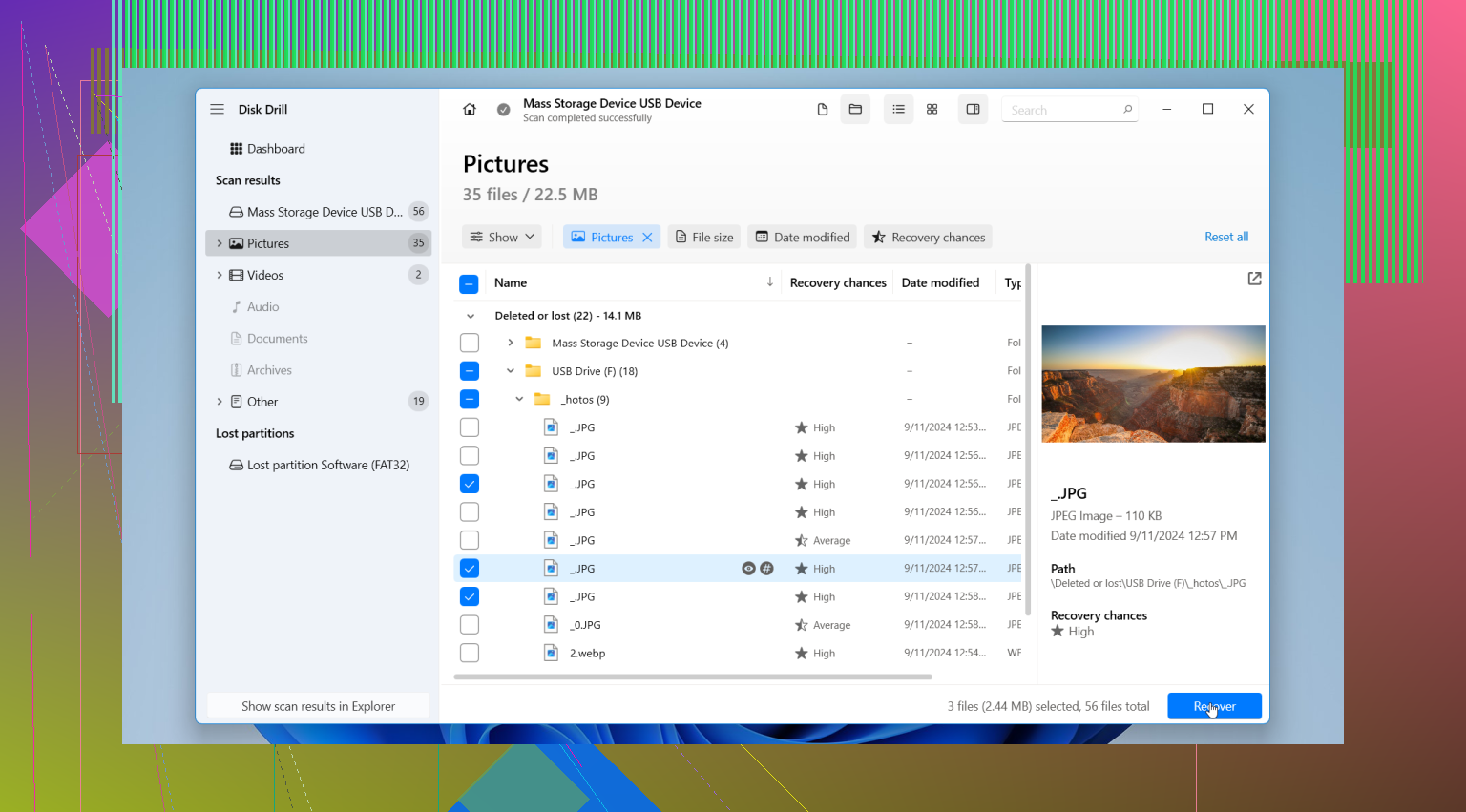
Når det gælder softwaren, ville mit første valg her være Disk Drill. Jeg har brugt en bunke gendannelsesværktøjer gennem tiden, og til normale USB-sletningstilfælde er det den, jeg griber til først. Den håndterer almindelige USB-filsystemer som FAT32, exFAT og NTFS, layoutet er nemt at arbejde sig igennem, og forhåndsvisningsfunktionen sparer tid. Hvis en fil kan forhåndsvises uden problemer, ser jeg det som et stærkt tegn på, at gendannelsesresultatet vil være brugbart.
Den hjælper også, når filsystemet er delvist beskadiget eller mangler poster, fordi den også laver signaturbaseret gendannelse, ikke kun gendannelse fra gamle mappeposter. Så selv hvis de oprindelige navne og mappestier er væk, kan du stadig få filindholdet tilbage. Ulempen er, at du kan ende med genskabte filer med generiske navne. Rodet, men bedre end ingenting.
Den anden, der er værd at nævne, er PhotoRec. Den er gratis, og ja, den trækker data ud af grimme situationer. Jeg har brugt den, når andre værktøjer kom til kort. Men brugerfladen er rå, og outputtet er ofte en kæmpe bunke filer uden navne og mappestruktur. Den virker. Den gør også din aften til et helvede af manuel sortering, hvis scanningen bringer tusindvis af elementer tilbage. Jeg havde en scanning, der dumpede et bjerg af JPG-filer og dokumenter i én mappe. Brutalt.
Jeg ville springe CHKDSK over på dette stadie. Folk kaster det ind i enhver lagringstråd, som om det løser alt. Det gendanner ikke slettede filer. Det reparerer filsystemproblemer, og ved at gøre det ændrer det ting, som du måske helst vil lade være urørte, indtil gendannelsen er færdig. Min regel har været den samme i årevis: gendan først, reparer bagefter.
Så den korte version er denne. Stop med at bruge USB-enheden. Tjek skjulte filer, gamle sikkerhedskopier, cloud-kopier og papirkurv-lignende mapper. Hvis drevet ser sundt ud, så scan det med Disk Drill og gem det, du får tilbage, et andet sted. Hvis sticket er ustabilt eller fysisk beskadiget, så spring gør-det-selv-løsningen over og overlad det til en gendannelsesservice.
Stop med at skrive noget som helst til USB’en først. Hver ny kopiering, omdøbning eller flytning mindsker chancerne for gendannelse.
Jeg er enig med @mikeappsreviewer i ét vigtigt punkt, spring reparationsværktøjer over i første omgang. Jeg vil tilføje én ting mere, som folk ofte overser. Tjek Filhistorik, OneDrive versionshistorik, Google Drive, gamle mailvedhæftninger og Office-midlertidige filer på din pc. Når filer blev flyttet, blev kilden nogle gange slettet, men en synkroniseringsapp har stadig en kopi. Jeg har set, at det har sparet folk for en masse besvær.
Hvis USB’en åbner fint i Windows, så brug gendannelsessoftware. Disk Drill er et solidt valg til gendannelse af filer fra USB, fordi det håndterer exFAT, FAT32 og NTFS godt og viser forhåndsvisning af filer før gendannelse. Det betyder noget, når du har dokumenter og billeder blandet sammen. Gendan til din computer, ikke tilbage til USB’en.
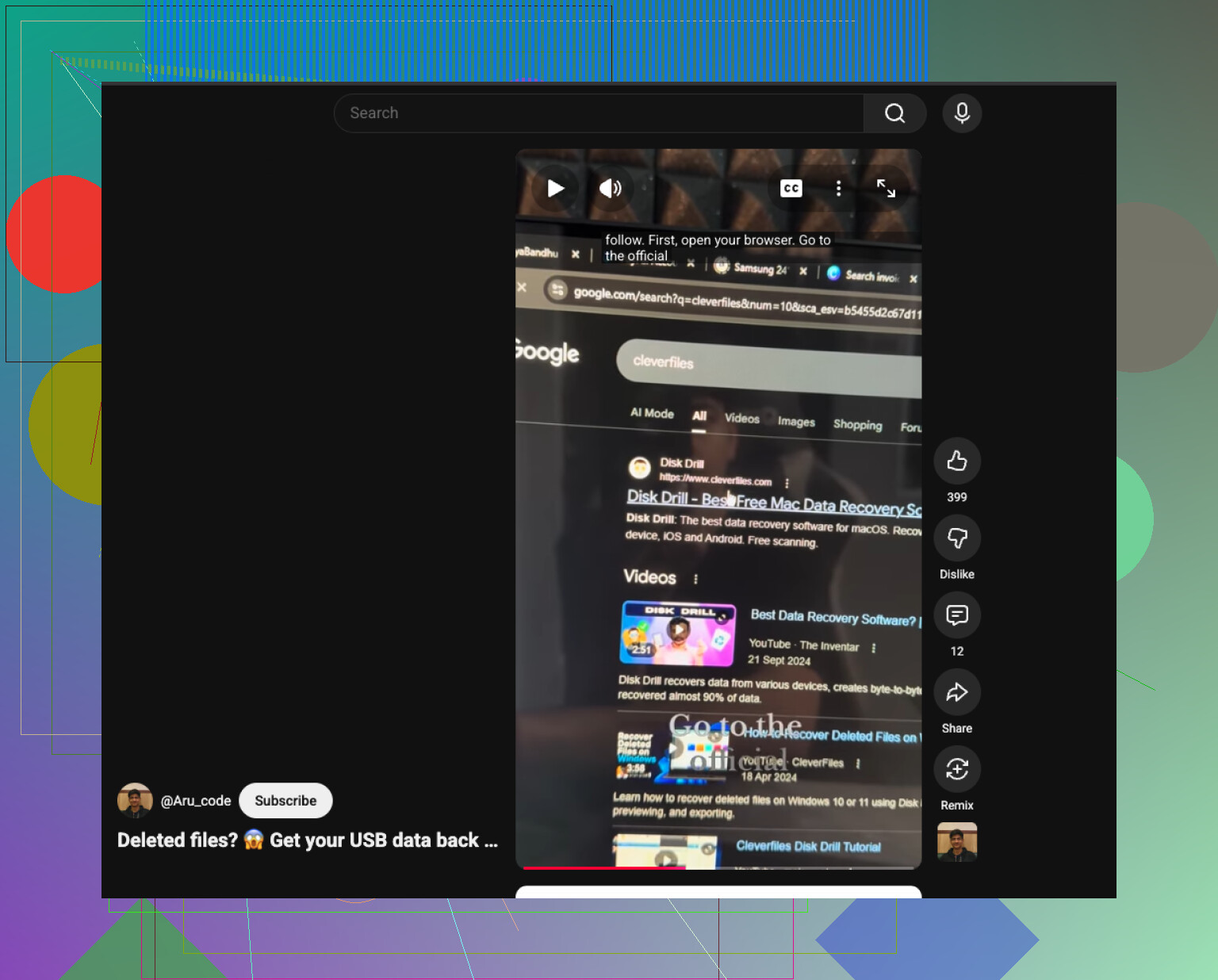
Hvis du vil have en hurtig visuel gennemgang, er denne videoguide til gendannelse af slettede filer fra USB-flashdrev nem at følge.
Ét sted, hvor jeg er lidt uenig med @mikeappsreviewer, er, at jeg også ville tjekke Windows Security-historikken. Nogle antivirusværktøjer sætter filer i karantæne, og brugere tror, de har slettet dem. En lille ting, men 30 sekunder værd.
En ting, jeg vil tilføje til det, @mikeappsreviewer og @shizuka sagde: hvis dette skete under en flytning, så antag ikke, at USB-enheden er det eneste sted at lede. En flytning er i virkeligheden kopiering + sletning, og nogle gange virkede kopieringsdelen kun halvt. Tjek destinations-pc’en med Windows-søgning ved at bruge filendelser som *.docx, *.xlsx, *.jpg, og sortér efter dato ændret. Jeg har set filer ende i mærkelige midlertidige eller standardmapper, og folk tror, de er forsvundet.
Jeg er også en smule uenig i tankegangen om bare at scanne det hele med det samme. Hvis de slettede filer er meget nylige, og USB-enheden ikke er blevet brugt siden, er det nogle gange smartere først at lave en image-backup af USB-enheden, hvis dataene betyder meget. Det giver dig ét fastfrosset øjebliksbillede at arbejde ud fra, hvis drevet senere begynder at opføre sig ustabilt. Det er ikke alle, der gider, men for arbejdsdokumenter + personlige billeder ville jeg sandsynligvis gøre det.
Hvis drevet er sundt og læsbart, så ja, Disk Drill er et solidt valg til gendannelse af filer fra USB. Hovedårsagen er ikke magi, det er bare, at det ofte er nemmere at sortere resultater og få vist en forhåndsvisning af, hvad der faktisk kan gendannes, før man spilder tid. For blandede filtyper hjælper det meget.
En ting mere, som folk glemmer: tjek, om filerne var krypterede, adgangskodebeskyttede arkiver eller appspecifikke formater. Gendannelsessoftware kan måske gendanne selve filen, men hvis den allerede var beskadiget før sletningen, kan du få en fil tilbage, som stadig ikke kan åbnes. Forhåndsvisning hjælper med at opdage det.
Og hvis du vil have flere meninger fra almindelige brugere, kan denne diskussion om gendannelse af filer fra USB-flashdrev måske være et hurtigt kig værd.
Jeg er enig med @shizuka og @codecrafter i at være forsigtig, men jeg vil tilføje en ekstra vinkel: tjek først USB’ens Egenskaber. Hvis den brugte plads stadig ser nogenlunde ud som før, kan filerne være skjulte, eller biblioteket kan være beskadiget, ikke fuldt overskrevet. Det ændrer, hvor optimistisk jeg ville være.
Jeg er en smule uenig i rådet fra @mikeappsreviewer om altid at lave et image først i ét tilfælde. På en helt stabil, billig USB med en lille mængde slettede data kan imaging bare tilføje tid og endnu en læsecyklus uden nogen stor fordel. Hvis drevet opfører sig mærkeligt, så ja, lav et image af det.
Til selve gendannelsen giver Disk Drill mening, hvis drevet monteres normalt.
Fordele ved Disk Drill
- nem forhåndsvisning af fotos/dokumenter
- understøtter FAT32, exFAT, NTFS
- mere overskuelig sortering end mange konkurrenter
- rimelig god til både gendannelse af slettede poster og signaturgendannelse
Ulemper
- ikke gratis til ubegrænset gendannelse
- dybe scanninger kan give rodede generiske filnavne tilbage
- mindre ideel end et laboratorium, hvis USB’en har hardwarefejl
En ting mere, som ingen understreger nok: Efter gendannelsen skal du sammenligne filstørrelser og åbne en prøve fra hver filtype. Gendannet betyder ikke altid brugbar.