Fotos optager det meste af lagerpladsen på min iPhone, og jeg er næsten løbet tør for plads. Hvad er den sikreste måde at frigøre lagerplads fra fotos på uden at miste vigtige billeder eller videoer?
Du behøver sandsynligvis ikke at slette de billeder, du faktisk holder af, bare fordi appen Fotos optager det meste af lagerpladsen på din iPhone. De største pladsslugere er som regel ting, der er nemme at glemme: dubletter, næsten identiske billeder, gamle skærmbilleder, store videoer og Live Photos, der ikke behøver at forblive animerede.
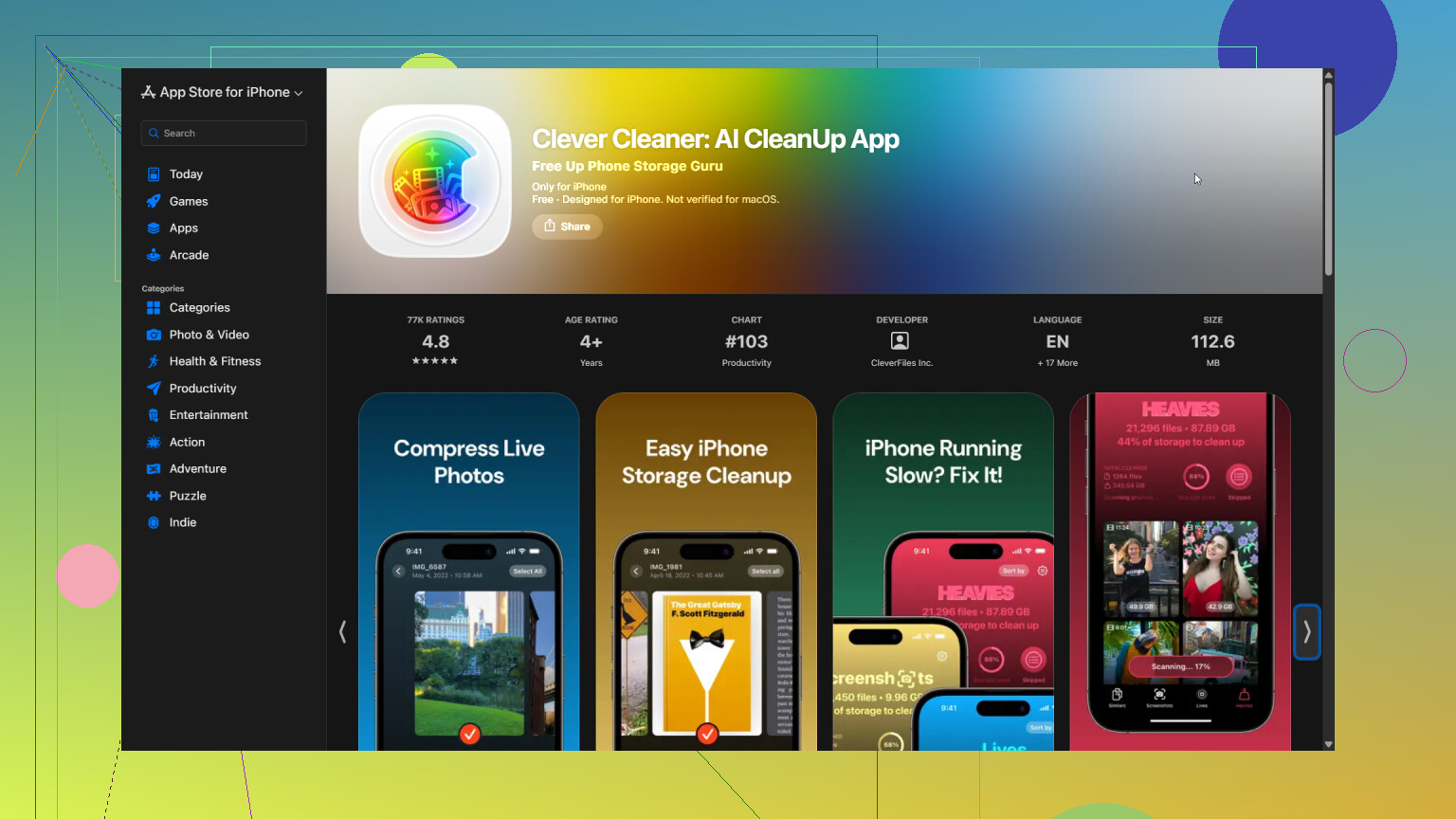
Det er besværligt at gennemgå flere års billeder manuelt, så jeg brugte Clever Cleaner til først at organisere biblioteket. Den samler lignende billeder og dubletter, dublerede videoer, skærmbilleder, Live Photos og andre store filer i separate sektioner. Det gjorde det meget nemmere at gennemgå én type rod ad gangen i stedet for at scrolle uendeligt gennem kamerarullen.
Smart Cleanup fungerede godt til den første gennemgang. Funktionen finder lignende billeder og komprimerer egnede mediefiler i samme arbejdsgang. Jeg gennemgik stadig de enkelte kategorier bagefter, da jeg ikke ønskede, at en automatisk oprydning skulle træffe alle beslutningerne for mig.
De andre værktøjer er nyttige, afhængigt af hvor meget tid du har. Compress reducerer lagerforbruget, uden at du behøver at slette billedet helt. Funktionen Swipe er bedre, hvis du vil sortere billeder enkeltvis, når du har et par minutter. Appen er gratis, har ingen reklamer og kræver ikke et abonnement for at komme i gang med oprydningen. Nogle værktøjer har dog en ret generøs daglig grænse for nye brugere.
Der er også et par andre steder, som er værd at tjekke:
- Tøm Slettet for nylig. Slettede billeder og videoer bliver der i 30 dage, så pladsen frigives ikke med det samme, medmindre du fjerner dem fra dette album.
- Gennemgå bilag i Beskeder. Gamle samtaler kan indeholde flere års billeder og videoer, som du ikke længere har brug for.
- Hvis du bruger iCloud-fotos, skal du slå Optimer iPhone-lagring til. Din telefon gemmer mindre lokale versioner, mens originalerne i fuld opløsning forbliver i iCloud.
Det, der overraskede mig mest, var, hvor meget lagerplads der var blevet brugt på dubletter, glemte skærmbilleder og gamle videoer. Ved at fjerne disse ting frigjorde jeg masser af plads uden at røre de billeder, jeg gerne ville beholde.
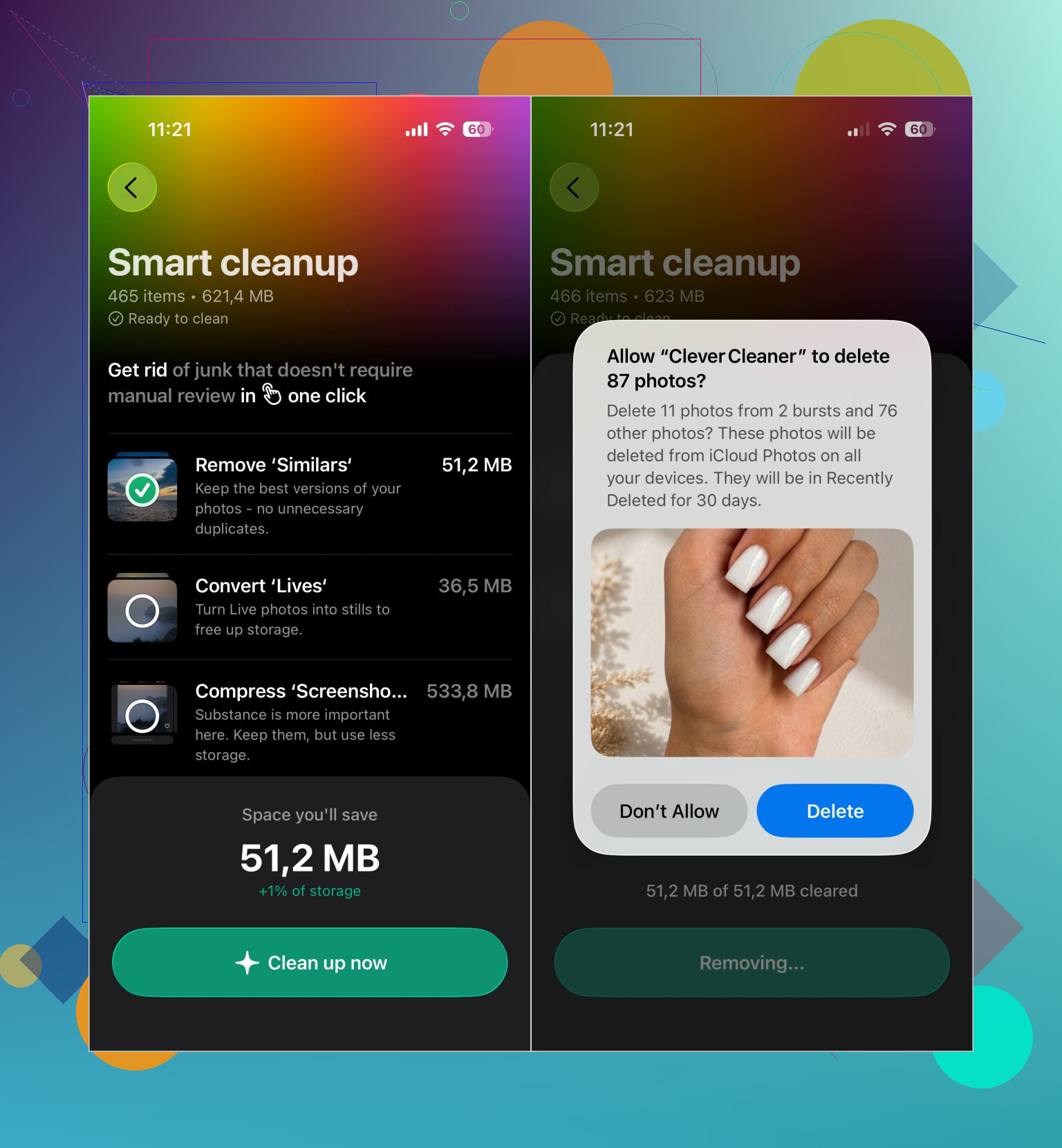
Begynd ikke at slette, før du har en separat kopi af originalerne. iCloud-fotos er en synkroniseringstjeneste, så hvis du sletter et foto på din iPhone, kan det også blive fjernet fra dine andre Apple-enheder og iCloud. At det ligger i iCloud, betyder ikke nødvendigvis, at det er sikkerhedskopieret et uafhængigt sted.
Jeg ville først eksportere det vigtige billedbibliotek til en computer, en ekstern harddisk eller en anden cloudtjeneste og derefter åbne nogle få filer fra sikkerhedskopien for at bekræfte, at de faktisk er blevet kopieret. Derefter kan værktøjer som Clever Cleaner fint bruges til at sortere det åbenlyse rod, men gennemgå hver sletning i stedet for at stole på automatiske valg af seriebilleder eller lignende familiefotos.
Hvis du betaler for tilstrækkelig iCloud-lagerplads, er Optimer iPhone-lagring den mindst indgribende løsning. Du skal bare ikke forvente, at lagerforbruget falder med det samme. Telefonen kan have brug for Wi-Fi, strøm og lidt tid, før den erstatter lokale filer i fuld opløsning med mindre versioner.
Hvis din iPhone stadig har et par gigabyte ledig plads, kan du sortere fotobiblioteket som normalt. Hvis der kun er et par hundrede megabyte tilbage, bør du først frigøre noget lagerplads, der ikke bruges til billeder. Fjern downloadet indhold fra Netflix eller Spotify, slet offlinepodcasts, eller aflast et stort spil. Værktøjer til fotooprydning og iCloud-synkronisering kan fungere dårligt, når telefonen næsten ikke har nogen ledig arbejdsplads.
Når du har skabt lidt luft, skal du tjekke Indstillinger > Generelt > iPhone-lagringsplads, før du beslutter, hvad du vil gøre. Store videoer giver som regel hurtigere resultater end at slette hundredvis af almindelige billeder. Skærmoptagelser, downloadede videoklip og utilsigtede lommevideoer er især værd at tjekke. Apples indbyggede album Dubletter er også et fornuftigt sted at begynde, fordi det er nemmere at gennemgå end en enorm kamerarulle.
Jeg er enig med @maxthewidget i, at du bør lave en separat kopi, men sørg for, at det er en rigtig kopi og ikke blot endnu en synkroniseret visning af det samme bibliotek. Åbn flere af de overførte billeder, og afspil et par videoer, før du sletter noget. Vær særligt opmærksom på ældre billeder og redigerede fotos, da det er de filer, der med størst sandsynlighed afslører en fejlbehæftet eller ufuldstændig overførsel.
Clever Cleaner kan gøre sorteringen hurtigere, især for billeder, der ligner hinanden, og skærmbilleder, men jeg ville undgå at foretage en omfattende automatisk sletning på én gang. Lignende betyder ikke identiske. To næsten ens billeder kan have forskellige ansigtsudtryk, fokus eller beskæring. Komprimering kræver samme forsigtighed, fordi du bytter billedkvalitet for lagerplads, og ændringer i et synkroniseret bibliotek kan blive vist på tværs af dine enheder.
Når du har slettet medier, bør du først tømme Slettet for nylig, efter at du har kontrolleret, at sikkerhedskopien kan bruges. Det trin frigiver lagerpladsen med det samme, men fjerner din nemme mulighed for at gendanne filerne. For alle, der allerede betaler for tilstrækkelig iCloud-lagerplads, er Optimer iPhone-lagring stadig den løsning, der kræver mindst arbejde. For personer, der forsøger at undgå endnu en månedlig regning, er det langsommere at kopiere originalerne til en computer eller et eksternt drev, kontrollere dem og derefter slette udvalgte årgange eller store videoer fra telefonen, men det giver langt mere kontrol.
En iCloud-overførsel, der er sat på pause eller ikke er fuldført, ændrer den sikre rækkefølge her. “Optimer iPhone-lagring” kan ikke på sikker vis reducere størrelsen på det lokale bibliotek, før originalerne er overført, og det kan gå i stå, hvis din iCloud-lagring er fuld. Kontrollér først synkroniseringsstatussen for Fotos, og lad derefter telefonen oplade på Wi-Fi, indtil synkroniseringen er færdig.
Brug derefter Optimer, hvis du har nok plads i iCloud. Ellers bør du følge @maxthewidgets råd om en separat kopi og overføre originalerne til en computer eller et drev, før du fjerner noget. Jeg ville starte med 4K-videoer, slowmotionklip og RAW-fotos. En håndfuld af dem kan optage mere plads end tusindvis af almindelige billeder.
For at spare lagerplads fremover bør du ændre kameraformatet til Høj effektivitet og undgå at optage alt i den højeste videoopløsning. Clever Cleaner kan hjælpe med at finde overflødige filer, men den kan ikke rette op på pladskrævende kameraindstillinger eller en iCloud-konto, der er holdt op med at synkronisere.
Lad være med at sidde og slette billeder manuelt ét ad gangen i håb om, at lagringsbjælken flytter sig. Det er den langsomst mulige måde at gøre det på, og du giver op halvvejs. Tallet rykker sig næsten ikke, når du sletter enkelte billeder, fordi det næsten altid er videofilerne, der sluger pladsen, og det har alle ovenfor allerede påpeget.
Der, hvor jeg vil være lidt uenig, er i, hvor meget folk ser iCloud som den sikre løsning. @silentcraft7782 ramte den egentlige fælde: Optimer iPhone-lagring hjælper først, når dine originaler er uploadet fuldstændigt, og hvis din iCloud er fuld, står uploaden bare stille. Så halvdelen af rådene i tråden forudsætter i al stilhed, at du enten betaler for tilstrækkelig iCloud-lagerplads eller er villig til at begynde på det. Hvis du prøver at undgå den månedlige regning, er det ærlige svar, at du må eksportere manuelt til en computer eller et drev, og det er mere besværligt, end svarene får det til at lyde.
Clever Cleaner er virkelig praktisk til den kedelige sortering, især af skærmbilleder og næsten identiske billedserier, men jeg ville bruge det som en måde at få overblik over, hvad du har, og ikke som en sletteknap, du stoler blindt på. Det er ved lignende billeder, at automatisk udvælgelse giver problemer, fordi to billeder af det samme øjeblik kan indeholde ét godt ansigtsudtryk og ét blink. Min egen arbejdsgang ville være enkel: Fjern først de største videoer, da nogle få 4K-klip frigør mere plads end tusind billeder, lav en sikkerhedskopi af dem, og bekræft, at de kan afspilles fra sikkerhedskopien. Brug derefter et sorteringsværktøj til det resterende rod, og gennemgå selv hver portion. Kedeligt, men du mister ikke noget, du holder af.