Jag råkade radera viktiga filer från mitt USB-minne när jag flyttade dokument, och nu kan jag inte hitta dem någonstans. Minnet innehåller arbetsfiler och personliga foton som jag verkligen behöver få tillbaka, så jag letar efter den bästa metoden eller programvaran för filåterställning från USB som faktiskt fungerar.
USB-minnen fungerar inte som din vanliga Windows-enhet. Många av dem hoppar över det vanliga flödet med Papperskorgen, så när du tar bort en fil behandlar Windows det ofta som en omedelbar permanent radering.
Det låter värre än det är. Jag har sett många fall där filerna fortfarande låg kvar på enheten, bara katalogposten var borta och utrymmet markerades som ledigt. Den dåliga delen börjar när du fortsätter använda minnet. Nya filer skriver över de gamla platserna, och dina odds sjunker snabbt. Små flashenheter är obarmhärtiga. Ett dåligt drag och du får ta förlusten.
Om enheten fortfarande visas normalt skulle jag köra med dataåterställningsprogram. Jag skulle inte göra det om USB-minnet har hårdvaruproblem, som detta:
- datorn upptäcker det inte alls;
- det rapporterar 0 byte eller någon nonsenskapacitet;
- anslutningen bryts när du råkar stöta till det;
- kontakten är böjd, lös eller sprucken;
- det blir varmt utan någon rimlig anledning;
- filerna är så viktiga att en laboratorieräkning gör mindre ont än att förlora dem.
Om inget av det där stämmer in på din situation är programvaruåterställning det vettiga första steget.
Innan du skannar, gör de snabba kontroller som folk brukar hoppa över. Jag har mer än en gång hittat förlorade filer i gamla skrivbordsmappar, molnsynkmappar, e-postbilagor och slumpmässiga säkerhetskopior. Aktivera visning av dolda filer i Windows och titta på USB-minnet igen. Ibland doldes filerna av en dålig attributändring eller någon skräpig skadlig kod, inte av att de raderades. Kika också efter mappar som $RECYCLE.BIN, RECYCLER, RECYCLED eller .Trashes om minnet någon gång har använts med en Mac. Jag skulle dock inte räkna med det, även om jag fortfarande skulle lägga minuten på att kontrollera.
Efter det, skanna enheten. De flesta återställningsappar skiljer sig åt i hur de ser ut och hur de sorterar resultat, men arbetsflödet är tillräckligt likt:
- Installera återställningsappen på din PC, inte på USB-minnet.
- Anslut USB-minnet.
- Välj USB-minnet i återställningsprogrammet.
- Starta en skanning efter raderade eller förlorade filer.
- Låt skanningen bli klar. Om du stoppar tidigt missar du ofta bra resultat.
- Använd sökning, filter eller filtypsgrupper för att korta ner listan.
- Förhandsgranska filer när programmet stöder det.
- Spara återställda filer på din dator, en HDD, en SSD eller ett annat USB-minne, aldrig tillbaka till samma USB-minne.
Den sista delen är viktigare än folk tror. Om du återställer filer till samma flashenhet riskerar du att skriva över annan raderad data innan du hinner komma åt den. Jag gjorde detta en gång för flera år sedan och det var ett så dumt självmål. Gör inte som jag gjorde.
När det gäller programvaran skulle mitt förstaval här vara Disk Drill. Jag har använt en hög med återställningsverktyg genom åren, och för vanliga fall av radering på USB är det det jag tar till först. Det hanterar vanliga filsystem på USB som FAT32, exFAT och NTFS, upplägget är lätt att arbeta sig igenom och förhandsgranskningsfunktionen sparar tid. Om en fil förhandsgranskas utan problem ser jag det som ett starkt tecken på att återställningsresultatet kommer att vara användbart.
Det hjälper också när filsystemet är delvis skadat eller saknar poster, eftersom det även gör signaturbaserad återställning, inte bara återställning från gamla mapposter. Så även om de ursprungliga namnen och mappsökvägarna är borta kan du fortfarande få tillbaka filinnehållet. Nackdelen är att du kan få återuppbyggda filer med generiska namn. Rörigt, men bättre än ingenting.
Det andra som är värt att nämna är PhotoRec. Det är gratis, och ja, det plockar fram data ur fula situationer. Jag har använt det när andra verktyg inte räckte till. Men gränssnittet är grovt och resultatet blir ofta en enorm hög filer med saknade namn och mappstruktur. Det fungerar. Det förvandlar också din kväll till ett manuellt sorteringshelvete om skanningen får tillbaka tusentals objekt. Jag hade en körning som dumpade ett berg av JPG-filer och dokument i en enda mapp. Brutalt.
Jag skulle hoppa över CHKDSK i det här skedet. Folk slänger in det i varje lagringstråd som om det löser allt. Det återställer inte raderade filer. Det reparerar problem i filsystemet, och när det gör det ändrar det sådant som du kanske vill lämna orört tills återställningen är klar. Min regel har varit densamma i flera år: återställ först, reparera senare.
Så den korta versionen är denna. Sluta använda USB-minnet. Kontrollera dolda filer, gamla säkerhetskopior, molnkopior och papperskorgsliknande mappar. Om enheten verkar frisk, skanna den med Disk Drill och spara det du får tillbaka någon annanstans. Om minnet är instabilt eller fysiskt skadat, hoppa över hemmalösningar och lämna det till en återställningstjänst.
Sluta först att skriva något till USB-minnet. Varje ny kopiering, namnändring eller flytt minskar chanserna till återställning.
Jag håller med @mikeappsreviewer om en viktig sak, hoppa över reparationsverktyg i början. Jag vill lägga till en sak till som många missar. Kontrollera Filhistorik, versionshistorik i OneDrive, Google Drive, gamla e-postbilagor och Office-tempfiler på din dator. När filer har flyttats händer det ibland att källan raderades men att en synkapp fortfarande har en kopia. Jag har sett detta spara folk mycket besvär.
Om USB-minnet öppnas normalt i Windows, använd återställningsprogram. Disk Drill är ett bra val för filåterställning från USB eftersom det hanterar exFAT, FAT32 och NTFS bra och förhandsvisar filer före återställning. Det spelar roll när du har dokument och foton blandade. Återställ till din dator, inte tillbaka till minnet.
Om du vill ha en snabb visuell genomgång är denna videoguide för återställning av raderade filer från USB-minne lätt att följa.
På en punkt håller jag inte riktigt med @mikeappsreviewer, jag skulle också kontrollera historiken i Windows-säkerhet. Vissa antivirusverktyg sätter filer i karantän och användare tror att de har raderat dem. En liten sak, men värd 30 sek.

En sak jag skulle lägga till till det @mikeappsreviewer och @shizuka sa: om detta hände under en flytt, anta inte att USB-enheten är det enda stället att leta på. En flytt är egentligen kopiera + radera, och ibland fungerade kopieringsdelen bara halvt. Kontrollera destinationsdatorn med Windows-sökning med filändelser som *.docx, *.xlsx, *.jpg, och sortera efter ändringsdatum. Jag har sett filer hamna i konstiga temporära eller standardmappar och folk tror att de försvann.
Dessutom håller jag inte helt med om inställningen att bara skanna hela enheten direkt. Om de raderade filerna är väldigt nya och USB-enheten inte har använts sedan dess, är det ibland smartare att göra en imagebackup av USB-enheten först om datan är väldigt viktig. Det ger dig en fryst ögonblicksbild att arbeta från om enheten börjar bete sig instabilt senare. Inte alla bryr sig om det, men för jobbdokument + personliga foton skulle jag nog göra det.
Om enheten är frisk och läsbar så är Disk Drill ett bra val för återställning av filer från USB. Huvudorsaken är inte magi, utan bara att det ofta är lättare att sortera resultaten och förhandsgranska vad som faktiskt går att återställa innan man slösar tid. För blandade filtyper hjälper det mycket.
En sak till som folk glömmer: kontrollera om filerna var krypterade, lösenordsskyddade arkiv eller appspecifika format. Återställningsprogram kan återställa själva filen, men om den redan var skadad före raderingen kan du få tillbaka en fil som fortfarande inte går att öppna. Förhandsgranskning hjälper att upptäcka det.
Och om du vill ha fler åsikter från vanliga användare kan denna diskussion om filåterställning från USB-minne vara värd en snabb titt.
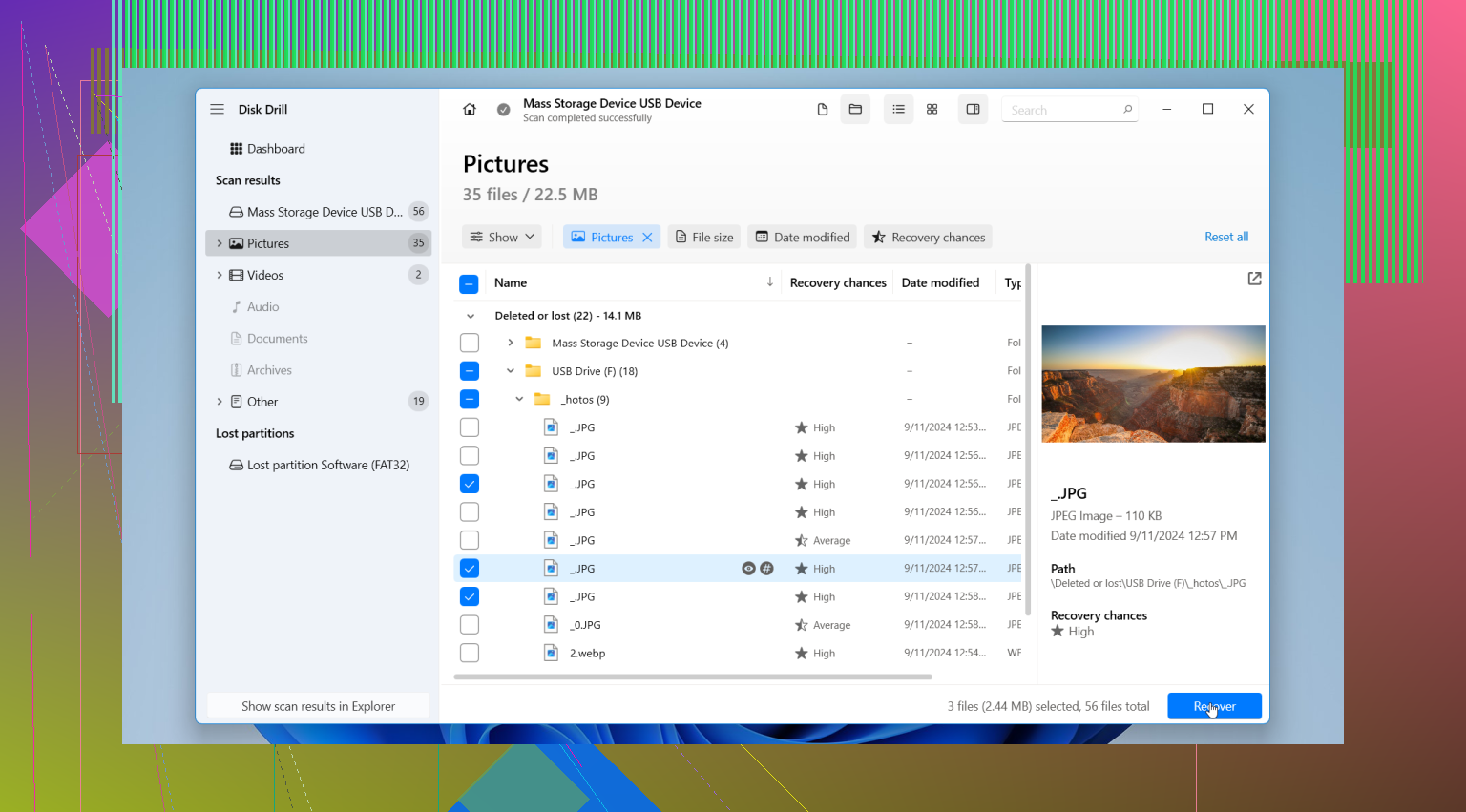
Jag håller med @shizuka och @codecrafter om att vara försiktig, men jag vill lyfta ytterligare en aspekt: kontrollera först USB-enhetens Egenskaper. Om det använda utrymmet fortfarande ser ungefär likadant ut som tidigare kan filerna vara dolda eller katalogen vara skadad, inte helt överskriven. Det påverkar hur optimistisk jag skulle vara.
Jag håller lite inte med om rådet från @mikeappsreviewer att alltid skapa en avbild först i ett fall. På ett helt stabilt, billigt USB med en liten mängd raderad data kan avbildning bara lägga till tid och ytterligare en läscykel utan någon stor nytta. Om minnet beter sig konstigt, då ja, skapa en avbild.
För faktisk återställning är Disk Drill rimligt om enheten monteras normalt.
Fördelar med Disk Drill
- enkel förhandsvisning för foton och dokument
- stöder FAT32, exFAT, NTFS
- renare sortering än många konkurrenter
- ganska bra på både återställning via raderade poster och signaturbaserad återställning
Nackdelar
- inte gratis för obegränsad återställning
- djupa skanningar kan ge röriga generiska filnamn
- mindre lämpligt än ett labb om USB-enheten har hårdvarufel
En sak till som ingen betonar tillräckligt: efter återställningen, jämför filstorlekar och öppna ett prov från varje filtyp. Återställt betyder inte alltid användbart.