Min hårddisk visas plötsligt som RAW efter vad som verkar vara filsystemkorruption, och jag kan inte komma åt viktiga filer som fanns på den. Jag försöker ta reda på de säkraste första stegen för återställning av en RAW-disk utan att förvärra dataförlusten, och jag behöver hjälp med att välja rätt verktyg eller metoder för att reparera enheten och återställa mina filer.
Ja, jag skulle behandla detta som återställningsbart tills motsatsen bevisats. Jag skulle inte formatera enheten först. När Windows visar meddelandet Du måste formatera disken innan du kan använda den, är det jag oftast har sett ett trasigt filsystem, inte en tom disk. En RAW-märkning betyder ofta att Windows har tappat bort strukturen. Dina filer kan fortfarande finnas kvar där.
Min första kontroll är tråkig men viktig. Beter sig enheten normalt, eller känns det som att hårdvaran är på väg att ge upp?
- Om Diskhantering ser den på ett stabilt sätt, och enheten är tyst, skulle jag börja med återställningsprogramvara.
- Om den klickar, kopplas bort mitt i en session, återansluter slumpmässigt eller visas inkonsekvent, skulle jag stanna där och skicka den till ett labb. Jag har sett folk förvandla en dålig enhet till en ännu sämre genom att tvinga fram skanningar på hårdvara som håller på att fallera.
Om detta ser ut som filsystemsskada och inte mekaniskt kaos, skulle jag göra det i den här ordningen:
- Sluta skriva något till enheten.
- Ta ut de filer du bryr dig om.
- Öppna ett urval av de återställda filerna och kontrollera att de inte är skräp.
- Ta sedan itu med RAW-partitionen.
- Om du behåller enheten, kopiera tillbaka den bra datan senare.
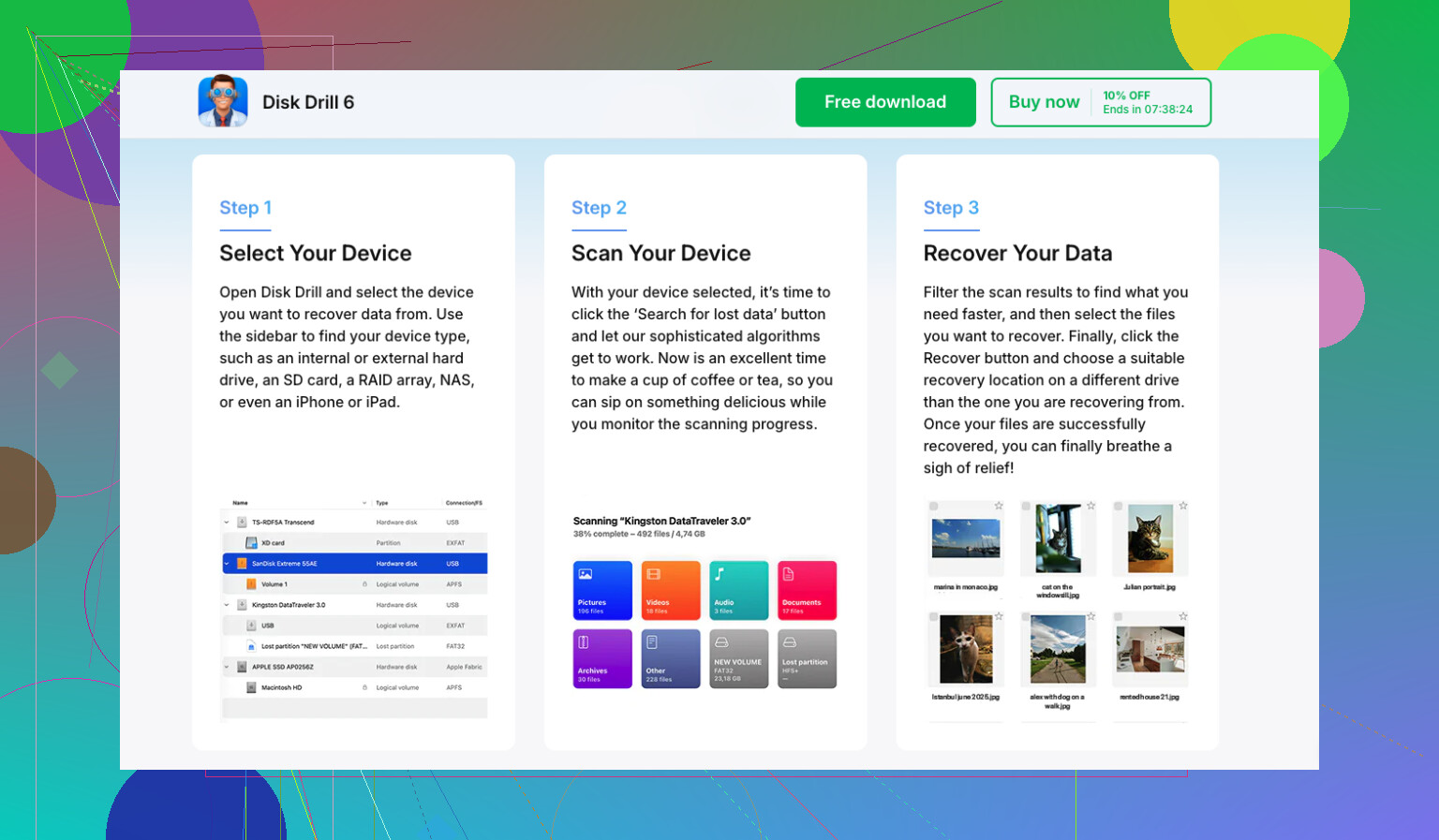
För återställningssteget skulle jag börja med Disk Drill. Anledningen är enkel. Det håller sig inte till en enda återställningsmetod. När tillräckligt mycket av det gamla filsystemet finns kvar, tenderar det att hämta tillbaka filer med filnamn och mappar intakta. När strukturen är för skadad faller det tillbaka på skanning med filsignaturer och letar efter kända filtyper över diskens yta. I praktiken spelar det roll, eftersom en skanningsväg kan misslyckas medan den andra fortfarande får fram användbar data.
Det grundläggande arbetsflödet är enkelt:
- Installera Disk Drill någon annanstans, inte på problemenheten.
- Välj RAW-disken eller RAW-partitionen.
- Klicka på Sök efter förlorad data. På en extern enhet, använd Universal Scan om den frågar. Jag skulle bara använda Advanced Camera Recovery för material från kameror, actionkameror eller drönare.
- Låt skanningen slutföras. Avbryt den inte i förtid om inte enheten börjar bete sig illa.
- Förhandsgranska vad den hittar.
- Återställ allt till en annan disk.
Om du vill ha gratisverktyg finns det gamla paret fortfarande med av en anledning, TestDisk och PhotoRec.
- TestDisk är det jag skulle prova när det finns en chans att reparera partitionslayouten eller bootsektorn. Ibland får det volymen att fungera igen utan att man först behöver kopiera ut allt.
- PhotoRec tar motsatt väg. Det ignorerar det trasiga filsystemet och söker efter filsignaturer. Jag har sett det få tillbaka mycket, men kompromissen är ful. Filnamnen är borta, mapparna är borta, och du får sitta och sortera en hög för hand.
Ett steg som folk hoppar över, och jag tycker att det är ett misstag, är att skapa en avbild av RAW-enheten innan man försöker reparera den. Om disken känns instabil men fortfarande går att läsa, ger en byte-för-byte-avbild dig en ren reservplan. Misslyckas du med ett reparationsförsök på originalet, har du fortfarande något att skanna senare. Jag lärde mig detta den hårda vägen för ett tag sedan med en extern HDD. Jag försökte fixa först och önskade sedan att jag hade klonat den innan jag rörde något. Dumt gjort.
Först efter att mina filer hade kopierats ut säkert skulle jag försöka reparera själva partitionen. Om den använde NTFS tidigare hjälper CHKDSK ibland. Jag skulle fortfarande inte köra CHKDSK före återställning, eftersom det skriver ändringar till filsystemet. Om det gör fel sak blir återställningsjobbet svårare. Om CHKDSK inte löser det skulle jag gå vidare till TestDisk. Om båda misslyckas skulle jag bygga om partitionen i Diskhantering, göra en snabbformatering och sedan flytta tillbaka de återställda filerna.
En extra sak för SSD-enheter. Låt den inte ligga i dagar eller veckor medan du bestämmer dig. TRIM förändrar förutsättningarna. Raderade block på SSD-enheter rensas med tiden, och när det väl händer sjunker chanserna för återställning snabbt. En RAW-partition utlöser inte alltid TRIM direkt, av vad jag har sett, men att vänta försämrar ändå dina chanser. Ju mindre du använder SSD-enheten, och ju tidigare du börjar återställningen, desto bättre.
Börja med triage, inte reparation.
Om enheten är en HDD, kontrollera först SMART med CrystalDiskInfo eller smartctl. Om du ser omallokerade sektorer, väntande sektorer, CRC-toppar eller läsfel, sluta röra filsystemet. Klona först. Om enheten är USB, byt kabel och port innan du antar korruption. Jag har sett dåliga höljen fejka en RAW-volym mer än en gång.
Jag skiljer mig lite från @mikeappsreviewer när det gäller tidpunkten för CHKDSK. Jag skulle inte ens tänka på CHKDSK om inte datan antingen är säkerhetskopierad eller kan offras. På en skadad NTFS-volym älskar CHKDSK att fixa saker genom att ta bort indexposter och göra filer föräldralösa. Bra för monterbarheten, dåligt för återställning.
Bästa första steget för en instabil men läsbar disk är ddrescue till en annan disk eller en avbildsfil. Arbeta från klonen, inte originalet. Det ger dig nya försök, loggar och en tydlig väg för återställning. Om disken är frisk och stabil, skanna sedan klonen eller källan med Disk Drill. Det är ett av de enklare alternativen för en återställningsskanning av en RAW-partition, och det tenderar att visa snabba förhandsvisningar så att du tidigt ser om filuppsättningen verkar rimlig.
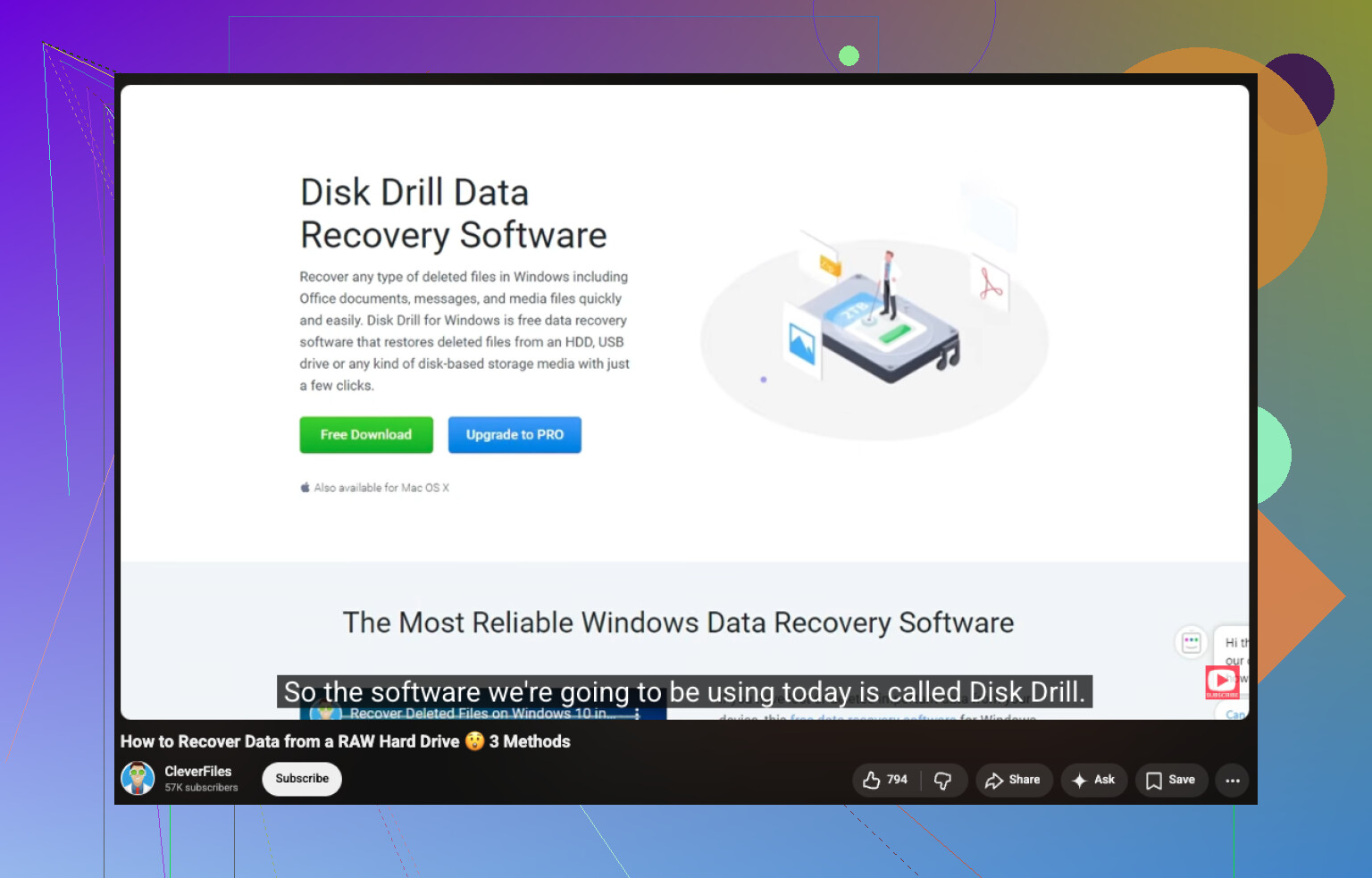
Om du vill ha en lättförståelig genomgång av hur man återställer filer från en RAW-hårddisk är den här videon bra:
titta på den här genomgången för dataåterställning från RAW-enhet
En sak till som folk missar, kontrollera partitionstabellen. Om Diskhantering visar rätt storlek men inget filsystem, finns korruptionen troligen inuti volymen. Om storleken är fel eller oallokerad, tänk först partitionsskada. Annat problem, andra verktyg.
RAW betyder vanligtvis att Windows inte kan läsa filsystemet, inte att datan bara försvann direkt. Jag håller med @mikeappsreviewer och @yozora om det viktigaste: formatera den inte än. Där jag skiljer mig lite är att jag inte heller skulle skynda direkt till reparationsverktyg bara för att enheten fortfarande monteras. Ta först reda på om det här är ett anslutningsproblem som ser ut som korruption.
Några kontroller som inte nämns tillräckligt ofta:
- Prova enheten på en annan PC
- Om den är extern, ta bort eventuell hubb och anslut den direkt
- Kontrollera Enhetshanteraren och Loggboken efter diskfel
- Jämför den rapporterade kapaciteten i BIOS/Diskhantering med etiketten på enheten
Om kapaciteten ser helt fel ut kan det peka på konstigheter med hölje eller kontroller, inte bara skador på filsystemet. Har sett det mer än en gång med billiga USB-SATA-bryggor.
Om storleken är korrekt och enheten är stabil skulle jag inspektera partitionen med en hex-visare eller åtminstone ett partitionsverktyg för att se om NTFS-startsektorn är trasig eller om själva partitionstypen har blivit förstörd. Det hjälper dig avgöra om du har att göra med skadad partitionsmetadata eller fullständig filsystemskorruption.
För faktisk filåterställning är Disk Drill ett ganska vettigt val eftersom det hanterar återställning av RAW-partitioner utan att först tvinga fram reparation, och förhandsvisningen är användbar för att kontrollera om dina filer är riktiga innan du slösar bort timmar. Jag skulle ändå spara återställd data någon annanstans, uppenbarligen.
Hoppa också över alla uppmaningar om att initialisera disken. Den lurar många.
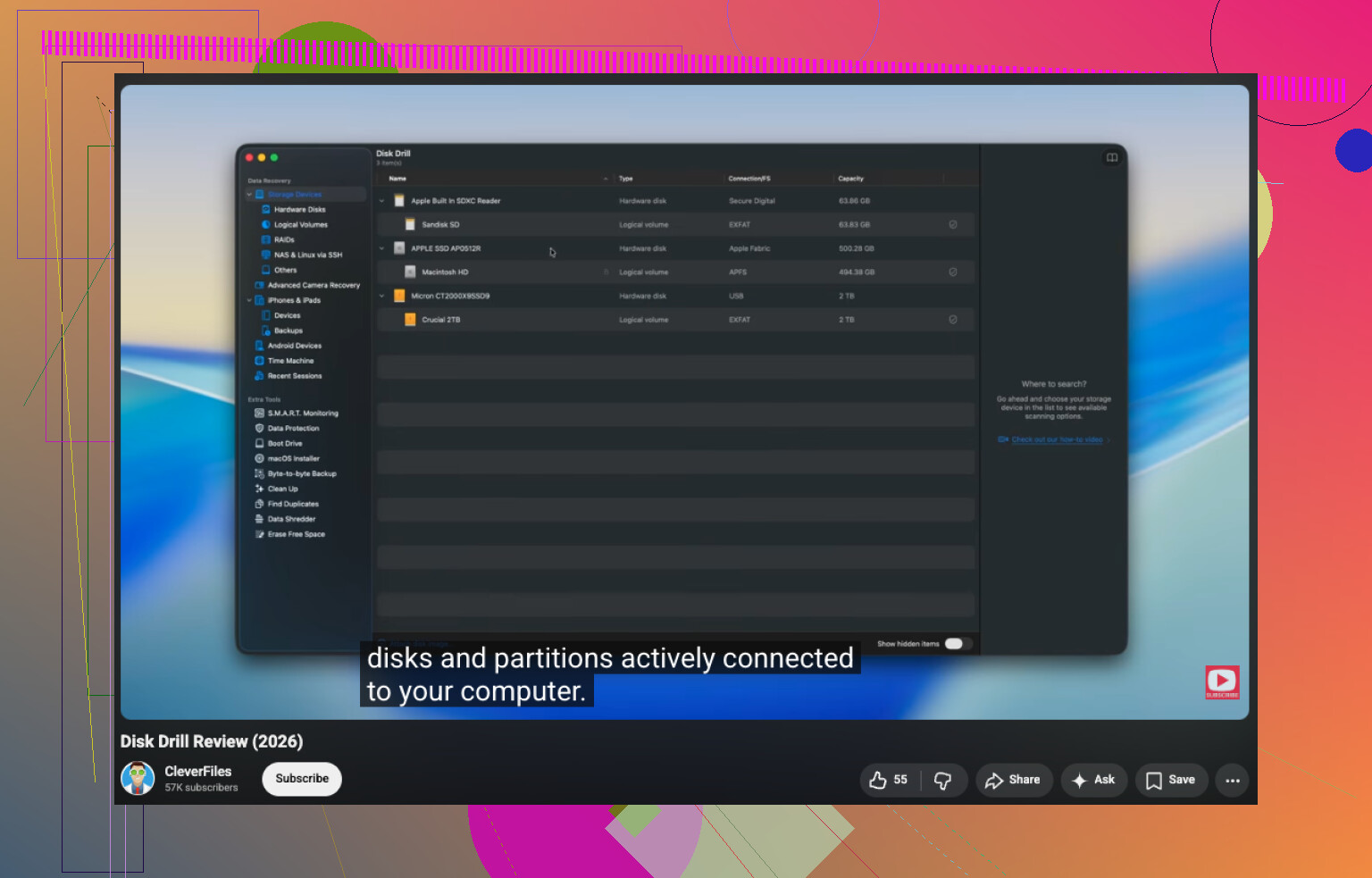
Om du vill ha en enkel översikt innan du rör något är denna recension av Disk Drill och genomgång av återställning av RAW-enhet lättare att följa än de flesta textväggar.
Jag skulle lägga till en kontroll före allt annat som de andra bara berörde lätt: verifiera om filsystemet är det enda som är trasigt, eller om Windows felläser diskens geometri.
Snabbt sätt:
- Öppna Diskhantering
- Kontrollera om partitionsstorleken matchar vad enheten borde vara
- Kontrollera om den visas som RAW, Oallokerad eller bara utan enhetsbokstav
- Öppna en administratörsterminal och kör
diskpart, sedanlist diskochlist volume
Om volymen finns där med den förväntade storleken tyder det på filsystemsskada. Om storleken är orimlig skulle jag misstänka hölje, adapter eller styrenhetsproblem innan jag litar på någon återställningsskanning. Där håller jag inte riktigt med om rådet skanna om den är stabil från @yozora, @cacadordeestrelas och @mikeappsreviewer. Stabil betyder inte alltid sanningsenlig.
En annan sak: montera den inte upprepade gånger i Windows om den hela tiden uppmanar dig att reparera, formatera eller initiera. De uppmaningarna är en fälla.
Om disken klarar rimlighetskontrollerna skulle jag återställa data först och först därefter tänka på reparationer. Disk Drill är bra för det eftersom det förhandsvisar filer väl.
Fördelar med Disk Drill:
- Lätt att sortera hittade filer
- Förhandsvisning hjälper till att verifiera återställbarhet
- Bra för RAW-volymer utan att först tvinga fram reparationer
Nackdelar med Disk Drill:
- Inte det billigaste alternativet
- Djupa skanningar kan ta evigheter
- Signaturåterställning kan fortfarande förlora ursprungliga namn och mappar
Om Disk Drill hittar bra förhandsvisningar, återställ till en annan disk omedelbart. Om förhandsvisningarna är korrupta, sluta slösa tid och gå vidare till avbildning eller professionell återställning. Det testet med förhandsvisning säger mer än folk tror.