macOS の APFS 形式ドライブからフォルダ全体を誤って削除してしまい、ファイルの復元方法について助けが必要です。スナップショット、Time Machine、または復元ソフトウェアでフォルダを復元できるかどうかを含め、何かが上書きされる前に最も安全な APFS データ復旧手順を把握しようとしています。
これがAPFSのデータ消失なら、いちばん大事なのはすぐにそのドライブに触るのをやめることです。その上にアプリをインストールしない、新しいファイルをコピーしない、そして手当たり次第に修復コマンドを試さないでください。ディスクを使えば使うほど、macOSが取り戻そうとしているデータを上書きしてしまう可能性が高くなります。
私は数か月前、Time MachineのバックアップなしでMacBookからプロジェクトフォルダを丸ごと削除してしまったときに、これを経験しました。もう消えたと思っていましたが、最終的にはほとんどすべて取り戻せました。
何かにお金を払う前に、まずは簡単なところを確認してください。
- ゴミ箱を確認する。
- 設定してあるならTime Machineを確認する。
- バックアップドライブが接続されていなかった場合でもTime Machineを開く。APFSはローカルスナップショットを保持できるので、最近のコピーがまだMac内に残っている可能性があります。十分な空き容量がある場合、通常それらは1日程度しか保持されません。
そこで何も見つからなければ、先に修復をいじるよりも、すぐに復旧ソフトを使うほうがいいと思います。
私はDisk Drillを使いました。これは実際にAPFSを理解していて、生のファイルシグネチャスキャンだけに頼っていないからです。
私がやったことは次のとおりです。
- 復旧元のドライブではなく、別のドライブにDisk Drillをダウンロードした。
- システム設定 > プライバシーとセキュリティ > フルディスクアクセスに移動して、Disk Drillに許可を与えた。これがないと、APFSのシステムボリュームを正しくスキャンできないことがあります。
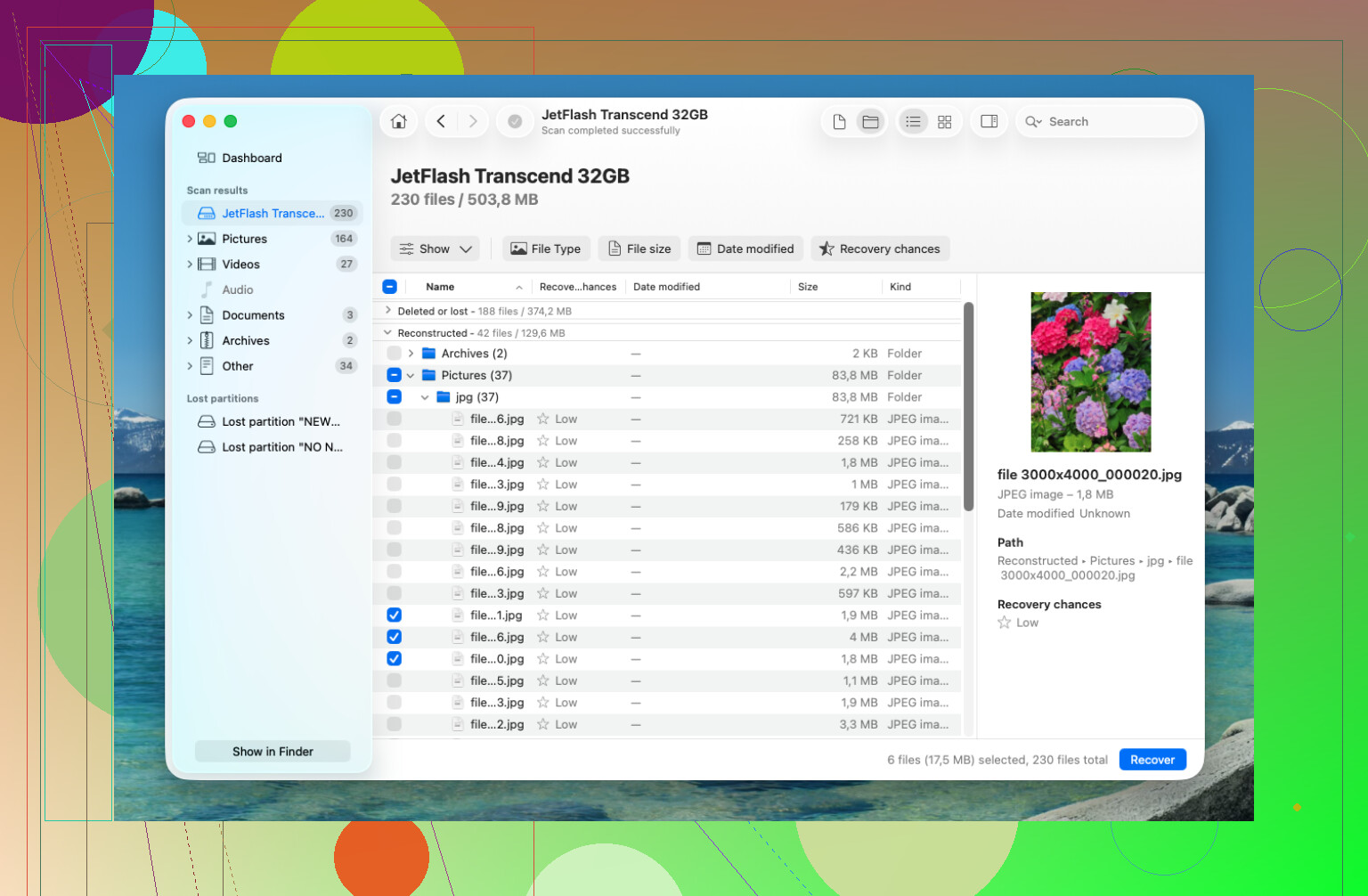
- 影響を受けたAPFSドライブを選び、完全な失われたデータを検索スキャンを実行した。
- 途中で止めず、スキャンが終わるまで待った。
- プレビューを使って、ファイルが実際に読めるか確認した。
- ファイルはMacの内蔵ドライブではなく、外付けSSDに復元した。
良かった点は、復元されたファイルの多くで元のフォルダ名や構造がそのまま残っていたことです。プロジェクトフォルダを扱っているときは、これはとても重要です。名前のない何千ものファイルを手作業で整理するのは本当につらいからです。Disk DrillにはSMART監視機能もあり、ドライブの故障が疑われる場合に役立ちます。ディスクが不安定に見えるなら、元のドライブを何度もスキャンするより、先にディスクイメージを作成して、そのイメージから復旧したほうが安全です。
問題が失われたAPFSパーティションであっても、パーティションの再構築や修復を試す前に、まず必要なファイルを復旧するべきです。TestDiskは破損したパーティション構造を修正できることもありますが、テキストベースで、慣れていないとかなり扱いづらいです。まずデータを取り戻して、その後で修復を考えてください。
それと、SSDにはやっかいな落とし穴が1つあります。TRIMです。最近のMacは、削除されたブロックを消去するためにこれをバックグラウンドで使います。TRIMがそれらのブロックを消去してしまうと、復旧ソフトでも魔法のように元に戻すことはできません。だからこそ速度が重要です。ファイルが消えたと気づいたら、すぐにMacの使用をやめてください。従来のハードドライブは同じようには動作しないので、HDDからの誤削除は復旧できる可能性が高いことが多いです。
Disk Drillでファイルが見つかり、プレビューも正しく表示されるなら、それはたいてい良い兆候です。
ただし、Macがドライブを認識しなくなった、接続が何度も切れる、カチカチという音がする、またはAPFSコンテナが深刻に破損しているように見えるなら、これ以上いじらないほうがいいです。その段階では、専門のデータ復旧ラボに任せるほうが安全です。まともな業者の多くは無料で診断してくれますし、データがなければ料金不要方式で対応しているところも少なくありません。費用はソフトウェアより高くなりますが、物理的なドライブ障害では、自力での対応が状況を悪化させることがあります。
削除だけ、またはパーティション破損だけであることを願っています。そういうケースは、特に早く対処できれば、ソフトウェア復旧が最もうまくいきやすいです。
Disk Utility が提供するからといって、「消去」「復元」やパーティション修復を実行しないでください。書き込みを止めるべきだという Mike の意見はそのとおりですが、消えたフォルダが Desktop、Documents、または iCloud Drive の中にあった場合は、同期によって状況がさらに複雑になる可能性があるため、私はいっそう慎重になるべきだと思います。長時間のスキャンを行う前に、iCloud.com の「最近削除した項目」と Files アプリの「最近削除した項目」を確認してください。そのほうが APFS ボリュームに負荷をかけるよりも速く安全な場合があります。もしそれがローカルディスクにしかなかったのであれば、別のドライブからスキャンし、別のドライブに復元してください。Disk Drill を試すのは問題ありませんが、ファイル名だけで復元結果を判断しないでください。まず重要なファイルをいくつかプレビューまたは開いて確認してください。特にパッケージ、ライブラリ、写真、プロジェクトファイルは重要です。というのも、APFS の復元では見た目にはきれいなフォルダーツリーが表示されても、一部の内容がすでにゼロ化されていたり不完全だったりすることがあるからです。
削除したフォルダが内蔵SSD上にあった場合は、Macを停止してください。macOSを起動したままにすると、たとえ何もしていないつもりでも、ログ、Spotlightの書き込み、iCloudのアクティビティ、キャッシュファイル、その他の不要なデータが作成される可能性があります。可能であれば、Share Disk/Target Disk Modeを使ってMacを別のMacに接続するか、外付けドライブから起動し、そこから影響を受けたボリュームをスキャンして、復元したファイルは別の場所に保存してください。Disk Drillや同様のツールは、そのボリュームへの書き込みを停止させた後でのみ使う価値があります。そして、やみくもにすべてを何時間もかけて復元しようとしないでください。まず重要なファイルをいくつか復元して開き、それから完全復元に時間をかける価値があるか判断してください。
復元するファイルのための空き容量を作ろうとすること自体が、復元しようとしているファイルを壊す原因になることがあります。人は慌ててゴミ箱を空にしたり、ダウンロードを削除したり、アプリをアンインストールしたり、CleanMyMac系のツールを実行したり、古いローカルスナップショットを削除したりしますが、そのすべてが同じAPFSボリューム上に新たな書き込みを発生させます。
「ディスクの使用をやめるべき」という助言には賛成ですが、手順の順番についてはもう少しはっきり言いたいです。損傷したドライブを、まず見栄えよく、きれいに、小さく、整理された状態にしようとしてはいけません。醜いまま、手を触れずにしておいてください。復元アプリが必要なら、別の場所にダウンロードしてください。復元したファイルの保存先に空き容量が必要なら、外付けドライブを接続してください。macOSがディスクを修復したい、ディスクを更新したい、何かを同期したい、またはストレージを最適化したいと言ってきても、大事なものをすでにコピーし終えていない限り、許可しないでください。
見落とされがちな安価な確認方法として、Terminalからローカルスナップショットを確認する方法があります。問題なければ、次を実行できます。
tmutil listlocalsnapshots /
削除されたフォルダより前の時点のスナップショットがあれば、ファイルカービングより良い可能性があります。というのも、スキャナが再構築できるものではなく、通常のファイル構造ごと取り戻せるからです。空き容量を作るためにそれらのスナップショットを削除しないでください。そうした掃除こそが、最も簡単な復元経路を消してしまう典型例です。
復元ソフトについては、Disk Drillは試してみる価値がありますが、その結果は確証ではなく、可能性の一覧として扱うべきです。APFSでは、実際のファイル内容が失われていたり、一部がゼロで上書きされていたりしても、削除されたフォルダが復元可能に見えるだけの十分なメタデータが残ることがあります。特にTRIMが有効なSSDではそうです。JPEGやPDFをプレビューできるのは役立ちますが、プロジェクトフォルダについては実際のアプリで実ファイルを確認するべきです。復元されたFinal Cutライブラリ、Photosライブラリ、Xcodeプロジェクト、Lightroomカタログ、または音楽セッションは、Finderでは完全に見えても、内部の一部が欠けていることがあります。
小さいですが実用的なポイントとして、ソフトが可能なら、認識できる個々のファイルだけでなく親フォルダごと復元してください。macOSのファイルの多くは、実際には単一ファイルのふりをしたパッケージやフォルダです。目立つ書類だけを選んで復元すると、サイドカーファイル、データベース、キャッシュフォルダ、サムネイル、プロジェクト設定、リンクされたアセットを見落とし、結果としてメインファイルが使えなくなることがあります。必要だと思うより十分に空き容量のある別の外付けドライブを使い、復元が終わってから整理してください。