Ich habe versehentlich einen ganzen Ordner von einem APFS-formatierten Laufwerk auf macOS gelöscht und brauche Hilfe bei der Wiederherstellung der Dateien. Ich versuche herauszufinden, welche APFS-Datenwiederherstellungsschritte am sichersten sind, bevor etwas überschrieben wird, einschließlich der Frage, ob Snapshots, Time Machine oder Wiederherstellungssoftware den Ordner wiederherstellen können.
Wenn es sich um APFS-Datenverlust handelt, ist das Wichtigste, das Laufwerk sofort nicht mehr zu benutzen. Installiere keine Apps darauf, kopiere keine neuen Dateien darauf und probiere nicht zuerst eine Reihe zufälliger Reparaturbefehle aus. Je mehr du die Festplatte benutzt, desto größer ist die Wahrscheinlichkeit, dass macOS die Daten überschreibt, die du zurückholen willst.
Ich hatte das vor ein paar Monaten, nachdem ich einen ganzen Projektordner von meinem MacBook gelöscht hatte, ohne Time-Machine-Backup. Ich dachte, alles wäre weg, aber am Ende konnte ich fast alles wiederherstellen.
Bevor du für irgendetwas bezahlst, prüfe die einfachen Dinge:
- Sieh im Papierkorb nach.
- Prüfe Time Machine, falls du es eingerichtet hast.
- Öffne Time Machine auch dann, wenn dein Backup-Laufwerk nicht verbunden war. APFS kann lokale Snapshots behalten, daher gibt es möglicherweise noch eine aktuelle Kopie auf dem Mac. Diese bleiben normalerweise nur etwa einen Tag erhalten, wenn genug freier Speicherplatz vorhanden ist.
Wenn das nichts ergibt, würde ich direkt zu Wiederherstellungssoftware greifen, statt zuerst mit Reparaturen herumzuspielen.
Ich habe Disk Drill verwendet, weil es APFS tatsächlich versteht und sich nicht nur auf rohe Dateisignatur-Scans verlässt.
Ich bin dabei so vorgegangen:
- Ich habe Disk Drill auf ein anderes Laufwerk heruntergeladen, nicht auf das, von dem ich Daten wiederhergestellt habe.
- Ich bin zu Systemeinstellungen > Datenschutz & Sicherheit > Vollzugriff auf Festplatte gegangen und habe Disk Drill die Berechtigung erteilt. Ohne das kann es APFS-Systemvolumes möglicherweise nicht richtig scannen.
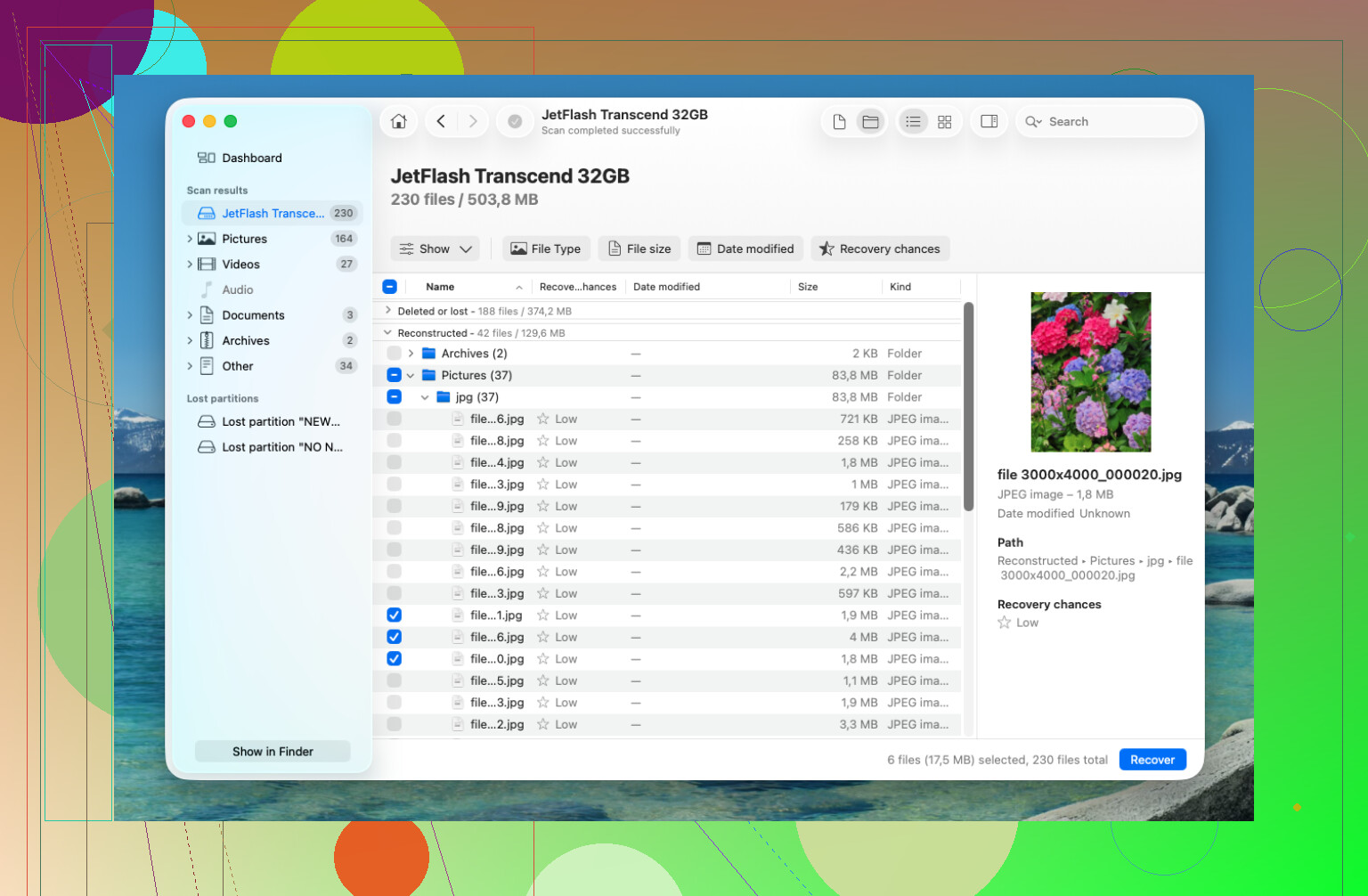
- Ich habe das betroffene APFS-Laufwerk ausgewählt und einen vollständigen Scan Nach verlorenen Daten suchen ausgeführt.
- Ich habe gewartet, bis der Scan abgeschlossen war, anstatt ihn frühzeitig zu stoppen.
- Ich habe die Vorschau verwendet, um zu prüfen, ob die Dateien tatsächlich lesbar waren.
- Ich habe die Dateien auf einer externen SSD wiederhergestellt, nicht zurück auf das interne Laufwerk des Macs.
Das Gute war, dass viele der wiederhergestellten Dateien noch ihre ursprünglichen Ordnernamen und ihre Struktur hatten. Das ist besonders wichtig, wenn man mit einem Projektordner arbeitet, denn tausende unbenannte Dateien von Hand zu sortieren ist furchtbar. Disk Drill hat auch SMART-Überwachung, was nützlich ist, wenn du vermutest, dass das Laufwerk ausfällt. Wenn die Festplatte instabil wirkt, ist es besser, zuerst ein Festplatten-Image zu erstellen und von diesem Image wiederherzustellen, anstatt das ursprüngliche Laufwerk wiederholt zu scannen.
Wenn das Problem eine verlorene APFS-Partition ist, würde ich trotzdem zuerst die wichtigen Dateien wiederherstellen, bevor ich versuche, die Partition neu aufzubauen oder zu reparieren. TestDisk kann beschädigte Partitionsstrukturen manchmal reparieren, aber es ist textbasiert und nicht sehr nachsichtig, wenn man sich damit nicht auskennt. Hol zuerst die Daten, dann kümmere dich um die Reparatur.
Außerdem haben SSDs einen fiesen Haken: TRIM. Moderne Macs verwenden es im Hintergrund, um gelöschte Blöcke zu bereinigen. Sobald TRIM diese Blöcke gelöscht hat, kann Wiederherstellungssoftware sie nicht auf magische Weise zurückholen. Deshalb ist Schnelligkeit wichtig. Hör auf, den Mac zu benutzen, sobald dir auffällt, dass die Dateien weg sind. Herkömmliche Festplatten funktionieren nicht auf die gleiche Weise, deshalb lassen sich versehentliche Löschungen auf HDDs oft besser wiederherstellen.
Wenn Disk Drill die Dateien finden kann und die Vorschauen richtig aussehen, ist das normalerweise ein gutes Zeichen.
Aber wenn der Mac das Laufwerk nicht mehr erkennt, es sich ständig trennt, du Klickgeräusche hörst oder der APFS-Container ernsthaft beschädigt aussieht, würde ich nicht weiter daran herumprobieren. An diesem Punkt ist ein professionelles Datenrettungslabor die sicherere Wahl. Die meisten vernünftigen Anbieter prüfen das Laufwerk kostenlos, und viele arbeiten nach dem Prinzip keine Daten, keine Kosten. Das ist teurer als Software, aber bei physischen Laufwerksproblemen können Selbstversuche die Lage verschlimmern.
Hoffentlich handelt es sich nur um eine Löschung oder eine beschädigte Partition. In solchen Fällen hat Software-Wiederherstellung normalerweise die besten Chancen, besonders wenn du schnell handelst.
Führen Sie nicht „Löschen“, „Wiederherstellen“ oder Partitionsreparaturen aus, nur weil das Festplattendienstprogramm sie anbietet. Mike hat recht damit, Schreibvorgänge zu stoppen, aber ich wäre besonders vorsichtig, wenn sich der fehlende Ordner in Schreibtisch, Dokumente oder iCloud Drive befand, weil die Synchronisierung die Situation unübersichtlich machen kann. Prüfen Sie auf iCloud.com den Bereich Zuletzt gelöscht und in der Dateien-App den Bereich Zuletzt gelöscht, bevor Sie einen langen Scan durchführen, da das schneller und sicherer sein kann, als das APFS-Volume zu stark zu beanspruchen. Wenn es sich nur auf der lokalen Festplatte befand, scannen Sie von einem anderen Laufwerk und stellen Sie auf einem anderen Laufwerk wieder her. Disk Drill kann man durchaus ausprobieren, aber beurteilen Sie die Wiederherstellung nicht allein anhand von Dateinamen. Sehen Sie sich zuerst einige wichtige Dateien in der Vorschau an oder öffnen Sie sie, besonders Pakete, Bibliotheken, Fotos und Projektdateien, denn die APFS-Wiederherstellung kann eine gut aussehende Ordnerstruktur anzeigen, während einige Inhalte bereits genullt oder nur teilweise vorhanden sind.
Schalten Sie es aus, wenn sich der gelöschte Ordner auf der internen SSD befand. Wenn macOS weiterläuft, können weiterhin Protokolle, Spotlight-Schreibvorgänge, iCloud-Aktivitäten, Cache-Dateien und anderer Datenmüll entstehen, selbst wenn Sie scheinbar nichts tun. Wenn möglich, verbinden Sie den Mac mit einem anderen Mac über Share Disk/Target Disk Mode oder starten Sie von einem externen Laufwerk, scannen Sie dann das betroffene Volume von dort und speichern Sie wiederhergestellte Dateien an einem anderen Ort. Disk Drill oder ein ähnliches Tool ist erst sinnvoll, nachdem Sie dafür gesorgt haben, dass das Gerät nicht mehr auf dieses Volume schreibt. Und verschwenden Sie nicht Stunden damit, alles blind wiederherzustellen: Stellen Sie zuerst ein paar wichtige Dateien wieder her, öffnen Sie sie und entscheiden Sie dann, ob sich eine vollständige Wiederherstellung zeitlich lohnt.
Speicherplatz freizugeben, damit Sie Platz für die Wiederherstellung von Dateien haben, kann genau das sein, was die Dateien zerstört, die Sie wiederherstellen möchten. Menschen geraten in Panik, leeren den Papierkorb, löschen Downloads, deinstallieren Apps, führen Tools vom Typ CleanMyMac aus oder entfernen alte lokale Snapshots, und all das erzeugt neue Schreibvorgänge auf demselben APFS-Volume.
Ich stimme dem Rat zu, die Festplatte nicht mehr zu verwenden, aber ich wäre bei der Reihenfolge der Schritte noch etwas deutlicher: Machen Sie das beschädigte Laufwerk nicht zuerst schöner, sauberer, kleiner oder besser organisiert. Lassen Sie es hässlich und unberührt. Wenn Sie eine Wiederherstellungs-App benötigen, laden Sie sie woanders herunter. Wenn Sie Platz für wiederhergestellte Dateien brauchen, schließen Sie ein externes Laufwerk an. Wenn macOS sagt, dass es die Festplatte reparieren, aktualisieren, etwas synchronisieren oder den Speicher optimieren möchte, lassen Sie das nicht zu, es sei denn, Sie haben bereits kopiert, was wichtig ist.
Eine oft übersehene, einfache Prüfung sind lokale Snapshots im Terminal. Wenn Sie damit vertraut sind, können Sie Folgendes ausführen:
tmutil listlocalsnapshots /
Wenn es einen Snapshot von vor dem Löschen des Ordners gibt, ist das möglicherweise besser als File Carving, weil Sie die normale Dateistruktur zurückbekommen statt dessen, was ein Scanner rekonstruieren kann. Löschen Sie diese Snapshots nicht, um Platz zu schaffen. Genau diese Art von Bereinigung kann Ihren einfachsten Wiederherstellungsweg entfernen.
Was Wiederherstellungssoftware angeht, ist Disk Drill in Ordnung zum Ausprobieren, aber ich würde die Ergebnisse eher als Katalog von Möglichkeiten betrachten, nicht als Beweis. APFS kann genug Metadaten hinterlassen, damit ein gelöschter Ordner wiederherstellbar aussieht, während die eigentlichen Dateiinhalte verschwunden oder teilweise mit Nullen überschrieben sind, besonders auf einer SSD mit TRIM. Eine Vorschau auf eine JPEG- oder PDF-Datei ist hilfreich, aber bei Projektordnern sollten Sie die echten Dateien in der echten App testen. Eine wiederhergestellte Final Cut-Mediathek, Fotos-Mediathek, ein Xcode-Projekt, ein Lightroom-Katalog oder eine Musiksession kann im Finder vollständig aussehen und trotzdem interne Bestandteile vermissen.
Kleines praktisches Detail: Stellen Sie den übergeordneten Ordner wieder her, wenn die Software das anbietet, nicht nur die einzelnen Dateien, die Sie erkennen. Viele macOS-Dateien sind in Wirklichkeit Pakete oder Ordner, die vorgeben, einzelne Dateien zu sein. Wenn Sie nur die offensichtlichen Dokumente auswählen, können Ihnen Sidecar-Dateien, Datenbanken, Cache-Ordner, Miniaturansichten, Projekteinstellungen und verknüpfte Assets entgehen, die die Hauptdatei nutzbar machen. Verwenden Sie ein separates externes Laufwerk mit mehr freiem Speicherplatz, als Sie zu brauchen glauben, und sortieren Sie es erst, nachdem die Wiederherstellung abgeschlossen ist.