Ik heb per ongeluk een volledige map verwijderd van een APFS-geformatteerde schijf op macOS en heb hulp nodig bij het herstellen van de bestanden. Ik probeer uit te zoeken wat de veiligste stappen voor APFS-gegevensherstel zijn voordat er iets wordt overschreven, inclusief of snapshots, Time Machine of herstelsoftware de map kunnen terugzetten.
Als dit APFS-gegevensverlies is, is het belangrijkste om de schijf meteen niet meer aan te raken. Installeer er geen apps op, kopieer er geen nieuwe bestanden naartoe en probeer niet eerst allerlei willekeurige reparatieopdrachten. Hoe meer je de schijf gebruikt, hoe groter de kans dat macOS de gegevens overschrijft die je probeert terug te krijgen.
Ik kwam dit een paar maanden geleden tegen nadat ik een hele projectmap van mijn MacBook had verwijderd zonder Time Machine-back-up. Ik dacht dat alles weg was, maar uiteindelijk kreeg ik bijna alles terug.
Voordat je ergens voor betaalt, controleer eerst de eenvoudige dingen:
- Kijk in de prullenmand.
- Controleer Time Machine als je dat hebt ingesteld.
- Open Time Machine, zelfs als je back-upschijf niet was aangesloten. APFS kan lokale snapshots bewaren, dus er staat mogelijk nog steeds een recente kopie op de Mac. Die blijven meestal maar ongeveer een dag bestaan als er genoeg vrije ruimte is.
Als dat niets oplevert, zou ik meteen voor herstelsoftware gaan in plaats van eerst met reparaties te rommelen.
Ik heb Disk Drill gebruikt, omdat het APFS echt begrijpt en niet alleen afhankelijk is van onbewerkte bestandssignatuurscans.
Dit is wat ik deed:
- Ik heb Disk Drill gedownload naar een andere schijf, niet naar de schijf waarvan ik gegevens herstelde.
- Ik ging naar Systeeminstellingen > Privacy en beveiliging > Volledige schijftoegang en gaf Disk Drill toestemming. Zonder dat kan het APFS-systeemvolumes mogelijk niet goed scannen.
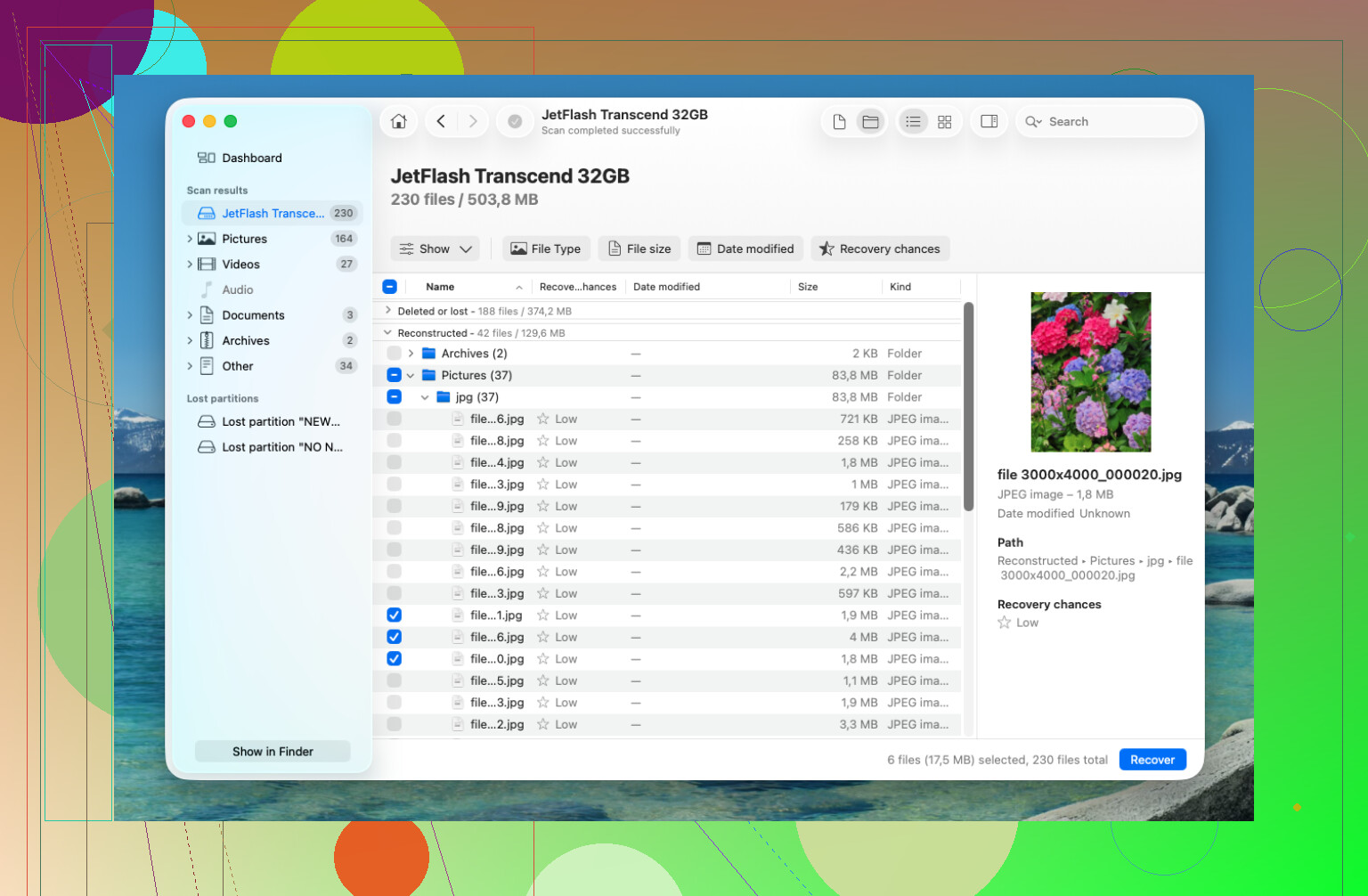
- Ik selecteerde de getroffen APFS-schijf en voerde een volledige scan Zoeken naar verloren gegevens uit.
- Ik wachtte tot de scan klaar was in plaats van deze vroegtijdig te stoppen.
- Ik gebruikte de voorbeeldweergave om te controleren of de bestanden echt leesbaar waren.
- Ik herstelde de bestanden naar een externe SSD, niet terug naar de interne schijf van de Mac.
Het fijne was dat veel van de herstelde bestanden nog steeds hun oorspronkelijke mapnamen en structuur hadden. Dat maakt veel uit wanneer je met een projectmap werkt, want duizenden naamloze bestanden met de hand sorteren is ellendig. Disk Drill heeft ook SMART-bewaking, wat handig is als je denkt dat de schijf mogelijk defect raakt. Als de schijf instabiel lijkt, kun je beter eerst een schijfkopie maken en vanaf die kopie herstellen in plaats van de oorspronkelijke schijf herhaaldelijk te scannen.
Als het probleem een verloren APFS-partitie is, zou ik nog steeds eerst de bestanden herstellen die belangrijk voor je zijn voordat je probeert de partitie opnieuw op te bouwen of te repareren. TestDisk kan beschadigde partitietabellen soms herstellen, maar het is tekstgebaseerd en niet erg vergevingsgezind als je er niet goed mee overweg kunt. Haal eerst de gegevens terug en maak je daarna pas druk over reparatie.
SSD's hebben bovendien één vervelende valkuil: TRIM. Moderne Macs gebruiken dit op de achtergrond om verwijderde blokken te wissen. Zodra TRIM die blokken heeft gewist, kan herstelsoftware ze niet op magische wijze terughalen. Daarom is snelheid belangrijk. Stop met het gebruiken van de Mac zodra je merkt dat de bestanden weg zijn. Traditionele harde schijven werken niet op dezelfde manier, dus per ongeluk verwijderde bestanden van HDD's zijn vaak beter herstelbaar.
Als Disk Drill de bestanden kan vinden en de voorbeelden er goed uitzien, is dat meestal een goed teken.
Maar als de Mac de schijf niet meer herkent, deze steeds de verbinding verbreekt, je klikgeluiden hoort of de APFS-container er ernstig beschadigd uitziet, zou ik er niet mee blijven rommelen. Op dat punt is een professioneel dataherstellab de veiligere keuze. De meeste degelijke bedrijven beoordelen de schijf gratis en veel werken op basis van geen gegevens, geen kosten. Het kost meer dan software, maar fysieke schijfproblemen zijn precies waar doe-het-zelfpogingen de situatie kunnen verergeren.
Hopelijk gaat het alleen om verwijdering of een beschadigde partitie. Dat zijn de gevallen waarin softwareherstel meestal de beste kans heeft, vooral als je er snel bij bent.
Voer “Wis”, “Zet terug” of partitieherstel niet uit alleen omdat Schijfhulpprogramma ze aanbiedt. Mike heeft gelijk over het stoppen van schrijfbewerkingen, maar ik zou extra voorzichtig zijn als de ontbrekende map in Bureaublad, Documenten of iCloud Drive stond, omdat synchronisatie de situatie kan vertroebelen. Controleer Onlangs verwijderd op iCloud.com en Onlangs verwijderd in de Bestanden-app voordat je een lange scan uitvoert, want dat kan sneller en veiliger zijn dan het APFS-volume zwaar te belasten. Als het alleen op de lokale schijf stond, scan dan vanaf een andere schijf en herstel naar een andere schijf. Disk Drill is prima om te proberen, maar beoordeel herstel niet alleen op basis van bestandsnamen. Bekijk/open eerst een paar belangrijke bestanden, vooral pakketten, bibliotheken, foto’s en projectbestanden, omdat APFS-herstel een mooi ogende mappenstructuur kan tonen terwijl sommige inhoud al op nul is gezet of gedeeltelijk is.
Schakel hem uit als de verwijderde map op de interne SSD stond. macOS laten draaien kan nog steeds logs, Spotlight-schrijfacties, iCloud-activiteit, cachebestanden en andere rommel aanmaken, zelfs als je niets doet. Als het kan, verbind de Mac met een andere Mac via Share Disk/Target Disk Mode of start op vanaf een externe schijf, scan daarna het getroffen volume vanaf daar en sla herstelde bestanden ergens anders op. Disk Drill of een vergelijkbaar hulpmiddel is pas de moeite waard nadat je hebt gezorgd dat de machine niet meer naar dat volume schrijft. En verspil geen uren aan het blindelings herstellen van alles: herstel eerst een paar kritieke bestanden, open ze en beslis daarna of een volledig herstel de tijd waard is.

Ruimte vrijmaken zodat je plek hebt om bestanden te herstellen, kan juist datgene zijn waardoor de bestanden die je probeert te herstellen, worden vernietigd. Mensen raken in paniek, legen de Prullenmand, verwijderen downloads, verwijderen apps, voeren tools van het type CleanMyMac uit, of verwijderen oude lokale snapshots, en dat alles veroorzaakt nieuwe schrijfacties op hetzelfde APFS-volume.
Ik ben het eens met het advies stop met het gebruiken van de schijf, maar ik zou iets directer zijn over de volgorde van handelen: maak de beschadigde schijf niet eerst netter, schoner, kleiner of beter georganiseerd. Laat hem lelijk en onaangeroerd. Als je een herstelapp nodig hebt, download die dan ergens anders. Als je ruimte nodig hebt voor herstelde bestanden, sluit dan een externe schijf aan. Als macOS zegt dat het de schijf wil repareren, de schijf wil bijwerken, iets wil synchroniseren of opslag wil optimaliseren, laat dat dan niet toe tenzij je al hebt gekopieerd wat belangrijk is.
Een goedkope controle die vaak wordt gemist, zijn lokale snapshots via Terminal. Als je je daar prettig bij voelt, kun je het volgende uitvoeren:
tmutil listlocalsnapshots /
Als er een snapshot is van vóórdat de map werd verwijderd, kan dat beter zijn dan bestandsherstel via carving, omdat je dan de normale bestandsstructuur terugkrijgt in plaats van wat een scanner kan reconstrueren. Verwijder die snapshots niet om ruimte vrij te maken. Dat is precies het soort opruimactie dat je makkelijkste herstelpad kan verwijderen.
Voor herstelsoftware is Disk Drill prima om te proberen, maar ik zou de resultaten zien als een catalogus van mogelijkheden, niet als bewijs. APFS kan genoeg metadata achterlaten om een verwijderde map herstelbaar te laten lijken terwijl de daadwerkelijke bestandsinhoud weg is of gedeeltelijk is overschreven met nullen, vooral op een SSD met TRIM. Het bekijken van een voorbeeld van een JPEG of PDF is nuttig, maar voor projectmappen moet je de echte bestanden testen in de echte app. Een herstelde Final Cut-bibliotheek, Foto’s-bibliotheek, Xcode-project, Lightroom-catalogus of muzieksessie kan er in Finder volledig uitzien en toch interne onderdelen missen.
Klein praktisch detail: herstel de bovenliggende map als de software die optie biedt, niet alleen de afzonderlijke bestanden die je herkent. Veel bestanden in macOS zijn eigenlijk pakketten of mappen die zich voordoen als één bestand. Als je alleen de voor de hand liggende documenten eruit pikt, kun je sidecar-bestanden, databases, cachemappen, miniaturen, projectinstellingen en gekoppelde onderdelen missen die het hoofdbestand bruikbaar maken. Gebruik een aparte externe schijf met meer vrije ruimte dan je denkt nodig te hebben, en sorteer het daarna uit zodra het herstel is voltooid.