Jeg slettet ved et uhell en hel mappe fra en APFS-formatert disk på macOS og trenger hjelp til å gjenopprette filene. Jeg prøver å finne ut hvilke trinn som er tryggest for datagjenoppretting fra APFS før noe blir overskrevet, inkludert om øyeblikksbilder, Time Machine eller gjenopprettingsprogramvare kan gjenopprette mappen.
Hvis dette er tap av data på APFS, er det viktigste å slutte å bruke disken umiddelbart. Ikke installer apper på den, ikke kopier nye filer til den, og ikke prøv en rekke tilfeldige reparasjonskommandoer først. Jo mer du bruker disken, desto større er sjansen for at macOS overskriver det du prøver å få tilbake.
Jeg opplevde dette for noen måneder siden etter at jeg slettet en hel prosjektmappe fra MacBook-en min uten å ha en Time Machine-sikkerhetskopi. Jeg regnet med at den var tapt, men til slutt fikk jeg tilbake nesten alt.
Før du betaler for noe, bør du sjekke de enkle tingene:
- Se i papirkurven.
- Sjekk Time Machine hvis du har konfigurert det.
- Åpne Time Machine selv om sikkerhetskopidisken ikke var tilkoblet. APFS kan beholde lokale øyeblikksbilder, så det kan fortsatt ligge en nylig kopi på Mac-en. Disse beholdes vanligvis bare i omtrent ett døgn hvis det er nok ledig plass.
Hvis du ikke finner noe der, ville jeg gått rett til programvare for datagjenoppretting i stedet for å begynne med reparasjonsforsøk.
Jeg brukte Disk Drill fordi programmet faktisk forstår APFS og ikke bare er avhengig av rå skanning etter filsignaturer.
Dette gjorde jeg:
- Lastet ned Disk Drill til en annen disk, ikke den jeg skulle gjenopprette data fra.
- Gikk til Systeminnstillinger > Personvern og sikkerhet > Full disktilgang og ga Disk Drill tillatelse. Uten dette kan det hende at programmet ikke klarer å skanne APFS-systemvolumer ordentlig.
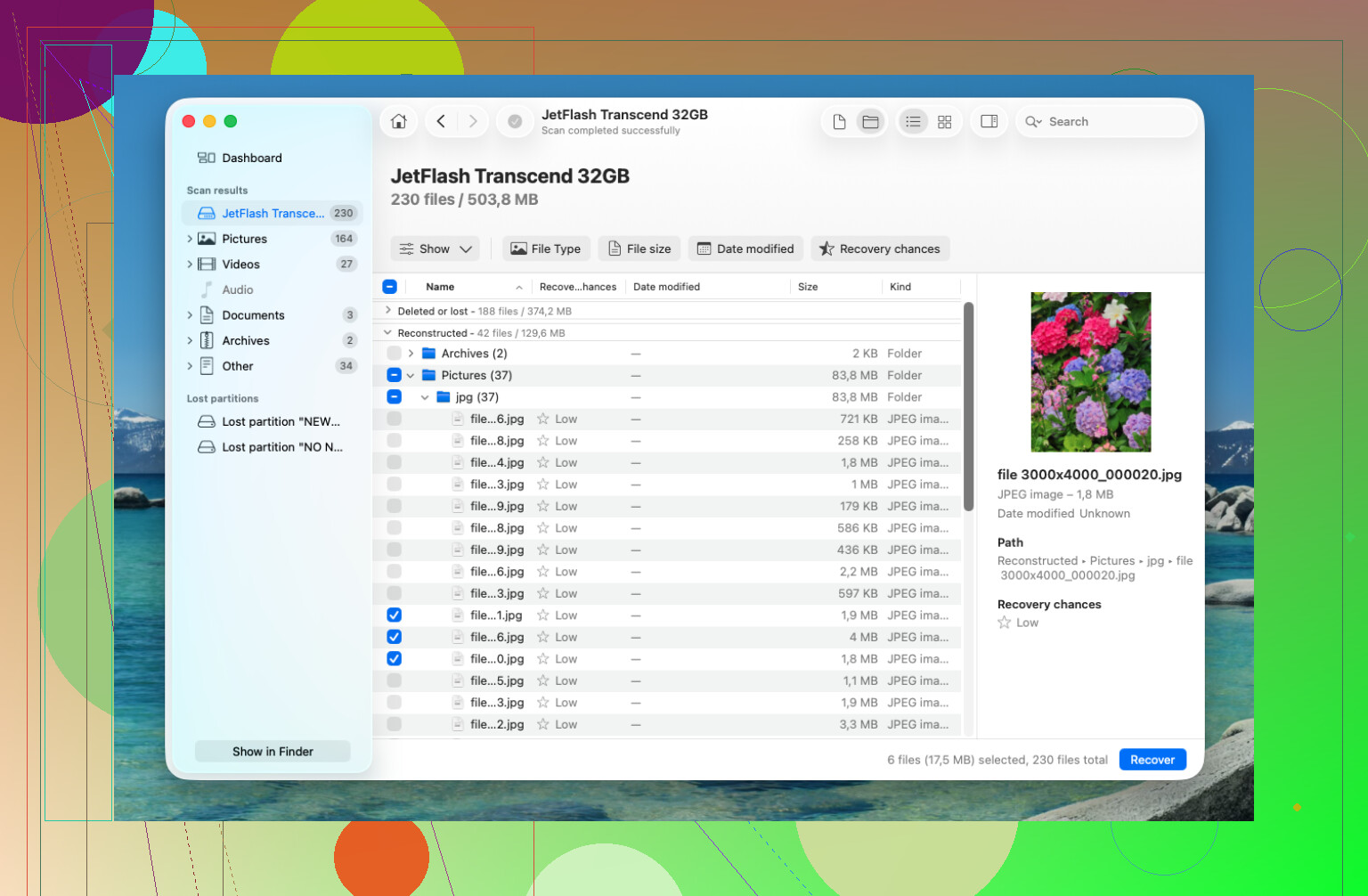
- Valgte den berørte APFS-disken og kjørte et fullstendig Søk etter tapte data-søk.
- Ventet til søket var ferdig i stedet for å stoppe det underveis.
- Brukte forhåndsvisningen for å kontrollere at filene faktisk kunne leses.
- Gjenopprettet filene til en ekstern SSD, ikke tilbake til Mac-ens interne disk.
Det fine var at mange av de gjenopprettede filene fortsatt hadde de opprinnelige mappenavnene og mappestrukturen. Det betyr mye når du arbeider med en prosjektmappe, fordi det er forferdelig å sortere tusenvis av filer uten navn manuelt. Disk Drill har også SMART-overvåking, noe som er nyttig hvis du tror at disken kan være i ferd med å svikte. Hvis disken virker ustabil, er det bedre å lage en diskavbildning først og gjenopprette fra denne avbildningen i stedet for å skanne den opprinnelige disken gjentatte ganger.
Hvis problemet er en tapt APFS-partisjon, ville jeg likevel gjenopprettet filene du bryr deg om før du forsøker å bygge opp eller reparere partisjonen. TestDisk kan noen ganger reparere skadede partisjonsstrukturer, men det er tekstbasert og ikke særlig tilgivende hvis du ikke vet hva du gjør. Få tilbake dataene først, og tenk deretter på reparasjon.
SSD-er har også én ubehagelig hake: TRIM. Moderne Mac-er bruker dette i bakgrunnen for å tømme slettede blokker. Når TRIM har slettet disse blokkene, kan ikke gjenopprettingsprogramvare på magisk vis hente dem tilbake. Derfor er det viktig å handle raskt. Slutt å bruke Mac-en med en gang du oppdager at filene er borte. Tradisjonelle harddisker fungerer ikke på samme måte, så filer som slettes ved et uhell fra HDD-er, kan ofte lettere gjenopprettes.
Hvis Disk Drill finner filene og forhåndsvisningene ser riktige ut, er det vanligvis et godt tegn.
Men hvis Mac-en ikke lenger gjenkjenner disken, den stadig kobles fra, du hører klikkelyder eller APFS-beholderen ser alvorlig skadet ut, ville jeg ikke fortsatt å tukle med den. Da er et profesjonelt laboratorium for datagjenoppretting det tryggeste valget. De fleste seriøse aktører vurderer disken gratis, og mange arbeider etter prinsippet ingen data, ingen betaling. Det koster mer enn programvare, men ved fysiske diskproblemer kan forsøk på egen hånd gjøre situasjonen verre.
Forhåpentligvis dreier det seg bare om sletting eller en skadet partisjon. I slike tilfeller har gjenopprettingsprogramvare vanligvis størst sjanse til å lykkes, særlig hvis du handler raskt.
Ikke kjør «Slett», «Gjenopprett» eller partisjonsreparasjoner bare fordi Diskverktøy tilbyr dem. Mike har rett i at du bør stoppe all skriving, men jeg ville vært ekstra forsiktig hvis den manglende mappen lå i Skrivebord, Dokumenter eller iCloud Drive, fordi synkronisering kan gjøre situasjonen mer uoversiktlig. Sjekk Nylig slettet på iCloud.com og i Filer-appen før du starter et langvarig søk, siden det kan være raskere og tryggere enn å belaste APFS-volumet. Hvis mappen bare lå på den lokale disken, bør du skanne fra en annen disk og gjenopprette til en annen disk. Disk Drill er verdt å prøve, men ikke vurder gjenopprettingen utelukkende etter filnavnene. Forhåndsvis eller åpne noen viktige filer først, særlig pakker, biblioteker, bilder og prosjektfiler, fordi APFS-gjenoppretting kan vise en tilsynelatende intakt mappestruktur selv om deler av innholdet allerede er nullstilt eller ufullstendig.
Slå den av hvis den slettede mappen lå på den interne SSD-en. Hvis macOS fortsetter å kjøre, kan systemet fortsatt opprette logger, skrive Spotlight-data, utføre iCloud-aktivitet, opprette hurtigbufferfiler og annet søppel selv om du «ikke gjør noe». Hvis du kan, kobler du Macen til en annen Mac ved hjelp av Del disk/Måldiskmodus eller starter fra en ekstern disk. Skann deretter det berørte volumet derfra, og lagre gjenopprettede filer et annet sted. Disk Drill eller lignende verktøy er bare verdt å bruke etter at du har fått maskinen til å slutte å skrive til det aktuelle volumet. Ikke kast bort timevis på å gjenopprette alt uten å vite om det fungerer: Gjenopprett noen kritiske filer først, åpne dem, og vurder deretter om en fullstendig gjenoppretting er verdt tiden.

Å frigjøre plass slik at du har rom til å gjenopprette filer, kan være nettopp det som ødelegger filene du prøver å gjenopprette. Folk får panikk, tømmer papirkurven, sletter nedlastinger, avinstallerer apper, kjører verktøy av CleanMyMac-typen eller fjerner gamle lokale øyeblikksbilder, og alt dette fører til nye skriveoperasjoner på det samme APFS-volumet.
Jeg er enig i rådet om å «slutte å bruke disken», men jeg ville vært litt tydeligere på rekkefølgen: Ikke prøv å gjøre den skadede disken penere, ryddigere, mindre eller mer organisert først. La den være uryddig og urørt. Hvis du trenger en app for gjenoppretting, laster du den ned et annet sted. Hvis du trenger plass til gjenopprettede filer, kobler du til en ekstern disk. Hvis macOS sier at det vil reparere disken, oppdatere disken, synkronisere noe eller «optimalisere» lagringsplassen, må du ikke tillate det med mindre du allerede har kopiert ut det som er viktig.
En enkel kontroll som ofte overses, er lokale øyeblikksbilder fra Terminal. Hvis du er komfortabel med det, kan du kjøre:
tmutil listlocalsnapshots /
Hvis det finnes et øyeblikksbilde fra før mappen ble slettet, kan det være bedre enn å søke etter filfragmenter, fordi du får tilbake den vanlige filstrukturen i stedet for det en skanner klarer å rekonstruere. Ikke slett disse øyeblikksbildene for å «frigjøre plass». Det er nettopp den typen opprydding som kan fjerne den enkleste muligheten din til å gjenopprette filene.
Når det gjelder programvare for gjenoppretting, er Disk Drill greit å prøve, men jeg ville betraktet resultatene som en oversikt over muligheter, ikke som bevis. APFS kan etterlate nok metadata til at en slettet mappe ser ut til å kunne gjenopprettes, selv om det faktiske filinnholdet er borte eller delvis overskrevet med nuller, særlig på en SSD med TRIM. Det er nyttig å forhåndsvise en JPEG- eller PDF-fil, men for prosjektmapper bør du teste de faktiske filene i den tilhørende appen. Et gjenopprettet Final Cut-bibliotek, Bilder-bibliotek, Xcode-prosjekt, Lightroom-katalog eller en musikkøkt kan se komplett ut i Finder og likevel mangle interne deler.
En liten praktisk detalj: Gjenopprett den overordnede mappen hvis programvaren tilbyr det, ikke bare enkeltfilene du kjenner igjen. Mange «filer» i macOS er egentlig pakker eller mapper som utgir seg for å være enkeltfiler. Hvis du bare plukker ut de åpenbare dokumentene, kan du gå glipp av sidefiler, databaser, hurtigbuffermapper, miniatyrbilder, prosjektinnstillinger og koblede ressurser som gjør hovedfilen brukbar. Bruk en separat ekstern disk med mer ledig plass enn du tror du trenger, og sorter innholdet etter at gjenopprettingen er ferdig.