Jag råkade av misstag radera en hel mapp från en APFS-formaterad enhet på macOS och behöver hjälp med att återställa filerna. Jag försöker ta reda på de säkraste stegen för APFS-dataåterställning innan något skrivs över, inklusive om ögonblicksbilder, Time Machine eller återställningsprogram kan återställa mappen.
Om det här är APFS-dataförlust är det viktigaste att sluta använda enheten direkt. Installera inga appar på den, kopiera inga nya filer till den och testa inte en massa slumpmässiga reparationskommandon först. Ju mer du använder disken, desto större är risken att macOS skriver över det du försöker få tillbaka.
Jag råkade ut för detta för några månader sedan efter att ha raderat en hel projektmapp från min MacBook utan någon Time Machine-säkerhetskopia. Jag antog att den var borta, men jag lyckades få tillbaka nästan allt.
Innan du betalar för något, kontrollera det enkla först:
- Titta i papperskorgen.
- Kontrollera Time Machine om du har det konfigurerat.
- Öppna Time Machine även om din backupenhet inte var ansluten. APFS kan behålla lokala ögonblicksbilder, så det kan fortfarande finnas en nylig kopia kvar på Macen. De brukar vanligtvis bara finnas kvar ungefär en dag om det finns tillräckligt med ledigt utrymme.
Om det inte ger något resultat skulle jag gå direkt till återställningsprogramvara i stället för att börja med reparationer.
Jag använde Disk Drill eftersom det faktiskt förstår APFS och inte bara förlitar sig på rå skanning av filsignaturer.
Det jag gjorde var:
- Laddade ner Disk Drill till en annan enhet, inte den jag återställde från.
- Gick till Systeminställningar > Integritet och säkerhet > Fullständig skivåtkomst och gav Disk Drill behörighet. Utan det kanske det inte kan skanna APFS-systemvolymer ordentligt.
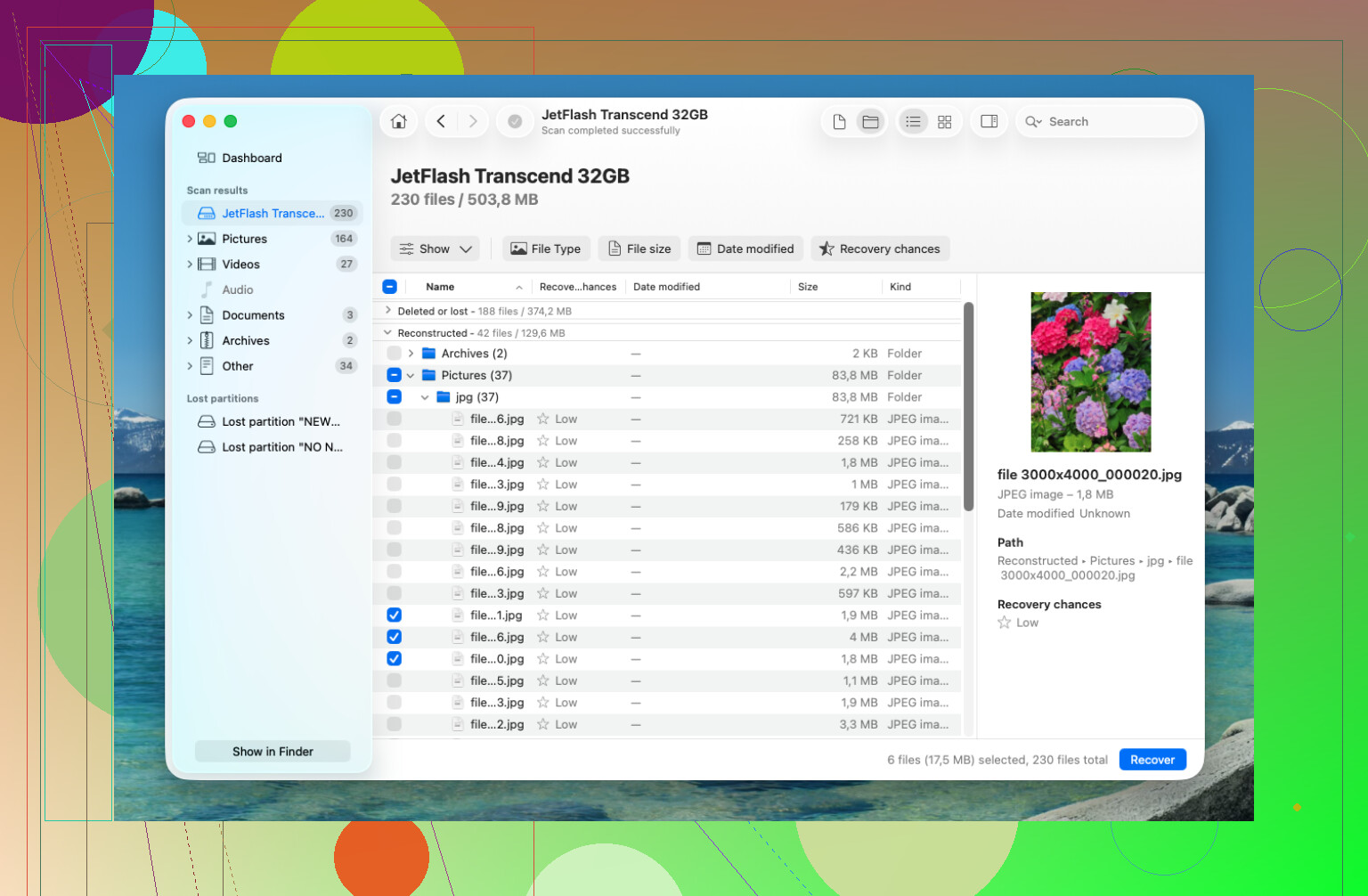
- Valde den berörda APFS-enheten och körde en fullständig Sök efter förlorade data-skanning.
- Väntade tills skanningen blev klar i stället för att stoppa den i förtid.
- Använde förhandsvisning för att kontrollera att filerna faktiskt gick att läsa.
- Återställde filerna till en extern SSD, inte tillbaka till Macens interna enhet.
Det fina var att många av de återställda filerna fortfarande hade sina ursprungliga mappnamn och sin struktur kvar. Det spelar stor roll när man har att göra med en projektmapp, eftersom det är hemskt att sortera tusentals namnlösa filer för hand. Disk Drill har också SMART-övervakning, vilket är användbart om du tror att enheten kan vara på väg att gå sönder. Om disken verkar instabil är det bättre att först skapa en diskavbild och återställa från den i stället för att skanna originalenheten upprepade gånger.
Om problemet är en förlorad APFS-partition skulle jag ändå återställa filerna du bryr dig om innan jag försöker bygga upp eller reparera partitionen. TestDisk kan ibland fixa skadade partitionsstrukturer, men det är textbaserat och inte särskilt förlåtande om du inte är van vid det. Få ut datan först, och oroa dig sedan för reparation.
SSD-enheter har också en obehaglig fälla: TRIM. Moderna Macar använder det i bakgrunden för att rensa raderade block. När TRIM väl har rensat dessa block kan återställningsprogramvara inte magiskt återskapa dem. Därför är snabbhet viktigt. Sluta använda Macen så snart du inser att filerna är borta. Traditionella hårddiskar fungerar inte på samma sätt, så oavsiktliga raderingar från HDD:er går ofta lättare att återställa.
Om Disk Drill kan hitta filerna och förhandsvisningarna ser korrekta ut är det vanligtvis ett gott tecken.
Men om Macen inte längre känner igen enheten, den fortsätter att kopplas från, du hör klickande ljud eller APFS-behållaren verkar allvarligt skadad, skulle jag inte fortsätta pilla med den. Då är ett professionellt dataåterställningslabb det säkrare valet. De flesta seriösa sådana utvärderar enheten gratis, och många arbetar enligt principen ingen data, ingen avgift. Det kostar mer än programvara, men fysiska enhetsproblem är sådant där gör det själv-försök kan göra saken värre.
Förhoppningsvis handlar det bara om radering eller en skadad partition. Det är de fall där programvaruåterställning vanligtvis har bäst chans, särskilt om du agerar snabbt.
Kör inte “Radera”, “Återställ” eller partitionsreparationer bara för att Skivverktyg erbjuder dem. Mike har rätt om att stoppa skrivningar, men jag skulle vara extra försiktig om den saknade mappen låg i Skrivbord, Dokument eller iCloud Drive, eftersom synkronisering kan göra situationen oklar. Kontrollera Senast raderade på iCloud.com och Senast raderade i appen Filer innan du gör en lång skanning, eftersom det kan vara snabbare och säkrare än att belasta APFS-volymen. Om den bara fanns på den lokala disken, skanna från en annan enhet och återställ till en annan enhet. Disk Drill går bra att prova, men bedöm inte återställningen enbart efter filnamn. Förhandsgranska/öppna först några viktiga filer, särskilt paket, bibliotek, bilder och projektfiler, eftersom APFS-återställning kan visa en snygg mappstruktur medan visst innehåll redan är nollställt eller ofullständigt.
Stäng av den om den raderade mappen låg på den interna SSD-enheten. Att låta macOS vara igång kan fortfarande skapa loggar, Spotlight-skrivningar, iCloud-aktivitet, cachefiler och annat skräp även om du inte gör någonting. Om du kan, anslut Macen till en annan Mac med Share Disk/Target Disk Mode eller starta från en extern enhet, skanna sedan den påverkade volymen därifrån och spara återställda filer någon annanstans. Disk Drill eller något liknande verktyg är bara värt att använda efter att du har fått datorn att sluta skriva till den volymen. Och slösa inte timmar på att återställa allt blint: återställ först några viktiga filer, öppna dem och avgör sedan om en fullständig återställning är värd tiden.

Att frigöra utrymme så att du har plats att återställa filer kan vara det som förstör filerna du försöker återställa. Folk får panik, tömmer Papperskorgen, raderar hämtade filer, avinstallerar appar, kör verktyg av CleanMyMac-typ eller tar bort gamla lokala ögonblicksbilder, och allt detta skapar nya skrivningar på samma APFS-volym.
Jag håller med om rådet att sluta använda disken, men jag skulle vara lite mer rak om ordningen på åtgärderna: gör inte den skadade enheten trevligare, renare, mindre eller mer organiserad först. Låt den vara ful och orörd. Om du behöver en återställningsapp, ladda ner den någon annanstans. Om du behöver utrymme för återställda filer, anslut en extern enhet. Om macOS säger att det vill reparera disken, uppdatera disken, synkronisera något eller optimera lagring, låt det inte göra det om du inte redan har kopierat ut det som är viktigt.
En billig kontroll som ofta missas är lokala ögonblicksbilder från Terminal. Om du känner dig bekväm med det kan du köra:
tmutil listlocalsnapshots /
Om det finns en ögonblicksbild från innan mappen raderades kan det vara bättre än filåterställning genom skanning, eftersom du får tillbaka den normala filstrukturen i stället för det som en skanner kan återskapa. Radera inte dessa ögonblicksbilder för att skapa utrymme. Det är exakt den typen av städning som kan ta bort din enklaste väg till återställning.
När det gäller återställningsprogram är Disk Drill okej att prova, men jag skulle behandla resultaten som en katalog över möjligheter, inte som bevis. APFS kan lämna kvar tillräckligt med metadata för att en raderad mapp ska se återställningsbar ut medan det faktiska filinnehållet är borta eller delvis nollat, särskilt på en SSD med TRIM. Att förhandsvisa en JPEG eller PDF är hjälpsamt, men för projektmappar bör du testa de faktiska filerna i den riktiga appen. Ett återställt Final Cut-bibliotek, Bilder-bibliotek, Xcode-projekt, Lightroom-katalog eller musiksession kan se komplett ut i Finder och ändå sakna interna delar.
Liten praktisk detalj: återställ den överordnade mappen om programvaran erbjuder det, inte bara de enskilda filer du känner igen. Många filer i macOS är egentligen paket eller mappar som utger sig för att vara enskilda filer. Om du bara plockar ut de uppenbara dokumenten kan du missa sidofiler, databaser, cachemappar, miniatyrbilder, projektinställningar och länkade resurser som gör huvudfilen användbar. Använd en separat extern enhet med mer ledigt utrymme än du tror att du behöver, och sortera sedan upp det efter att återställningen är klar.