Mon ancien iPad exécute encore la plupart des applications normalement, mais Safari est soudainement devenu très lent. Les pages mettent longtemps à se charger, le défilement est saccadé et parfois les onglets se figent, tandis que les autres applications et le streaming semblent fonctionner correctement. J’ai besoin d’aide pour comprendre ce qui pourrait ralentir Safari sur un ancien iPad et quels réglages ou correctifs pourraient l’améliorer.
Oui, j’ai eu exactement le même bazar sur un vieil iPad. Safari se figeait, le passage d’une app à l’autre bloquait, et tout l’appareil semblait usé du jour au lendemain. Le mien n’était pourtant pas fichu. Il était juste encombré et faisait trop de choses en arrière-plan.
Pas besoin de passer directement à un nouveau Pro. Je commencerais d’abord par les solutions les plus basiques, parce que sur mon iPad, c’est elles qui ont fait la plus grosse différence.
Commence par les choses évidentes
Fais d’abord un redémarrage complet. Je sais, ça a l’air bête. J’ai trop longtemps zappé cette étape et l’iPad continuait quand même à se figer. Après un redémarrage, certains blocages aléatoires se sont calmés. Ça libère la mémoire et arrête les processus bloqués en arrière-plan.
Ensuite, vérifie Réglages > Général > Mise à jour logicielle. Même les petites mises à jour d’iPadOS corrigent parfois des ralentissements étranges de Safari, une latence tactile ou des bugs en arrière-plan. J’ai déjà vu une mise à jour mineure rendre l’ensemble plus fluide que prévu.
Ce que j’ai désactivé tout de suite
- Actualisation en arrière-plan
Va dans Réglages > Général > Actualisation en arrière-plan et désactive-la. C’est ce qui a eu le plus d’effet pour moi. Quand c’est activé, les apps continuent de récupérer des données en arrière-plan pendant que tu essaies de faire autre chose. Sur un matériel plus ancien, ça se sent.
- Réduire les animations et réduire la transparence
Va dans Réglages > Accessibilité > Animation et active Réduire les animations.
Ensuite, va dans Affichage et taille du texte et active Réduire la transparence.
Ça réduit les animations et les effets de flou. C’est plus sobre, oui, mais mon iPad semblait moins lourd après avoir activé les deux. Si ton appareil est ancien, les effets visuels tape-à-l’œil ne t’aident pas.
Le nettoyage de Safari a aidé plus que prévu
Va dans Réglages > Safari et touche Effacer l’historique et les données de site. Le cache de Safari gonfle avec le temps, et le mien était devenu une vraie décharge. Les pages se bloquaient beaucoup moins après ça.
Et ferme aussi des onglets. Je ne plaisante pas. Si tu en as 80 ouverts parce que tu te dis je lirai ça plus tard, ton iPad en paie le prix maintenant.
Le point que personne ne vérifie assez tôt, le stockage
C’était le problème principal sur le mien. Une fois le stockage presque plein, les blocages ont empiré. Le tactile s’arrêtait pendant quelques secondes, puis revenait. J’ai vérifié Stockage de l’iPad et j’ai vu que j’étais presque à la limite.
Apple dit qu’il faut garder de l’espace libre, mais sur les anciens iPad, j’ai eu de meilleurs résultats en laissant environ 10 à 15 % de libre. Quand le stockage est saturé, le système a moins de place pour les fichiers temporaires et les tâches de nettoyage. Et là, tout commence à s’étouffer.
Ce qui prenait de la place chez moi, c’était les déchets habituels. De grosses vidéos, des rafales en double, des captures d’écran oubliées et les Données système qui grimpaient peu à peu.
J’ai d’abord essayé de supprimer des choses à la main. Une énorme perte de temps, franchement. Trier des milliers de photos sur l’écran d’un iPad devient vite pénible. J’ai fini par utiliser Clever Cleaner, surtout parce qu’il me fallait un moyen plus rapide de repérer ce qui prenait le plus de place.
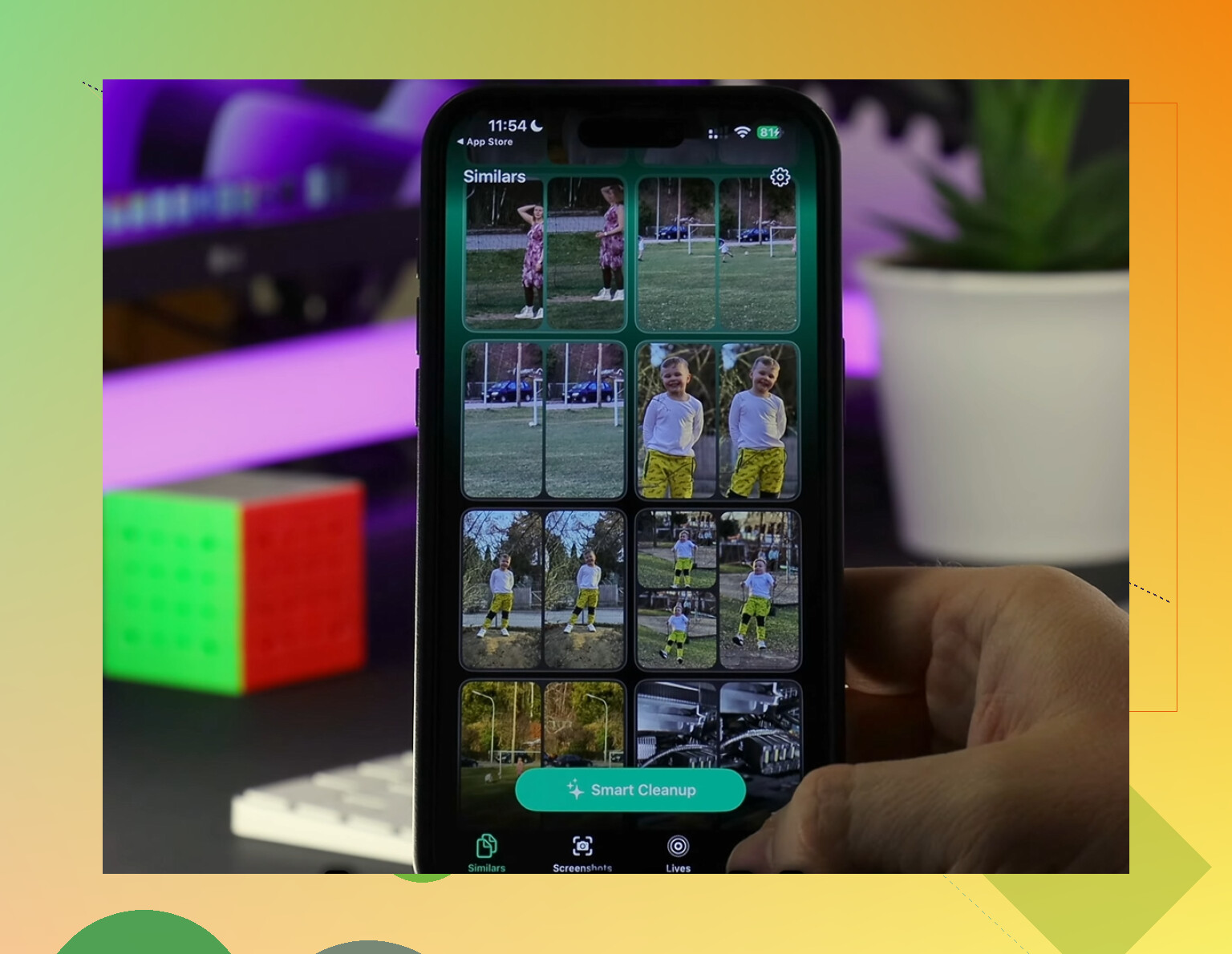
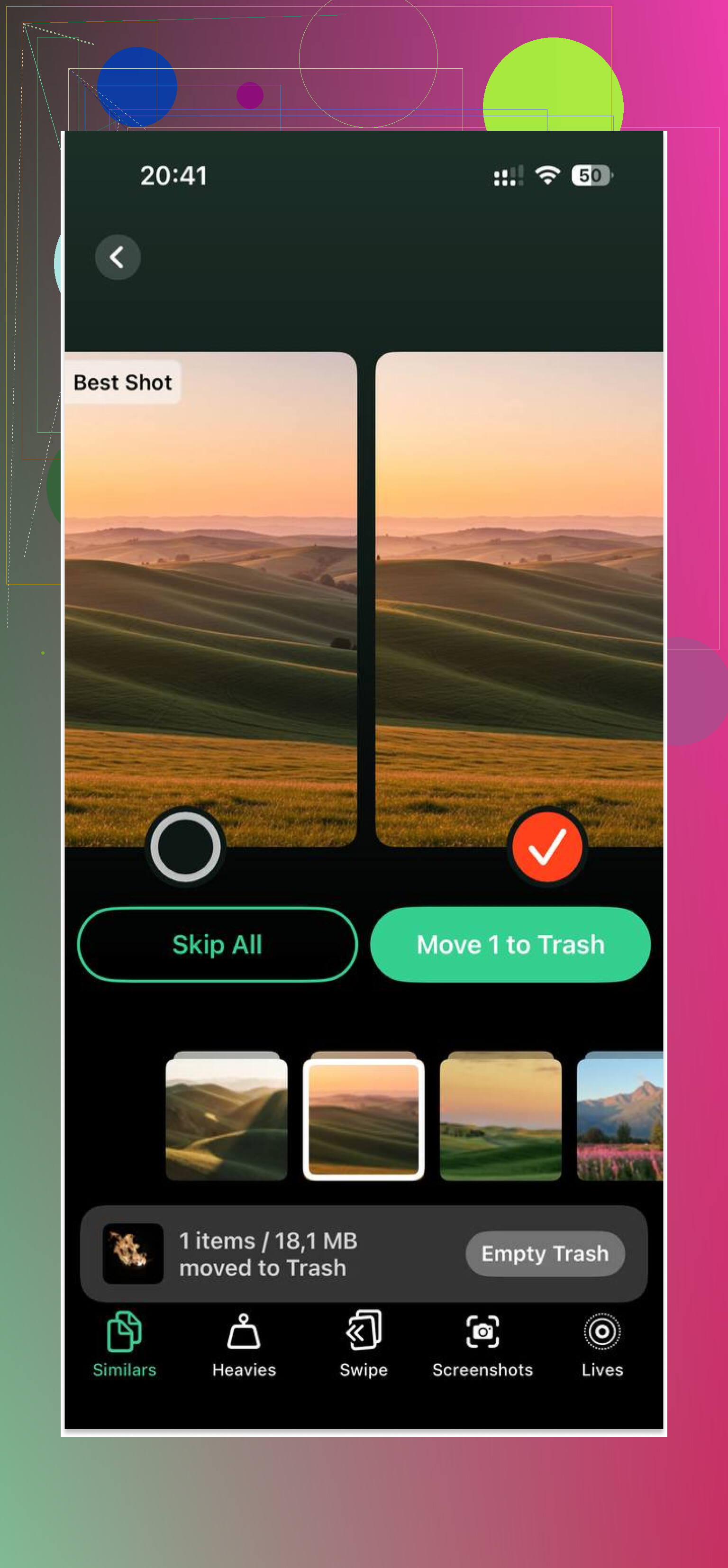
Ce qui m’a aidé là-dedans, c’est la section Heavies. Elle triait les médias par taille, donc j’ai trouvé d’abord les vidéos géantes et libéré quelques Go rapidement. La section Similars regroupait les photos presque identiques et les captures d’écran aléatoires, ce qui m’a évité de faire défiler sans fin. J’ai aussi apprécié le fait que tout soit traité sur l’appareil au lieu d’envoyer la photothèque ailleurs.
Après avoir libéré environ 5 Go, les blocages ont nettement diminué. Ce n’est pas magique, ça reste un vieil iPad, mais on est passé de pénible à utilisable.
Encore un réglage qui vaut le coup
Si tu utilises l’app Mail intégrée et que ta boîte de réception est énorme, passe Récupérer de Push à Manuel. L’indexation des mails et les vérifications constantes peuvent ralentir les anciens appareils. Je l’ai changé et j’ai remarqué moins de ralentissements en arrière-plan.
Si tu passes par tout ça et que ça reste mauvais, je commencerais à regarder du côté de la batterie. Quand la batterie est usée, iPadOS réduit parfois les performances pour garder l’appareil stable. Malgré tout, je vérifierais d’abord le stockage et ces réglages. Dans mon cas, c’est là qu’était la solution.
Le fait que Safari soit lent alors que les autres apps semblent normales indique généralement des fichiers parasites propres à Safari, pas un iPad en fin de vie.
Je suis d’accord avec une partie de ce qu’a dit @mikeappsreviewer, mais je ne mettrais pas d’abord en cause l’actualisation en arrière-plan des apps. Si les apps de streaming fonctionnent bien, votre processeur et votre Wi-Fi sont probablement OK. Safari a son propre lot de problèmes.
Ce que je vérifierais :
-
Bloqueurs de contenu.
Si vous avez installé des bloqueurs de pub, des filtres VPN ou des apps de navigation sécurisée, désactivez-les un moment. Les anciens iPad peinent avec le filtrage lourd des pages. J’ai déjà vu un bloqueur ajouter 5 à 10 secondes par page sur un iPad Air 2. -
Fonctionnalités expérimentales de Safari.
Réglages, Safari, Avancé, Fonctionnalités expérimentales. Si quelque chose a été activé ou modifié, réinitialisez-les aux valeurs par défaut. Un paramètre WebKit étrange peut rendre le défilement horrible. -
Corruption des données de site web.
Sans répéter l’étape de suppression du cache, si un ou deux sites sont pires que les autres, supprimez les données uniquement pour ces sites dans Avancé, Données de sites web. Parfois, un seul mauvais lot de cookies ruine les performances. -
DNS et outils de confidentialité réseau.
Relais privé, DNS personnalisé, VPN, protections web de type antivirus. Désactivez-les pour faire un test. Safari utilise plus de requêtes web que la plupart des apps, donc c’est lui qui montre le ralentissement en premier. -
Groupes d’onglets et onglets épinglés.
Les anciens iPad n’aiment pas les sessions d’onglets surchargées. Même si les onglets sont fermés, l’état synchronisé de Safari entre iPhone, Mac et iPad peut devenir désordonné. Désactivez la synchronisation Safari dans iCloud pendant quelques minutes, testez, puis réactivez-la. -
Sites très chargés en JavaScript.
Beaucoup de pages modernes sont de vraies usines à gaz. Sites d’actualités, sites de shopping, Reddit dans le navigateur, tout est rempli de scripts. Demander le site desktop aggrave la situation. Désactivez cette option si elle est activée.
Vérifiez aussi l’espace de stockage libre, oui. Safari écrit des fichiers temporaires pendant le rendu des pages. Si votre iPad manque d’espace, les performances du navigateur deviennent bancales avant celles des apps vidéo. Si nettoyer le stockage est pénible, Clever Cleaner est une option. Cet avis le présente bien : avis sur la meilleure app gratuite de nettoyage du stockage iPhone. Pratique si c’est votre photothèque qui encombre l’appareil.
Test rapide :
Ouvrez le même site dans un onglet privé de Safari, puis dans un onglet normal.
Si le mode privé est plus rapide, vos données de site enregistrées ou vos extensions sont en cause.
Si tous les navigateurs sur l’iPad sont lents, alors c’est WebKit à l’échelle du système. Si seul Safari pose problème, la synchronisation, les bloqueurs et les données de site sont les premiers éléments que je regarderais. C’est un peu agaçant, mais réparable la plupart du temps.
Les ralentissements uniquement dans Safari sur un ancien iPad signifient généralement que WebKit se bloque, pas que l’appareil entier est fichu. Je suis globalement d’accord avec @mikeappsreviewer et @nachtdromer, mais je regarderais aussi un point que beaucoup oublient : les limites de processus de Safari sur les anciens iPad à court de RAM.
Ce qui se passe, c’est que Safari garde en mémoire les onglets individuels, les aperçus, les données du mode Lecteur et l’historique des pages différemment des applis vidéo. Donc Netflix semble fonctionner correctement, mais un seul site web trop lourd peut faire paraître Safari antique.
Quelques points que je vérifierais et qui n’ont pas vraiment encore été abordés :
- Désactivez Précharger le meilleur résultat dans les réglages de Safari. Cela peut faire travailler davantage les anciens appareils avant même que vous ouvriez la page.
- Désactivez le zoom de page / les réglages personnalisés de site web pour les sites problématiques. Les réglages par site deviennent parfois bizarres et provoquent des saccades.
- Vérifiez si le ralentissement n’apparaît qu’après le réveil de l’iPad. Si oui, cela peut être un problème de fuite mémoire. Forcez la fermeture de Safari, puis rouvrez-le avant de supposer un problème plus grave.
- Testez avec le mode Lecteur sur une page problématique. Si le mode Lecteur est fluide mais que la page normale rame, alors le site lui-même est surchargé de scripts inutiles et de pubs.
- Changez temporairement de moteur de recherche. Ça paraît idiot, mais j’ai eu un vieil iPad où les suggestions/la recherche dans Safari semblaient lentes jusqu’à ce que je change puis revienne au moteur initial.
La chaleur compte aussi. Si l’iPad chauffe, le rendu et le défilement dans Safari peuvent sembler encore pires sur du matériel vieillissant. Ce n’est pas toujours évident.
Si le stockage est presque plein, alors oui, cela y contribue clairement. C’est là qu’un outil comme Clever Cleaner peut aider si ce sont vos photos/vidéos qui monopolisent l’espace. Je l’utiliserais davantage pour trouver rapidement les fichiers géants que pour en attendre des miracles. Cette courte vidéo explique l’app assez clairement : voyez comment Clever Cleaner libère rapidement de l’espace de stockage sur iPhone et iPad.
Mon avis : soit Safari a de mauvaises données de site / des restes de synchronisation, soit votre vieil iPad atteint les limites de RAM sur les sites web modernes. Triste mais vrai, le web s’est alourdi pendant que l’iPad est resté le même.