Mein älteres iPad führt die meisten Apps immer noch normal aus, aber Safari ist plötzlich sehr langsam geworden. Seiten brauchen lange zum Laden, das Scrollen ruckelt, und manchmal frieren Tabs ein, während andere Apps und Streaming in Ordnung zu sein scheinen. Ich brauche Hilfe dabei herauszufinden, was Safari auf einem alten iPad verlangsamen könnte und welche Einstellungen oder Maßnahmen das verbessern könnten.
Ja, ich hatte auf einem älteren iPad genau dasselbe Chaos. Safari blieb hängen, der Wechsel zwischen Apps stockte, und das ganze Ding fühlte sich über Nacht abgenutzt an. Meins war aber nicht kaputt. Es war einfach zugemüllt und hat im Hintergrund zu viel gemacht.
Du musst nicht sofort auf ein neues Pro umsteigen. Ich würde zuerst mit den langweiligen Fixes anfangen, denn bei meinem iPad haben genau die den größten Unterschied gemacht.
Fang mit den offensichtlichen Dingen an
Mach zuerst einen vollständigen Neustart. Ich weiß, klingt dumm. Ich habe das viel zu lange ausgelassen, und das iPad ist trotzdem ständig eingefroren. Nach einem Neustart wurden einige der zufälligen Hänger besser. Das leert den Speicher und beendet festhängende Hintergrundprozesse.
Prüf dann Einstellungen > Allgemein > Softwareupdate. Selbst kleine iPadOS-Updates beheben manchmal merkwürdige Safari-Verlangsamungen, Touch-Verzögerungen oder Hintergrundfehler. Ich habe schon erlebt, dass ein kleines Update mehr geglättet hat als erwartet.
Dinge, die ich sofort ausgeschaltet habe
- Hintergrundaktualisierung
Geh zu Einstellungen > Allgemein > Hintergrundaktualisierung und schalte sie aus. Das war für mich am wichtigsten. Wenn das aktiviert ist, ziehen Apps weiter Daten im Hintergrund, während du versuchst, etwas anderes zu machen. Auf älterer Hardware merkt man das.
- Bewegung reduzieren und Transparenz reduzieren
Geh zu Einstellungen > Bedienungshilfen > Bewegung und aktiviere Bewegung reduzieren.
Geh dann zu Anzeige & Textgröße und aktiviere Transparenz reduzieren.
Dadurch werden Animationen und Unschärfeeffekte reduziert. Klar, es sieht schlichter aus, aber mein iPad fühlte sich nach beiden Änderungen weniger zäh an. Wenn dein Gerät alt ist, sind auffällige UI-Effekte nicht dein Freund.
Safari aufzuräumen hat mehr geholfen, als ich erwartet hatte
Geh zu Einstellungen > Safari und tippe auf Verlauf und Websitedaten löschen. Der Safari-Cache bläht sich mit der Zeit auf, und meiner war zur Müllhalde geworden. Seiten hingen nach dem Leeren deutlich seltener fest.
Schließ außerdem Tabs. Kein Witz. Wenn du 80 Tabs offen hast, weil du denkst ich lese das später, dann zahlt dein iPad jetzt den Preis dafür.
Der Punkt, den niemand früh genug prüft: Speicher
Das war bei meinem der Hauptgrund. Sobald der Speicher fast voll war, wurden die Freezes schlimmer. Die Touch-Eingabe setzte für ein paar Sekunden aus und kam dann wieder zurück. Ich habe iPad-Speicher geprüft und gesehen, dass ich schon fast am Limit war.
Apple sagt, man sollte freien Speicher verfügbar halten, aber bei älteren iPads habe ich bessere Erfahrungen gemacht, wenn ungefähr 10 bis 15 % frei bleiben. Wenn der Speicher vollgestopft ist, hat das System weniger Platz für temporäre Dateien und Bereinigungsaufgaben. Dann fängt alles an zu würgen.
Was meinen Speicher aufgefressen hat, war der übliche Müll. Große Videos, doppelte Serienaufnahmen, Screenshots, die ich vergessen hatte, und Systemdaten, die immer weiter anwuchsen.
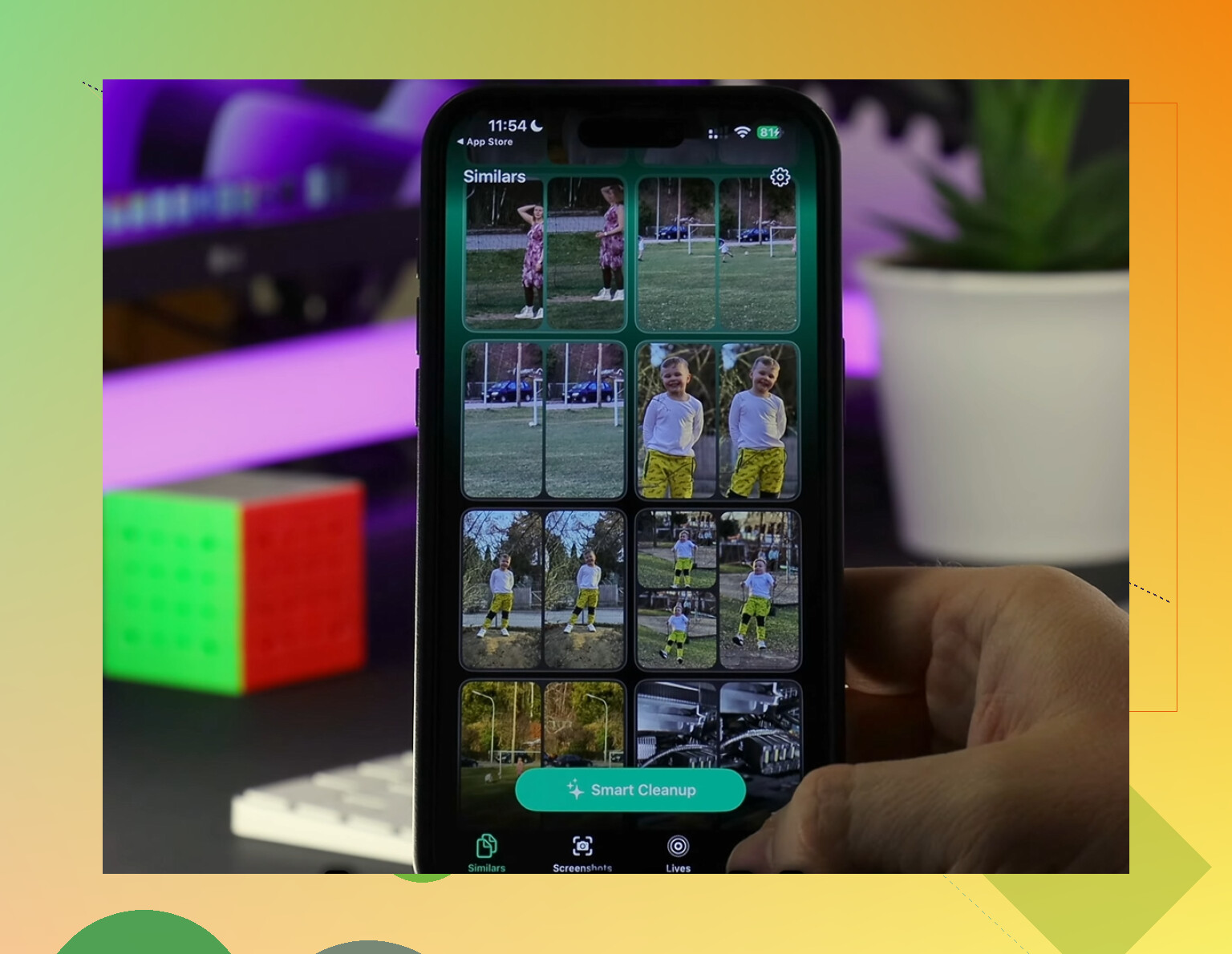
Ich habe zuerst versucht, Dinge von Hand zu löschen. Riesige Zeitverschwendung, ehrlich gesagt. Tausende Fotos auf einem iPad-Bildschirm zu sortieren wird schnell unerquicklich. Ich habe am Ende Clever Cleaner benutzt, vor allem weil ich einen schnelleren Weg brauchte, die schlimmsten Speicherfresser zu finden.
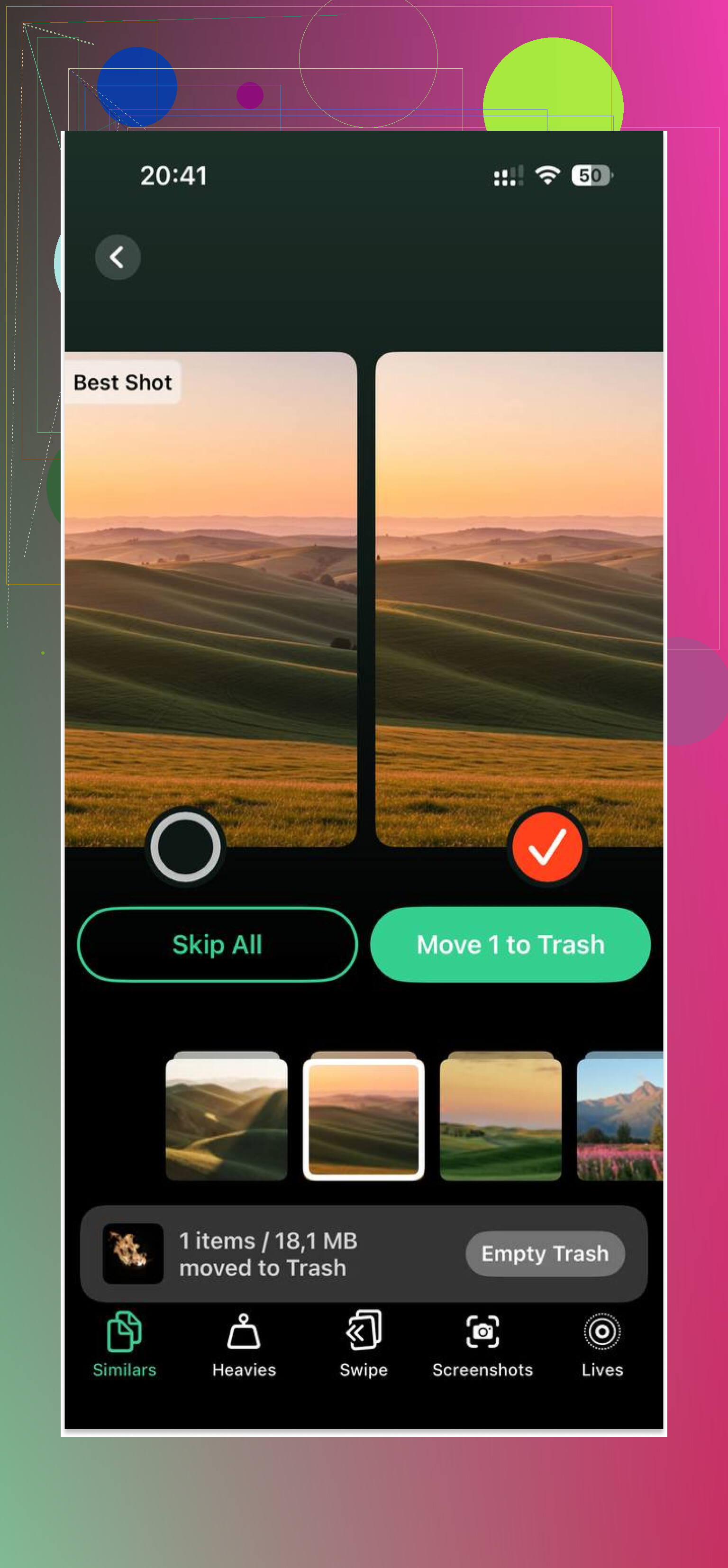
Was mir dort geholfen hat, war der Bereich Heavies. Er sortierte Medien nach Größe, sodass ich zuerst die riesigen Videos fand und schnell ein paar GB freimachen konnte. Der Bereich Similars gruppierte fast doppelte Fotos und zufällige Screenshots, was mir endloses Scrollen erspart hat. Ich mochte auch, dass alles direkt auf dem Gerät verarbeitet wird, statt deine Fotomediathek irgendwo anders hinzuschicken.
Nachdem ich etwa 5 GB gelöscht hatte, gingen die Freezes stark zurück. Keine Magie, immer noch ein altes iPad, aber es wurde von nervig zu benutzbar.
Noch eine Einstellung, die sich zu ändern lohnt
Wenn du die integrierte Mail-App nutzt und dein Posteingang riesig ist, stell Abrufen von Push auf Manuell um. Das Indizieren von Mails und das ständige Prüfen können ältere Geräte ausbremsen. Ich habe das bei mir geändert und weniger Verlangsamungen im Hintergrund bemerkt.
Wenn du das alles durchgehst und es sich immer noch schlecht anfühlt, würde ich anfangen, auf den Akku zu schauen. Wenn der Akku verschlissen ist, drosselt iPadOS manchmal die Leistung, um das Gerät stabil zu halten. Trotzdem würde ich zuerst den Speicher und diese Einstellungen prüfen. Bei mir lag genau dort die Lösung.
Dass Safari langsam ist, während andere Apps normal wirken, deutet meistens auf Safari-spezifischen Ballast hin, nicht auf ein sterbendes iPad.
Ich stimme einem Teil von dem zu, was @mikeappsreviewer gesagt hat, aber ich würde nicht zuerst die Hintergrundaktualisierung verantwortlich machen. Wenn Streaming-Apps gut laufen, sind CPU und WLAN wahrscheinlich in Ordnung. Safari hat seine ganz eigenen Problemquellen.
Was ich prüfen würde:
-
Inhaltsblocker.
Wenn du Werbeblocker, VPN-Filter oder Apps für sicheres Surfen installiert hast, deaktiviere sie kurzzeitig. Alte iPads kommen bei starker Seitenfilterung ins Stocken. Ich habe erlebt, dass ein Blocker auf einem iPad Air 2 pro Seite 5 bis 10 Sekunden zusätzlich verursacht hat. -
Experimentelle Safari-Funktionen.
Einstellungen, Safari, Erweitert, Experimentelle Features. Wenn dort etwas umgeschaltet wurde, setze es auf die Standardwerte zurück. Ein merkwürdiges WebKit-Flag kann das Scrollen furchtbar machen. -
Beschädigte Website-Daten.
Den Schritt zum Leeren des Caches wiederhole ich nicht, aber wenn ein oder zwei Websites schlimmer sind als andere, lösche die Daten nur für diese Seiten unter Erweitert, Website-Daten. Manchmal ruiniert ein kaputter Cookie-Speicher die Leistung. -
DNS- und Netzwerk-Datenschutz-Tools.
Private Relay, benutzerdefiniertes DNS, VPN, antivirusartige Web-Schutzfunktionen. Schalte sie testweise aus. Safari nutzt mehr Web-Abfragen als die meisten Apps, deshalb zeigt es die Verlangsamung zuerst. -
Tab-Gruppen und angeheftete Tabs.
Ältere iPads hassen aufgeblähte Tab-Sitzungen. Selbst wenn die Tabs geschlossen sind, wird der synchronisierte Safari-Status zwischen iPhone, Mac und iPad schnell unübersichtlich. Deaktiviere die Safari-Synchronisierung in iCloud für ein paar Minuten, teste es und aktiviere sie dann wieder. -
JavaScript-lastige Websites.
Viele moderne Seiten sind echte Ressourcenfresser. Nachrichtenseiten, Shopping-Seiten, Reddit im Browser, alles voller Skripte. Desktop-Website anfordern macht es noch schlimmer. Schalte das aus, falls es aktiviert ist.
Prüfe auch den freien Speicherplatz, ja. Safari schreibt temporäre Dateien beim Rendern von Seiten. Wenn dein iPad wenig freien Speicher hat, wird die Browser-Leistung schon merkwürdig, bevor Video-Apps Probleme machen. Wenn das Aufräumen des Speichers mühsam ist, ist Clever Cleaner eine Option. Dieser Testbericht erklärt es gut: Testbericht zur besten kostenlosen iPhone-Speicherbereinigungs-App. Praktisch, wenn deine Fotomediathek das ist, was das Gerät verstopft.
Schneller Test:
Öffne dieselbe Website in einem privaten Safari-Tab und dann in einem normalen Tab.
Wenn privat schneller ist, sind deine gespeicherten Website-Daten oder Erweiterungen das Problem.
Wenn alle Browser auf dem iPad langsam sind, dann ist es systemweit WebKit. Wenn nur Safari schlecht läuft, sind Synchronisierung, Blocker und Website-Daten die ersten Stellen, die ich prüfen würde. Irgendwie nervig, aber meistens lösbar.
Verlangsamungen nur in Safari auf einem älteren iPad bedeuten normalerweise, dass WebKit hängen bleibt, nicht dass das ganze Gerät am Ende ist. Ich stimme @mikeappsreviewer und @nachtdromer größtenteils zu, aber ich würde mir noch eine Sache ansehen, die viele übersehen: Safari-Prozesslimits auf älteren iPads mit knappem RAM.
Was passiert: Safari hält einzelne Tabs, Vorschauen, Reader-Daten und den Seitenverlauf anders im Speicher als Video-Apps. Deshalb fühlt sich Netflix okay an, aber schon eine aufgeblähte Website kann Safari uralt wirken lassen.
Ein paar Dinge würde ich prüfen, die bisher noch nicht wirklich genannt wurden:
- Schalte Vorladen des Top-Treffers aus in den Safari-Einstellungen. Das kann alte Geräte zu zusätzlicher Arbeit zwingen, noch bevor du die Seite überhaupt öffnest.
- Deaktiviere Seitenzoom/benutzerdefinierte Website-Einstellungen für problematische Seiten. Einstellungen pro Website verhalten sich manchmal seltsam und verursachen Ruckler.
- Prüfe, ob die Verzögerung nur auftritt, nachdem das iPad aus dem Ruhezustand aufwacht. Wenn ja, kann es ein Speicherleck sein. Safari zwangsbeenden und dann neu öffnen, bevor du von größeren Problemen ausgehst.
- Teste auf einer problematischen Seite mit der Reader-Ansicht. Wenn Reader flüssig läuft, die normale Seite aber ruckelt, ist die Website selbst mit unnötigen Skripten und Werbung überladen.
- Wechsle die Suchmaschine vorübergehend. Klingt doof, aber ich hatte mal ein altes iPad, bei dem sich Safari-Vorschläge bzw. die Suche verzögert anfühlten, bis ich gewechselt und dann wieder zurückgewechselt habe.
Außerdem spielt Wärme eine Rolle. Wenn das iPad warm wird, können sich Rendering und Scrollen in Safari auf alternder Hardware besonders schlecht anfühlen. Nicht immer offensichtlich.
Wenn der Speicherplatz knapp ist, dann ja, das trägt definitiv dazu bei. Da kann so etwas wie Clever Cleaner helfen, wenn deine Fotos/Videos die Sachen sind, die den Platz wegfressen. Ich würde es eher nutzen, um riesige Dateien schnell zu finden, als Wunder zu erwarten. Dieser kurze Clip erklärt die App ziemlich klar: sieh, wie Clever Cleaner iPhone- und iPad-Speicher schnell freigibt.
Meine Vermutung: Entweder hat Safari problematische Website-Daten/Sync-Ballast, oder dein altes iPad stößt auf modernen Websites an seine RAM-Grenzen. Traurig, aber wahr: Das Web ist schwerer geworden, während das iPad gleich geblieben ist.