Ich habe versehentlich alles aus meinem Papierkorb gelöscht und festgestellt, dass ich noch einige wichtige Dateien brauche. Ich versuche zu verstehen, wie die Wiederherstellung aus dem Papierkorb unter Windows funktioniert, ob die gelöschten Dateien noch wiederhergestellt werden können und welche Schritte ich unternehmen sollte, bevor sie überschrieben werden.
Wenn Sie den Papierkorb geleert haben und dann bemerkt haben, dass sich noch eine wichtige Datei darin befand, gehen Sie nicht sofort davon aus, dass sie für immer weg ist. Es besteht noch eine Chance, aber Sie müssen darauf achten, was Sie als Nächstes tun.
Wenn Windows eine Datei löscht, markiert es diesen Speicherplatz auf dem Laufwerk oft nur als frei. Die eigentlichen Daten können dort bleiben, bis etwas Neues darübergeschrieben wird. Deshalb ist das Wichtigste: Verwenden Sie dieses Laufwerk so wenig wie möglich. Installieren Sie keine Programme, speichern Sie keine Dateien, laden Sie keine Updates herunter und kopieren Sie nichts darauf, wenn sich die gelöschte Datei auf diesem Laufwerk befand.
Bevor Sie Wiederherstellungstools ausprobieren, prüfen Sie den Papierkorb noch einmal. Suchen Sie nach dem Dateinamen, aber auch nach dem Ordner, aus dem sie stammt. Manchmal befand sich die Datei in einem gelöschten Ordner, sodass sie möglicherweise nicht so angezeigt wird, wie Sie es erwarten. Wenn Sie sie finden, klicken Sie mit der rechten Maustaste darauf und wählen Sie Wiederherstellen.
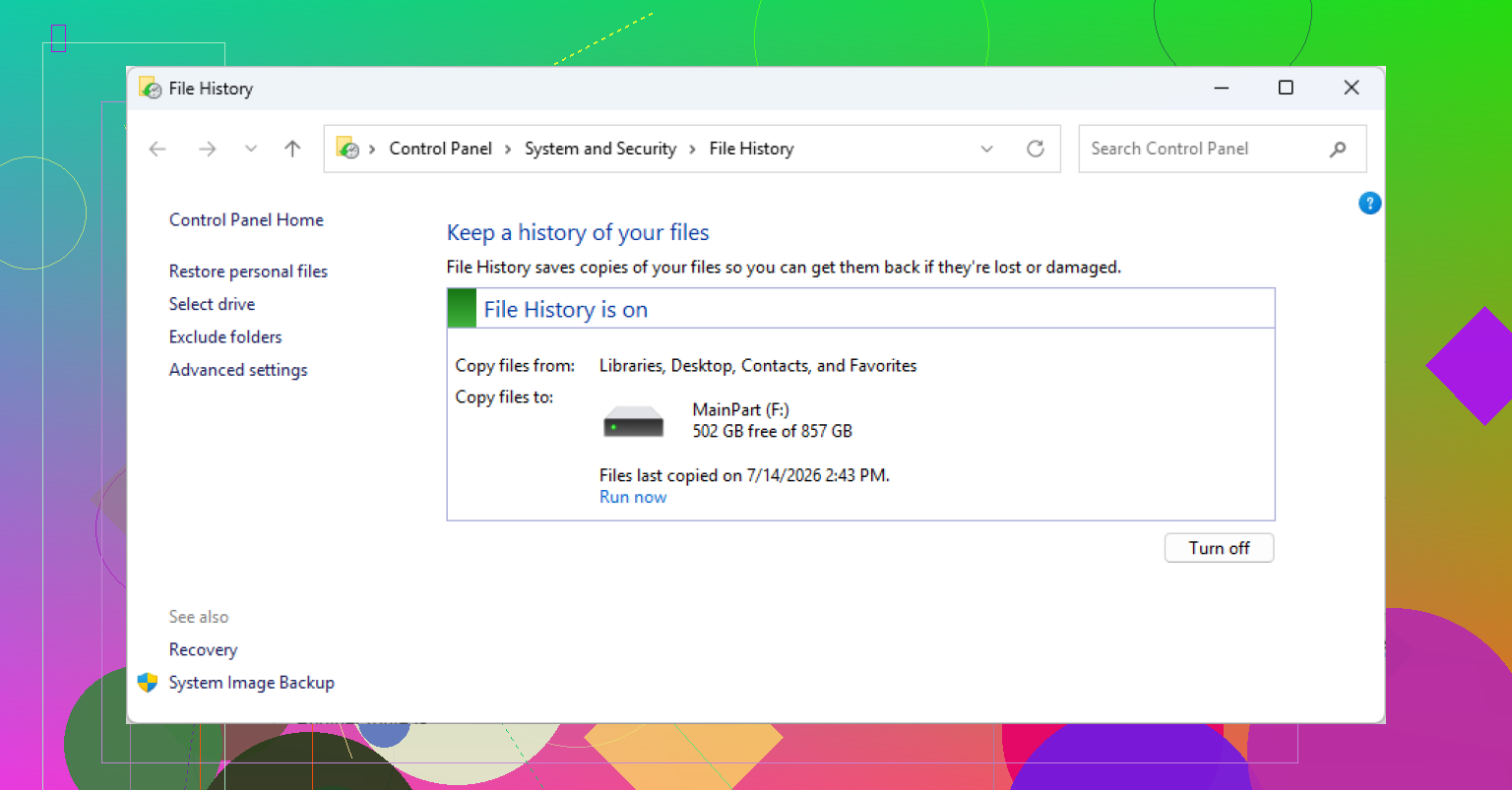
Wenn der Papierkorb definitiv leer ist, prüfen Sie als Nächstes die Backups. Der Windows-Dateiversionsverlauf hat möglicherweise bereits eine ältere Version. Gehen Sie zu dem Ordner, in dem sich die Datei früher befand, klicken Sie mit der rechten Maustaste darauf und wählen Sie Vorgängerversionen wiederherstellen. Wählen Sie eine Version von vor dem Löschen aus, öffnen Sie sie und kopieren Sie die Datei an einen sicheren Ort.
Sie können den Dateiversionsverlauf auch hier prüfen:
Systemsteuerung > System und Sicherheit > Dateiversionsverlauf > Persönliche Dateien wiederherstellen
Damit können Sie ältere gesicherte Versionen gängiger Ordner wie Desktop, Dokumente und Bilder durchsuchen.
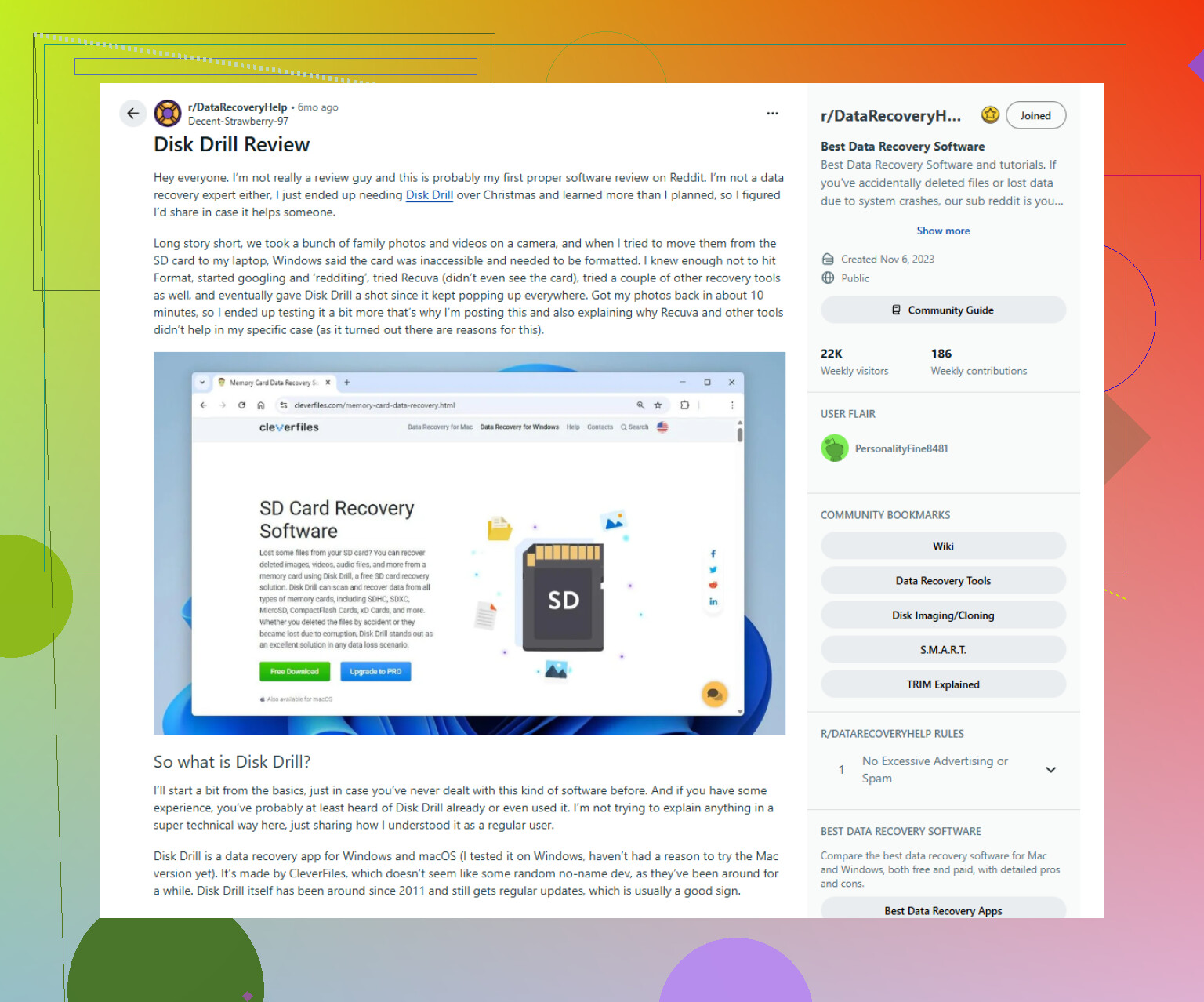
Wenn Sie kein Backup haben, kann sich ein Wiederherstellungstool lohnen. Disk Drill ist eine Option für Windows. Es durchsucht Laufwerke nach gelöschten Daten und arbeitet mit gängigen Windows-Dateisystemen wie NTFS und FAT32.
Wichtiger Punkt: Installieren Sie die Wiederherstellungssoftware auf einem anderen Laufwerk, nicht auf dem, von dem Sie wiederherstellen möchten. Eine Installation auf demselben Laufwerk könnte die gelöschte Datei überschreiben, bevor Sie die Chance haben, sie wiederherzustellen.
Sobald es installiert ist, öffnen Sie das Programm, wählen Sie das Laufwerk aus, auf dem die Datei gelöscht wurde, und klicken Sie auf Nach verlorenen Daten suchen. Lassen Sie den Scan vollständig durchlaufen. Verwenden Sie danach die Vorschaufunktion, um die Ergebnisse zu prüfen. Wenn die Datei in der Vorschau korrekt angezeigt wird, ist das ein gutes Zeichen, aber es garantiert trotzdem nicht, dass die wiederhergestellte Datei perfekt sein wird.
Wählen Sie die Dateien aus, die Sie zurückhaben möchten, klicken Sie auf Wiederherstellen und speichern Sie sie an einem anderen Ort. Ein externes Laufwerk oder ein separates internes Laufwerk ist die sicherere Wahl.
Abhängig von den aktuellen Lizenzregeln der Software können Windows-Benutzer möglicherweise eine begrenzte Datenmenge wiederherstellen, ohne zu bezahlen.
Noch eine letzte Sache: SSDs können deutlich schwieriger wiederherzustellen sein. Die meisten neueren SSDs verwenden TRIM, das gelöschte Blöcke bereinigt, damit das Laufwerk leistungsfähig bleibt. Sobald das passiert ist, ist eine Wiederherstellung möglicherweise nicht mehr möglich. Wenn sich die Datei auf einer SSD befand, hören Sie schnell auf, den Computer zu verwenden, und prüfen Sie sofort Backups oder Wiederherstellungsoptionen.
Das Leeren des Papierkorbs löscht die Papierkorbdateien nicht in einem irgendwo wiederherstellbaren Ordner, sondern wandelt sie in normale gelöschte Daten auf diesem Laufwerk um. Mikes Warnung, nichts auf das Laufwerk zu schreiben, ist der entscheidende Punkt, aber ich wäre noch strenger: Wenn dies Ihr Windows-Systemlaufwerk war, können bereits das bloße Surfen, das Synchronisieren von OneDrive oder Windows-Updates Dinge überschreiben. Fahren Sie es herunter und scannen Sie das Laufwerk von einem anderen Computer aus, wenn die Dateien wirklich wichtig sind. Disk Drill oder ein anderes Wiederherstellungstool kann möglicherweise Dateiinhalte finden, aber Namen und Ordnerpfade bleiben nicht immer erhalten, also rechnen Sie damit, einige seltsame Ergebnisse durchsuchen zu müssen. Wenn es sich um eine SSD mit aktiviertem TRIM handelte, sind Backups wahrscheinlich Ihre beste Wahl.
Ob diese Dateien synchronisiert wurden, ist wichtiger, als die Leute erwarten. Wenn sie in OneDrive, Google Drive, Dropbox usw. gespeichert waren, ist das Leeren des Windows-Papierkorbs möglicherweise nicht das Ende, denn diese Dienste haben normalerweise ihren eigenen Papierkorb bzw. Versionsverlauf online. Ich würde das prüfen, bevor ich Wiederherstellungsscans starte, da es schneller ist und nicht das Risiko birgt, mehr Datenmüll auf das Laufwerk zu schreiben. Wenn es keine Cloud-Kopie und kein File-History-Backup gibt, dann haben Mike und stellacadente recht: Behandeln Sie das Laufwerk wie ein Beweisstück und verwenden Sie es nicht weiter. Disk Drill oder ähnliche Tools können Dateien manchmal zurückholen, aber die Wiederherstellung wird schnell unübersichtlich, besonders bei SSDs, umbenannten Dateien und teilweisen Überschreibungen. Stellen Sie wiederhergestellte Dateien außerdem nicht auf demselben Laufwerk wieder her, das Sie gerade scannen.