Meu PC com Windows parou repentinamente de mostrar uma partição GPT após um problema no disco, e estou tentando recuperar arquivos importantes sem piorar a situação. Preciso de sugestões de software confiável de recuperação de dados de partição GPT para Windows que possa verificar a unidade com segurança e restaurar os dados perdidos.
Primeira coisa: pare de usar essa unidade para qualquer coisa. Se o Windows estiver mostrando-a como “Não alocado” ou “RAW”, não a formate, não a inicialize e não execute comandos aleatórios de reparo só para ver o que acontece. Os dados ainda podem estar lá, mas o sistema operacional pode tratar esse espaço como se estivesse vazio e sobrescrever partes dele.
Se for a sua unidade de inicialização, a medida mais segura é desligar a máquina, remover a unidade e conectá-la a outro computador como unidade secundária. Você não quer que o Windows grave arquivos temporários, atualizações, indexação ou qualquer outra coisa no disco do qual está tentando recuperar dados.
Problemas de GPT podem parecer assustadores, mas nem sempre são o fim da linha. Ao contrário das antigas configurações MBR, o GPT mantém um cabeçalho de backup no final do disco, então em alguns casos o layout das partições pode ser encontrado ou reconstruído. A parte importante é não piorar as coisas antes de copiar seus arquivos para algum lugar seguro.
Para a maioria das pessoas, eu começaria com Disk Drill em vez de tentar reparar manualmente a tabela de partições logo de cara. Correções manuais podem funcionar, mas se você gravar a coisa errada no setor errado, pode transformar uma situação recuperável em algo muito mais difícil.
O Disk Drill é útil aqui porque não depende apenas da tabela de partições corrompida. Ele pode escanear a unidade em busca de dados perdidos e assinaturas de arquivos, o que ajuda com aqueles volumes RAW em que o Windows basicamente desiste. Ele também oferece suporte a sistemas de arquivos comuns como NTFS, exFAT e HFS+, e vale a pena usar o recurso de pré-visualização antes de recuperar qualquer coisa. Se você conseguir visualizar os arquivos, isso é um bom sinal de que eles ainda estão legíveis.
Uma regra importa muito: não recupere os arquivos de volta na mesma unidade. Salve tudo em outro disco saudável, de preferência uma unidade externa com espaço livre suficiente.
Se você se sente à vontade com a linha de comando, o TestDisk é outra opção. Ele existe há muito tempo e pode procurar assinaturas de partições perdidas, depois tentar reconstruir as entradas de partição. A varredura em si não é destrutiva, mas a interface é à moda antiga e é fácil se perder se você nunca a usou antes.
O gdisk também merece ser mencionado para trabalhos específicos com GPT. Ele tem opções de recuperação que às vezes podem usar o cabeçalho GPT de backup no final do disco para restaurar o cabeçalho primário. Novamente, este é mais um caminho para usuários avançados. Eu não começaria a gravar alterações com ele até que os arquivos importantes já tenham sido copiados.
Também fique atento à mensagem “Partição Protetora GPT”. Isso pode acontecer quando uma unidade é movida entre sistemas antigos de 32 bits e sistemas mais novos de 64 bits, ou quando um dock/gabinete USB informa tamanhos de setor de forma diferente, como na emulação de setor 4K. Se você vir isso, não use o comando “clean” do Diskpart. Isso apaga a tabela de partições. Primeiro escaneie a unidade e recupere os arquivos antes de pensar em reparticionar ou formatar.
Basicamente, trate a unidade como evidência: não a altere até que você tenha retirado os dados dela. Se a própria unidade ainda estiver fisicamente saudável, há uma boa chance de que você consiga recuperar os arquivos, especialmente com GPT, em que esse cabeçalho de backup ainda pode estar intacto.
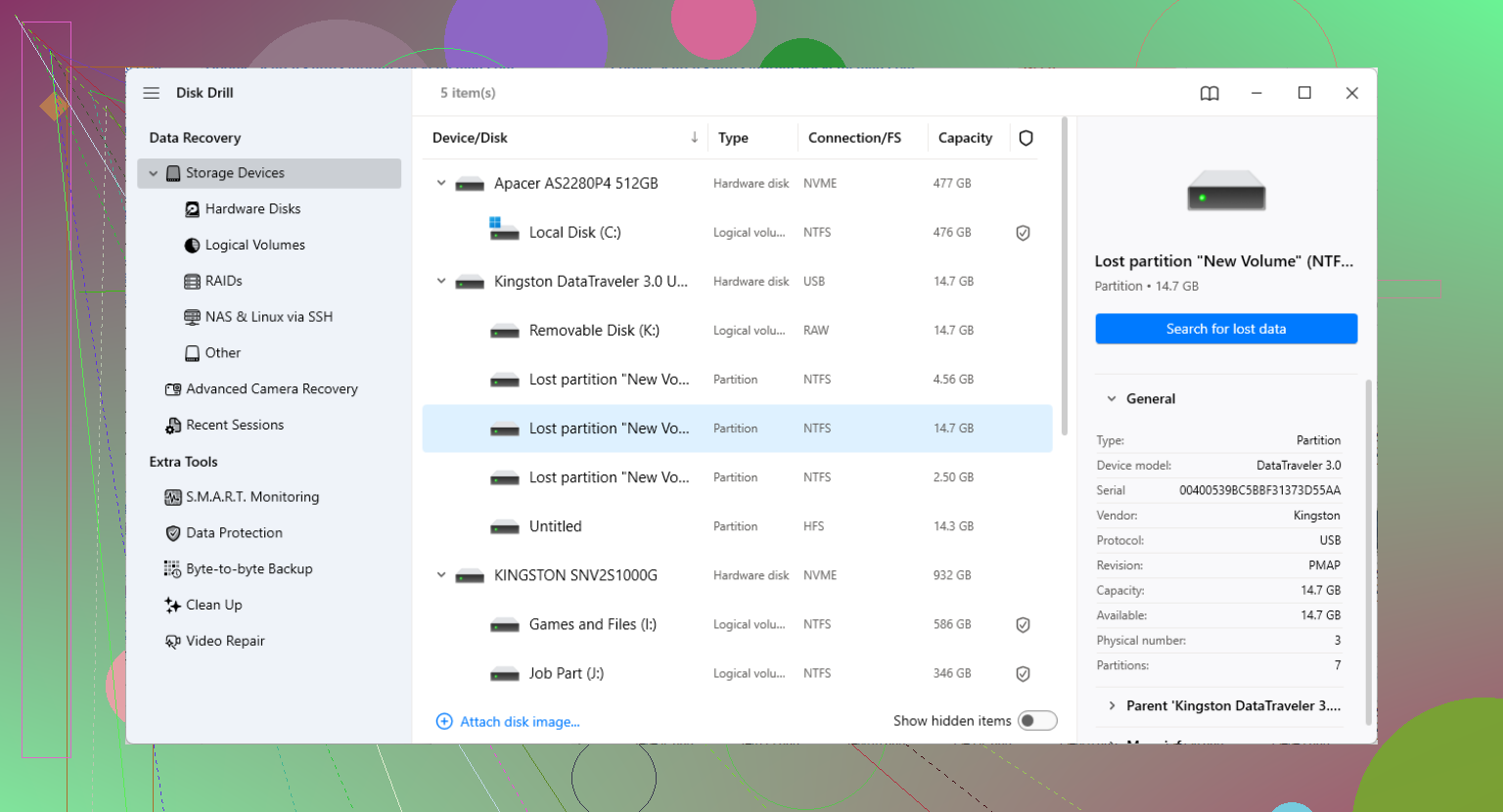
O detalhe irritante é que muitos aplicativos de recuperação fazem a varredura parecer bem-sucedida antes de você saber se os arquivos realmente podem ser usados. Antes de pagar por qualquer coisa, verifique as prévias, os nomes originais das pastas e se arquivos grandes como vídeos ou ZIPs abrem corretamente após a recuperação. Concordo com @mikeappsreviewer sobre não gravar correções no disco ainda, mas eu ficaria um pouco cético com qualquer ferramenta que ofereça imediatamente “reparar” a tabela GPT. Para Windows, o Disk Drill é uma primeira tentativa razoável se você quiser uma interface gráfica e prévias, enquanto DMDE ou R-Studio valem a pena considerar se você for mais técnico e se importar menos com orientação passo a passo. Seja qual for a ferramenta usada, faça apenas a varredura, recupere para outra unidade e só depois se preocupe em reconstruir a partição depois que suas coisas importantes forem copiadas.
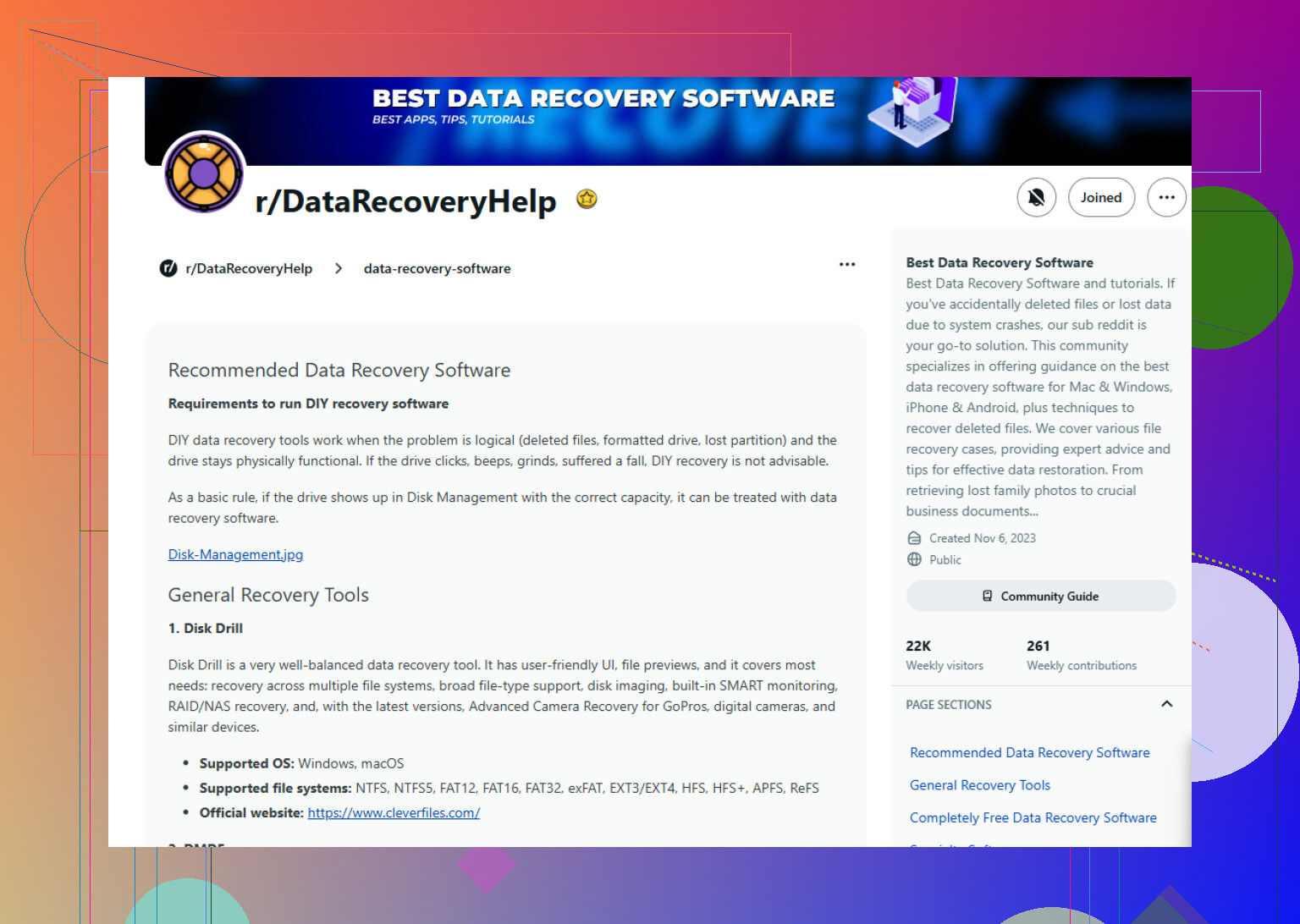
Não trate uma partição GPT ausente como um problema de compra de software ainda. Se o disco tiver um problema real, setores defeituosos, desconexões, avisos SMART, ruídos estranhos, ou se o Windows continuar travando quando acessa a unidade, a primeira ferramenta deve ser uma ferramenta de clonagem/imagem, não o Disk Drill, R-Studio, TestDisk ou qualquer outra coisa que faça uma varredura longa na unidade original.
Uma varredura profunda pode sobrecarregar uma unidade com falha por horas. Isso pode ser aceitável em uma unidade saudável com apenas uma tabela de partição danificada, mas é uma aposta ruim em uma unidade que está piorando. Faça primeiro um clone ou imagem setor por setor para outro disco, se puder. Depois execute o software de recuperação no clone. Assim, se o Disk Drill encontrar os arquivos, ótimo. Se o DMDE encontrar melhor o layout da partição, ótimo. Se o TestDisk fizer mais sentido depois, você ainda terá o original intacto.
Para um usuário comum, o Disk Drill é uma boa primeira opção com interface gráfica, especialmente se você só quiser navegar pelos arquivos encontrados e copiá-los. Minha ressalva é que eu não usaria nenhuma opção do tipo reparar partição até que os arquivos já tenham sido recuperados em outro lugar. Se a árvore de diretórios aparecer com nomes de arquivos reais e as visualizações funcionarem, recupere os arquivos. Se tudo aparecer apenas como assinaturas aleatórias de arquivos, como file000123.jpg, os metadados da partição podem estar muito danificados e você pode recuperar os arquivos sem nomes ou pastas úteis. Isso ainda é recuperação, mas é mais bagunçado do que as pessoas esperam.
Se isto for um SSD, a resposta muda um pouco porque o TRIM pode tornar o espaço “excluído” irrecuperável muito mais rápido do que as pessoas esperam. Uma partição GPT ausente após corrupção é uma coisa. Uma partição que foi excluída, formatada ou recriada em um SSD é um problema diferente. Nesse caso, não continue inicializando por ele e não continue reconectando-o só para “verificar de novo”.
Quanto a software, eu colocaria o Disk Drill na categoria de “primeira olhada razoável”, especialmente se você quiser algo com uma interface normal do Windows e visualizações. Use-o para escanear e copiar os arquivos para fora, não para corrigir a partição no próprio lugar. A parte de visualização importa mais do que a contagem de resultados da varredura. Uma ferramenta dizer que encontrou 600 GB de arquivos não significa que esses arquivos estejam intactos.
Se você for mais técnico, o DMDE costuma ter melhor custo-benefício e pode ser muito bom para mostrar estruturas de partição danificadas, mas é menos amigável. O R-Studio é mais forte para casos complicados, especialmente quando o sistema de arquivos está danificado, mas ainda parcialmente legível. O TestDisk é útil quando a entrada da partição está ausente e o sistema de arquivos está limpo fora isso, mas eu não o tornaria a primeira coisa com a qual um usuário nervoso gravaria alterações.
Outra coisa que as pessoas esquecem: verifique se o BitLocker estava envolvido. Se a partição estava criptografada, a maioria das ferramentas de recuperação só encontrará dados com aparência de criptografados, a menos que você tenha a chave de recuperação e os metadados do volume ainda estejam utilizáveis. Isso não é realmente um problema de “software de recuperação de GPT”, é um problema de criptografia vestido com a fantasia de um problema de partição.
Minha ordem seria: clonar/criar imagem primeiro se a unidade puder estar com problema, escanear o clone, recuperar os arquivos para um disco separado, depois pensar em reparar a GPT. Se os arquivos forem críticos para o negócio ou a unidade estiver fazendo barulhos, pule os experimentos com software e use um laboratório de recuperação. Software é adequado para danos lógicos. Não é gentil com uma unidade morrendo.