El almacenamiento de mi iPhone sigue llenándose al máximo incluso después de borrar aplicaciones, fotos y mensajes antiguos. Los datos del sistema y otro almacenamiento parecen volver a crecer rápido, y ahora no puedo actualizar iOS ni guardar fotos nuevas. Necesito ayuda para averiguar qué está ocupando espacio y cómo evitar que el almacenamiento de mi iPhone vuelva a llenarse.
Todavía no me alarmaría. He visto esto en un montón de iPhones, especialmente los de 64 GB. El almacenamiento empieza a verse normal, y luego un día después iOS muestra advertencias de poco espacio como si algo se hubiera roto. Normalmente no se rompió nada.
Lo que pasa es más lento de lo que la gente cree. Tu teléfono sigue acumulando restos. Fotos. Videos. Archivos adjuntos de mensajes. Música sin conexión. Basura en caché de las apps que abres todos los días. Cada elemento parece pequeño cuando llega, pero luego pasan seis meses y tu almacenamiento está saturado.
Se va acumulando poco a poco
Pienso en ello como un cajón de trastos, no como un desastre repentino. Metes un cable, un recibo, una pila cualquiera, y luego un día el cajón ya no cierra.
Aquí pasa lo mismo.
Un viaje de fin de semana te deja 40 videos. WhatsApp conserva años de archivos adjuntos. Mensajes guarda memes, notas de voz y clips. Instagram, TikTok, Spotify, YouTube, todas ellas mantienen archivos extra. Por separado, no pasa nada. Juntas, se comen decenas de gigabytes.
Primero revisaría Fotos
Cuando alguien dice, “el almacenamiento de mi iPhone se sigue llenando solo”, normalmente miro Fotos antes que cualquier otra cosa.
La razón es simple. La fototeca oculta bien el desperdicio. No lo notas mientras te desplazas. Luego te detienes y miras, y son cosas como estas:
- seis tomas del mismo atardecer porque una podría salir mejor
- tres copias borrosas de la misma foto familiar
- una montaña de capturas de pantalla que necesitabas durante diez minutos
- Live Photos que nunca quisiste guardar así
- archivos de video grandes de conciertos, viajes, cumpleaños
Ese montón se vuelve enorme rápido. He visto una y otra vez que las fototecas ocupan el primer lugar en el almacenamiento.
Por qué usaría una app de limpieza en lugar de hacerlo a mano
Puedes organizarlo todo tú mismo. Yo lo hice una vez. Fue molesto y llevó una eternidad.
Si tu biblioteca tiene miles de elementos, echaría un vistazo a Clever Cleaner.
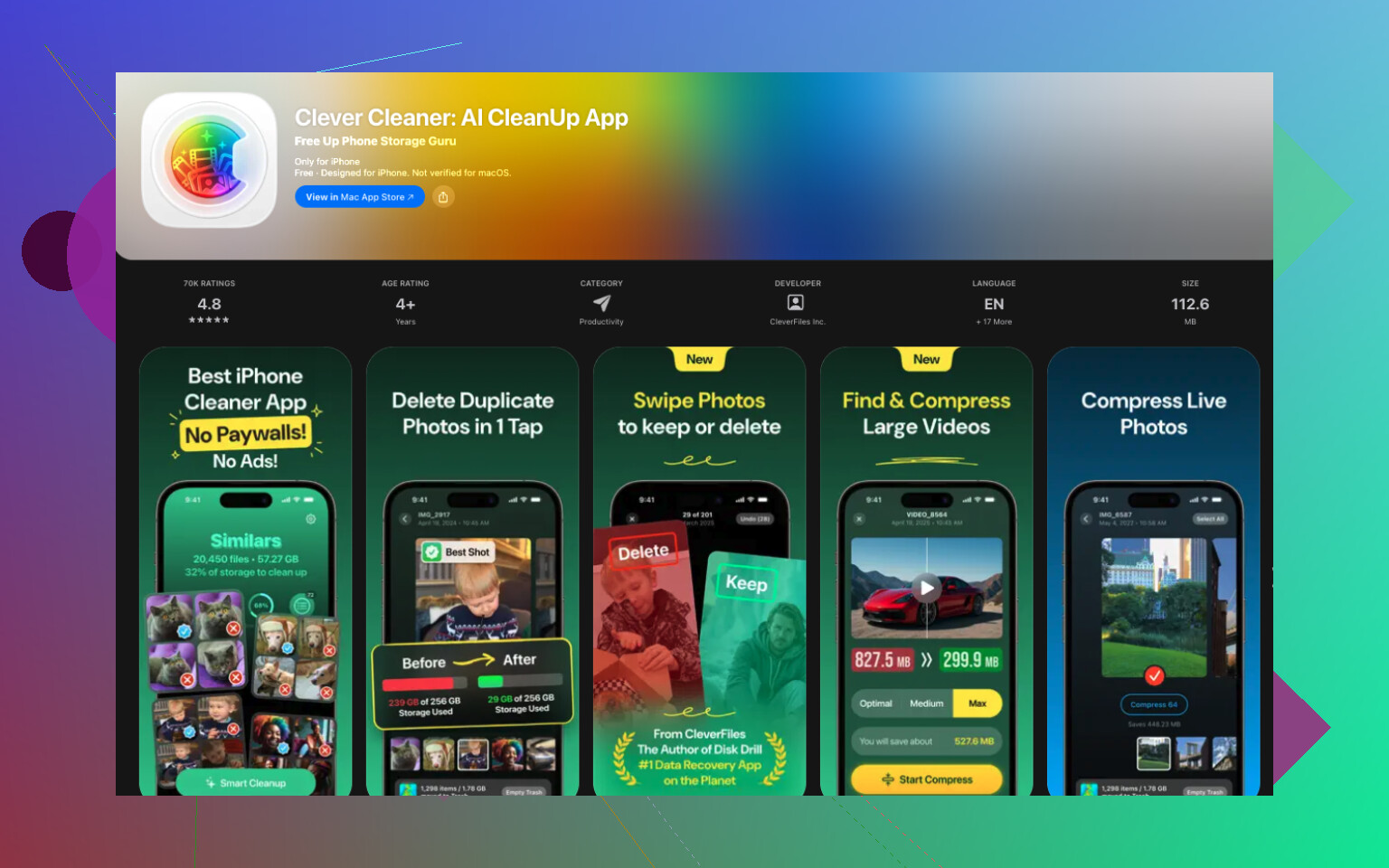
Lo que me llamó la atención es que no se detiene en los duplicados exactos. También agrupa fotos similares, y eso importa más en la vida real. La mayor parte del desorden no es un duplicado perfecto. Son cuatro tomas casi idénticas de las que solo necesitas una. También ayuda a sacar a la luz capturas de pantalla, archivos multimedia grandes y Live Photos, que son ocupadores de espacio habituales que la gente olvida.
Tú sigues eligiendo qué se elimina. La app sugiere, tú decides. Lo prefiero así.
He visto a gente liberar una cantidad extraña de almacenamiento después de una sola pasada por el desorden de fotos antiguas. Cosas de las que ni siquiera se habían dado cuenta.
Las apps también ocupan espacio
Las fotos son las sospechosas habituales, aunque no las únicas.
Las apps se hinchan con el tiempo por los archivos en caché, las descargas y los datos temporales. Las apps de mensajería lo hacen. Las apps de streaming lo hacen. Las apps sociales también son malas para esto. He abierto los ajustes de almacenamiento y he encontrado una app ocupando mucho más espacio del que esperaba, sin ninguna razón obvia, a menos que cuentes meses de basura en caché.
Después de limpiar las fotos, iría a Ajustes > General > Almacenamiento del iPhone y revisaría la lista de mayor a menor. Esa pantalla suele contar la historia rápido.
Lo primero que haría
No vayas saltando entre consejos al azar. Revisa adónde se fue el almacenamiento.
Abre Almacenamiento del iPhone. Busca la categoría más grande. Empieza por ahí.
Si Fotos es la principal, empezaría limpiando eso primero, y Clever Cleaner es una forma rápida de revisar la basura sin eliminar las fotos que te importan. Después revisaría las apps demasiado pesadas y los archivos adjuntos antiguos de los mensajes.
La mayoría de las veces, no es un defecto del iPhone. Es acumulación. Una vez que ves qué está ocupando espacio, la solución resulta mucho menos confusa.
Si “Datos del sistema” sigue volviendo a crecer, yo miraría una categoría distinta a la que revisó @mikeappsreviewer.
Muchos iPhone se llenan por archivos en caché vinculados a Safari, Mensajes, archivos de actualización de iOS y apps como TikTok, Instagram, Spotify y WhatsApp. Eliminar el icono de la app no siempre soluciona el problema si la sincronización vuelve a descargar los datos de inmediato.
Prueba en este orden.
- Ajustes, Safari, borrar Historial y datos de sitios web.
- Ajustes, General, Almacenamiento del iPhone. Busca un archivo viejo de actualización de iOS y elimínalo.
- En Mensajes, elimina los archivos adjuntos grandes desde la pantalla de información dentro de chats largos.
- Desactiva Conservar mensajes para siempre. Ponlo en 1 año o 30 días.
- Reinicia el teléfono después de la limpieza. A veces iOS muestra mal el almacenamiento hasta reiniciar.
- Si Mail ocupa mucho, elimina y vuelve a añadir la cuenta. La caché de Mail se descontrola rápido.
No estoy del todo de acuerdo con empezar siempre por las fotos. Las fotos son una causa común, claro, pero cuando los Datos del sistema se disparan, muchas veces es por caché acumulada.
Si tu fototeca sigue siendo un desastre, Clever Cleaner merece la pena para limpiar gratis el almacenamiento del iPhone, sobre todo para capturas de pantalla, fotos similares y archivos grandes.
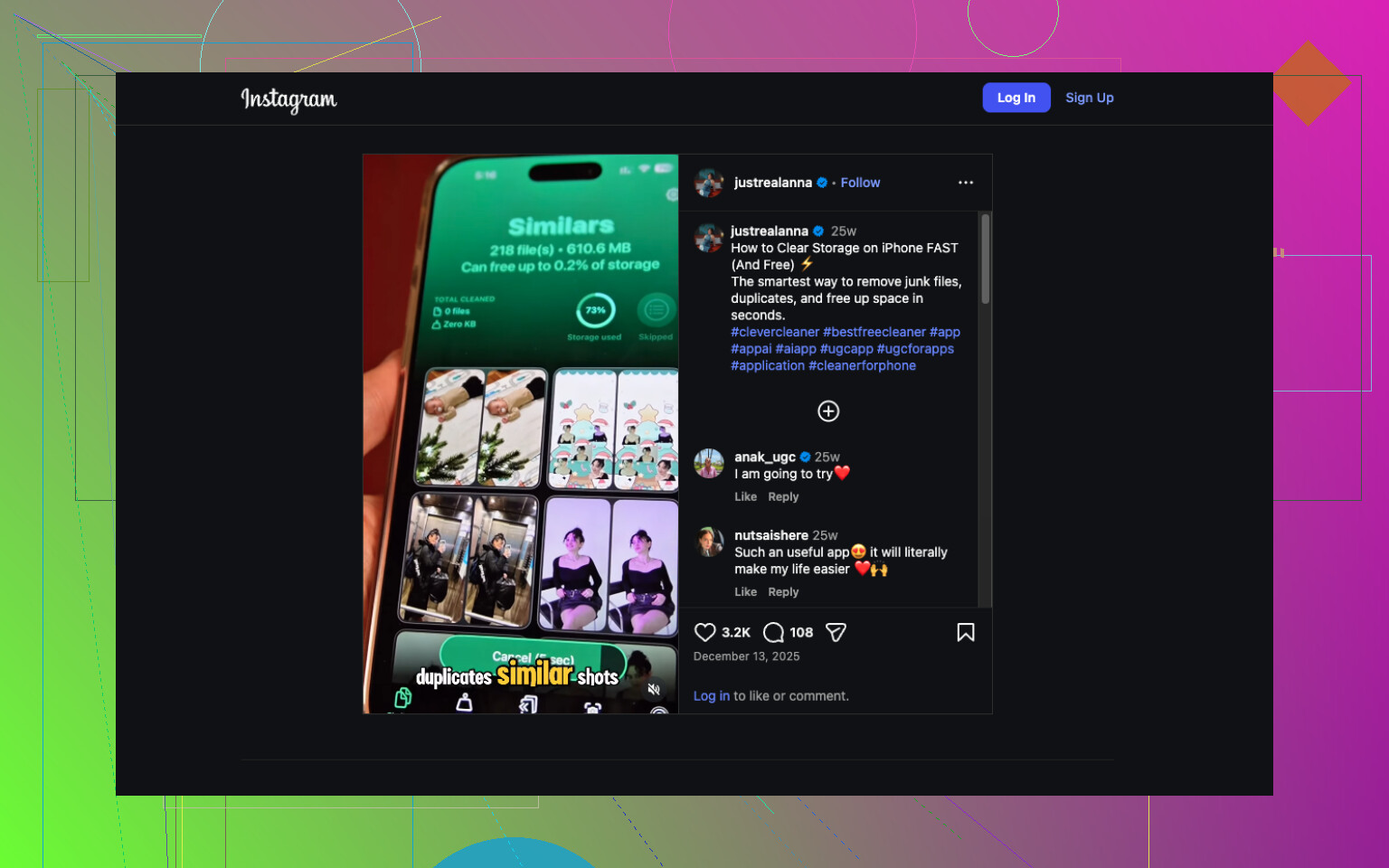
Para una guía visual rápida sobre cómo liberar almacenamiento en el iPhone gratis, mira este sencillo tutorial para limpiar el almacenamiento del iPhone.
Si el almacenamiento se vuelve a llenar después de todo esto, haz una copia de seguridad, borra y restaura. Es molesto, pero muchas veces soluciona ese extraño almacenamiento fantasma.
De hecho, insistiría en algo de lo que dijeron @mikeappsreviewer y @yozora: si el almacenamiento “vuelve” súper rápido, no siempre es solo desorden normal. A veces la sincronización de iCloud está volviendo a descargar cosas que pensabas que habías eliminado, o una app está reconstruyendo su caché en cuanto la vuelves a abrir.
Un par de sitios que la gente suele pasar por alto:
- Notas de Voz. Las grabaciones largas ocupan muchísimo.
- App de Podcasts. Los episodios descargados se esconden muy bien.
- App Archivos. Revisa Descargas y En mi iPhone.
- GarageBand, iMovie, CapCut, Lightroom. Las apps de edición guardan archivos de proyecto enormes.
- WhatsApp/Telegram pueden volver a descargar contenido multimedia desde copias de seguridad en la nube.
También revisa si Fotos está configurado en “Descargar y conservar originales”. Ese ajuste puede destrozar por completo un teléfono de 64 GB.
Un arreglo más raro: asegúrate de que el teléfono tenga al menos unos cuantos GB libres antes de juzgar Datos del sistema. iOS se vuelve realmente torpe cuando está casi lleno y empieza a saturarse con archivos temporales. Es un diseño un poco tonto, pero así estamos.
Si tu fototeca forma parte del problema, Clever Cleaner es sinceramente una de las formas más fáciles de ordenar fotos similares, capturas de pantalla y contenido multimedia de gran tamaño sin pasarte toda la noche haciéndolo manualmente. Esta reseña gratuita de un limpiador de iPhone con consejos de limpieza ofrece un buen resumen.
Si nada de eso lo cambia, sospecharía de datos locales corruptos, no solo de “demasiadas fotos”. En ese punto, una copia de seguridad cifrada, un borrado completo y una restauración probablemente sean la solución más limpia.