Mi PC con Windows empezó a mostrar errores del disco duro y bloqueos ocasionales después de un fallo reciente. Estoy intentando encontrar un software fiable de reparación de discos duros para Windows que pueda buscar sectores defectuosos, corregir problemas del sistema de archivos y, con suerte, evitar la pérdida de datos antes de que la unidad falle por completo. ¿Alguna recomendación?
Realmente no existe una única mejor herramienta para reparar discos duros. Depende de qué le pase a la unidad. Un problema de archivo eliminado, una partición que falta, sectores defectuosos y una unidad que está fallando son situaciones diferentes, y usar primero la herramienta equivocada puede empeorar las cosas.
La regla principal que yo seguiría es simple: primero saca los datos, luego preocúpate por las reparaciones. Si la unidad se comporta de forma extraña, se vuelve RAW, pide ser formateada, desaparece de Windows o se vuelve más lenta a cada minuto, no empieces a experimentar con todas las opciones de reparación que encuentres.
Si tuviera que reducirlo a cinco herramientas, miraría estas:
1. Disk Drill - Mejor primer paso para la recuperación
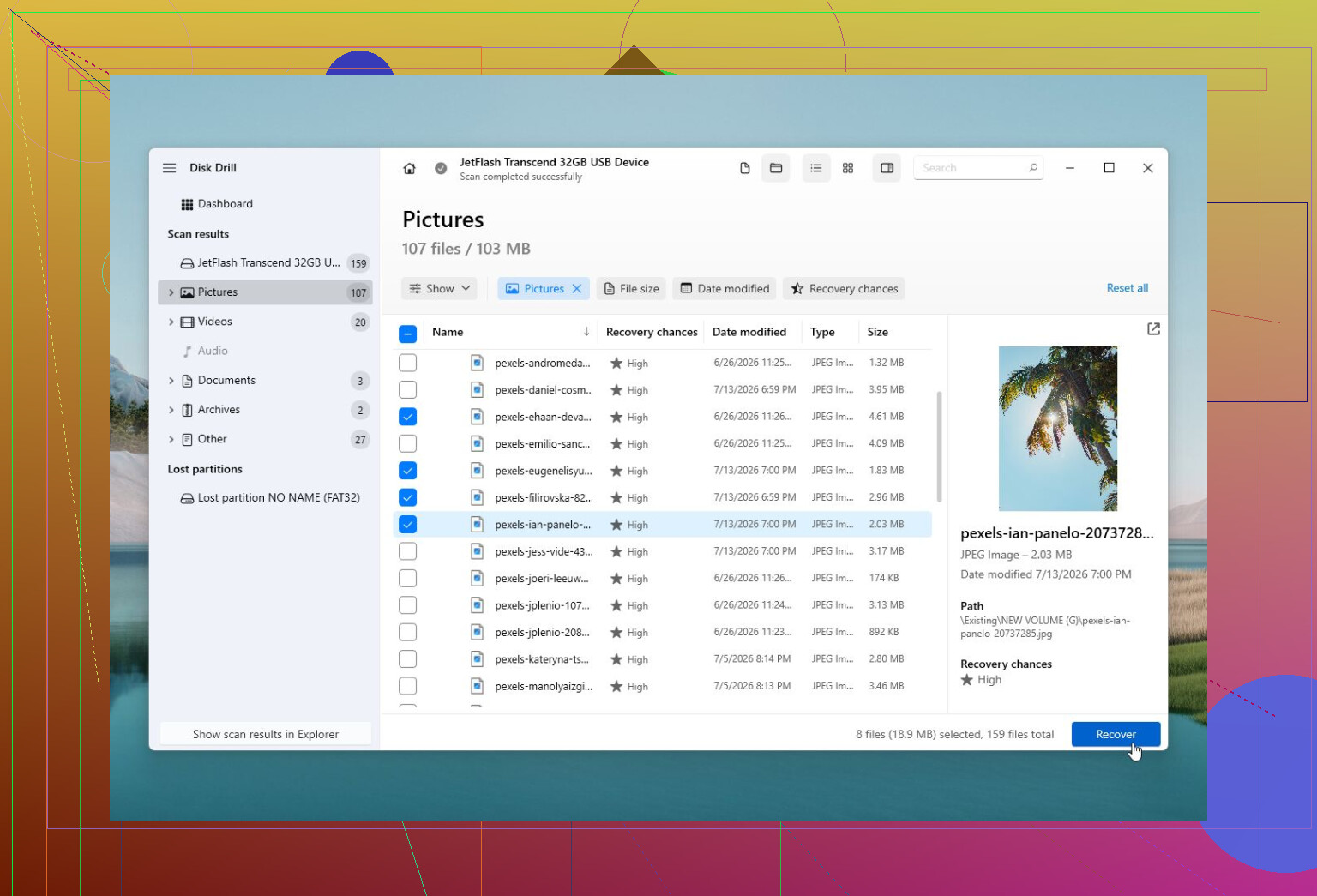
Disk Drill suele ser el mejor punto de partida cuando los archivos importan. Está enfocado en la recuperación, no en reparar la unidad, que es exactamente lo que quieres si Windows dice que el disco necesita formatearse, la partición aparece como RAW o los archivos desaparecieron de repente. También puede crear una imagen de disco de una unidad que está fallando antes de escanearla, lo cual es mucho más seguro que escanear repetidamente un hardware inestable.
También tiene monitoreo S.M.A.R.T., y la interfaz es más fácil de manejar que la de muchos programas de recuperación.
Ventajas
- Potentes funciones de recuperación de archivos.
- Lo bastante fácil para principiantes.
- Puede crear una imagen de una unidad inestable antes de la recuperación.
- Incluye monitoreo del estado de salud S.M.A.R.T.
Desventajas
- En realidad no es una herramienta de reparación.
2. TestDisk - Mejor opción gratuita para reparar particiones
TestDisk es la herramienta que yo revisaría cuando el problema tiene más que ver con la tabla de particiones o el sector de arranque. Si una partición desapareció, el disco aparece de repente como no asignado o el sector de arranque está dañado, puede ser muy eficaz.
El inconveniente es que no es amigable. Funciona con una interfaz basada en texto, y si avanzas a ciegas, puedes empeorar la situación.
Ventajas
- Gratis.
- Muy bueno para problemas de particiones y del sector de arranque.
- Funciona en muchos sistemas operativos.
Desventajas
- Interfaz basada en texto.
- No es ideal para principiantes.
- Es fácil usarlo mal si no entiendes qué está cambiando.
3. Hard Disk Sentinel - Mejor para comprobar el estado de la unidad
Hard Disk Sentinel es más un sistema de alerta que un programa de reparación. Supervisa los datos S.M.A.R.T., la temperatura, los sectores defectuosos y el estado general para que puedas saber si una unidad es segura para seguir usándola o si debería reemplazarse.
Es útil porque a veces la mejor reparación es darte cuenta de que la unidad está a punto de fallar antes de que muera por completo.
Ventajas
- Informes detallados del estado de salud.
- Puede advertirte temprano sobre una falla de la unidad.
- Funciona con HDD, SSD, unidades USB y configuraciones RAID.
Desventajas
- No recupera archivos.
- Software de pago.
4. Victoria HDD/SSD - Mejor para diagnosticar sectores defectuosos
Victoria es útil cuando quieres ver más de cerca el estado físico de la superficie de un disco. Puede ejecutar escaneos detallados de sectores y puede intentar la reasignación de sectores, por lo que es más adecuado para diagnóstico que para la recuperación normal de archivos.
No es la herramienta que yo le daría a un principiante, pero para comprobar sectores defectuosos y leer datos S.M.A.R.T., es sólida.
Ventajas
- Gratis.
- Buenas herramientas de escaneo de superficie y diagnóstico.
- Información S.M.A.R.T. detallada.
Desventajas
- La interfaz puede resultar confusa.
- No recupera archivos.
5. DiskGenius - Buena utilidad general para unidades
DiskGenius es más bien una caja de herramientas todo en uno. Tiene gestión de particiones, clonación, herramientas de copia de seguridad, recuperación de archivos y algunas funciones de reparación. Eso lo hace práctico si trabajas con unidades con frecuencia.
No lo pondría como mi primera opción para alguien que solo necesita recuperar archivos importantes de una unidad que está fallando, pero es útil cuando necesitas varias herramientas de disco en un solo lugar.
Ventajas
- Muchas herramientas en un solo programa.
- Buenas funciones de recuperación de particiones.
- Incluye opciones de clonación y copia de seguridad.
Desventajas
- La interfaz se siente recargada.
- Algunas herramientas están bloqueadas tras la versión de pago.
Lo más importante es saber cuándo detenerse. Si la unidad hace clics, rechina, desaparece de Windows, tarda una eternidad en leer o muestra más sectores defectuosos con el tiempo, no sigas castigándola con escaneos e intentos de reparación. Recupera lo importante, crea una imagen de la unidad si todavía se puede leer y reemplázala.
El software puede arreglar problemas lógicos como particiones dañadas o problemas del sistema de archivos. No puede reparar cabezales desgastados, un motor que está fallando o platos dañados.
Si la unidad no se detecta en absoluto, hace ruidos mecánicos fuertes o tiene datos que absolutamente no puedes permitirte perder, omite las herramientas caseras y acude a un laboratorio profesional de recuperación de datos. Cuesta más, pero encender repetidamente una unidad con fallos mecánicos puede hacer que la recuperación sea más difícil o incluso imposible.
Espera que el software te compre tiempo, no que vuelva a hacer saludable una unidad en mal estado. Antes de ejecutar CHKDSK o cualquier opción de “reparar sectores defectuosos”, copia lo importante o crea una imagen, porque esas herramientas pueden forzar un disco que está fallando y a veces eliminan registros de archivos dañados mientras los “reparan”. Disk Drill está bien si necesitas una ruta de recuperación más guiada, pero si la unidad sigue congelando toda la PC, dejaría de hacer pruebas y reemplazaría la unidad.
No ejecutes un escaneo de superficie en la misma unidad en la que intentas guardar si la PC ya se está congelando. Así es como la gente convierte una unidad que se podía leer durante 20 minutos en una que apenas se puede leer.
El paso que falta aquí es averiguar si tienes un problema de Windows o un problema de hardware. Los errores del disco duro pueden significar un sistema de archivos dañado después del fallo, pero la parte de los bloqueos me hace sospechar de la propia unidad, del cable SATA, de la carcasa USB si es externa, o incluso de la alimentación. El software puede limpiar errores de NTFS. No puede hacer que una unidad débil deje de agotar el tiempo de espera.
Antes de comprar nada, yo haría las comprobaciones aburridas:
- Deja de usar esa unidad para descargas, instalaciones, juegos, caché del navegador, etc.
- Copia primero los archivos más importantes, manualmente, empezando por lo que no puedas reemplazar.
- Comprueba SMART con algo sencillo como CrystalDiskInfo o la propia herramienta de diagnóstico del fabricante de la unidad.
- Si SMART muestra sectores reasignados, sectores pendientes, errores no corregibles, o el estado de salud se ve mal, no la repares. Haz un clon o una imagen y luego reemplázala.
- Si SMART se ve limpio, entonces una reparación del sistema de archivos da menos miedo, pero yo seguiría teniendo una copia de seguridad primero.
CHKDSK no es malvado, pero la gente lo trata como una herramienta de recuperación y no lo es. Si el sistema de archivos está desordenado después de un fallo, CHKDSK puede ayudar. Si la unidad está fallando físicamente, CHKDSK puede seguir releyendo áreas dañadas y arreglar la estructura de directorios de una forma que haga más difícil recuperar archivos perdidos después. Yo no ejecutaría chkdsk /r como primer paso en un disco que está haciendo clics, desconectándose o bloqueando Windows.
Disk Drill tiene sentido si la prioridad es recuperar archivos y quieres una interfaz normal de Windows en lugar de herramientas de línea de comandos. Yo lo usaría más como una herramienta de recuperación que como una herramienta de reparación. Si el disco es inestable, haz primero una imagen de la unidad si el software lo permite, y luego escanea la imagen en lugar de la unidad original. Ese es el flujo de trabajo más seguro.
Para una opción barata, yo probaría este orden:
Copia manualmente los archivos críticos si todavía puedes navegar por la unidad.
Si eso funciona, haz una copia de seguridad completa o una imagen.
Comprueba SMART.
Si la unidad está sana y los datos están respaldados, entonces ejecuta las herramientas de reparación integradas de Windows.
Si la unidad no está sana, reemplázala y recupera desde el clon o la imagen.
Lo que yo no haría es instalar cinco programas distintos de reparación de sectores defectuosos y dejar que cada uno pruebe suerte con el disco. Muchas de esas herramientas en realidad solo están forzando a la unidad a releer o reasignar sectores. A veces eso ayuda con el diagnóstico, pero no es una reparación mágica, y es duro para una unidad que ya está fallando.
Pequeño caso límite: si esto es una SSD, el viejo lenguaje de sectores defectuosos puede ser engañoso. Las SSD manejan los bloques defectuosos internamente, y cuando empiezan a lanzar errores graves o a congelar el sistema, confío en ellas incluso menos que en un disco duro ruidoso. Haz una copia de seguridad, comprueba la herramienta SSD del fabricante, actualiza el firmware solo después de que los datos estén seguros, y planea reemplazarla si los errores continúan.
Así que mi respuesta sería: no existe el mejor software de reparación hasta que sepas el tipo de fallo. Para recuperación, Disk Drill es una opción razonable y amigable para principiantes. Para comprobaciones de estado, usa herramientas SMART o el diagnóstico del fabricante. Para daños en particiones, TestDisk puede ser bueno si sabes lo que estás haciendo. Para una unidad que realmente se está muriendo, el mejor software de reparación es una unidad nueva y una copia de seguridad.
Espera que la “reparación” sea, como mucho, una limpieza temporal, no una cura para una unidad que está empezando a hacer que Windows se bloquee.
Pequeño detalle práctico que la gente olvida: no instales Disk Drill, CrystalDiskInfo ni ninguna otra cosa en la unidad con problemas. Instala las herramientas en otra unidad o en una memoria USB, guarda los archivos recuperados en otro lugar y considera cualquier congelamiento durante la copia como una señal para dejar de forzar ese disco.