Eliminé accidentalmente archivos importantes de mi computadora y ahora estoy tratando de encontrar una herramienta de recuperación de datos fácil de usar para principiantes que realmente funcione. Nunca he usado software de recuperación de archivos antes, así que necesito algo simple, seguro y asequible para ayudar a recuperar los datos perdidos sin empeorar las cosas.
He probado un montón de aplicaciones de recuperación a lo largo de los años, y el patrón siempre es el mismo. La página de ventas se ve pulida, las capturas de pantalla se ven limpias, luego le lanzas una unidad hecha un desastre y la verdad aparece rápido. Algunas herramientas te entierran en jerga de almacenamiento. Algunas van bien para un archivo que eliminaste hace 10 minutos, y luego se desmoronan con una partición dañada. Algunas parecen simples, y luego te hacen perder el tiempo.
Si tuviera que empezar con una sola herramienta para la mayoría de los trabajos normales de recuperación, seguiría recurriendo a Disk Drill. He tenido mejor suerte con ella como primer intento que con la mayoría de las opciones llamativas que la gente sigue recomendando. La disposición importa más de lo que la gente admite. Cuando ya estás estresado porque tu unidad está actuando raro, no necesitas una pantalla llena de opciones crípticas. Disk Drill mantiene el camino bastante claro.
La parte a la que sigo volviendo es la opción de copia de seguridad byte a byte. Aprendí esto por las malas con un HDD externo inestable. Si el disco es inestable, los escaneos repetidos son un mal hábito. Hacer primero una imagen completa y luego escanear la imagen ejerce menos presión sobre la unidad original. En algunos casos, eso es lo que mantiene la recuperación con vida el tiempo suficiente para terminar. En Windows, el límite gratuito es de 100 MB, así que no es mucho, pero para una carpeta pequeña o un par de documentos, ayuda.
UFS Explorer va por otro carril. Cuando el trabajo se pone feo, este empieza a tener sentido. Arreglos RAID, sistemas de archivos de Linux, particiones rotas, metadatos dañados, configuraciones de almacenamiento raras, maneja cosas que muchas aplicaciones más simples no manejan. Lo he usado cuando otras herramientas me dieron medio árbol de directorios y nombres de archivo sin sentido. Lo hizo mejor. Aun así, no se lo daría a alguien que quiere una solución rápida de apuntar y hacer clic. La interfaz se siente densa. Necesitas algo de paciencia, y un poco de conocimiento de almacenamiento no viene mal.
DiskGenius merece más atención de la que recibe. No veo que la gente lo mencione lo suficiente, aunque es útil cuando una unidad pasa a RAW o desaparece una partición. Mezcla el trabajo con particiones y la recuperación de archivos en un solo lugar, lo que me ahorró ir saltando entre herramientas. La desventaja es obvia después de unos 30 segundos. La interfaz está abarrotada. Hay cosas por todas partes. Pero si tu problema huele más a daño de partición que a una simple eliminación, yo lo probaría. La versión gratuita tiene límites en trabajos más grandes, sí, pero aun así vale la pena intentarlo.
Luego está Windows File Recovery. Lo hizo Microsoft, es gratis, y se siente exactamente como una utilidad de Microsoft hecha para gente a la que no le importa escribir comandos en una terminal. Sin GUI, sin llevarte de la mano. Funciona mejor en casos simples de NTFS por lo que he visto, como una eliminación accidental donde la unidad en sí todavía está sana. Para recuperaciones grandes o sistemas de archivos corruptos, yo lo omitiría al principio y volvería solo si quisiera un intento gratuito más. Sigue siendo útil tenerlo a mano, aunque sea un poco molesto.
El mayor error que comete la gente ocurre antes incluso de que empiece la recuperación. Siguen usando la misma unidad. No lo hagas. Una vez que se eliminan los archivos, los datos a menudo siguen ahí hasta que datos nuevos los sobrescriben. Así que si sigues descargando cosas, instalando aplicaciones, actualizando Windows, copiando videos, todo eso va reduciendo tus probabilidades. He visto a gente borrar exactamente los archivos que quería recuperar al instalar software de recuperación en el mismo disco que intentaban salvar. Error brutal. Pon la aplicación de recuperación en otra unidad interna, un SSD externo, o incluso una memoria USB si no te queda otra.
Una cosa más, y esta parte importa. El software de recuperación ayuda con daños lógicos. No arregla fallos de hardware. Si tu unidad está haciendo clics, rechinando, pitando, desconectándose, calentándose, o no aparece en BIOS o en Administración de discos, detente ahí. No sigas escaneándola. No sigas reiniciando y esperando. Hice esto una vez con una unidad moribunda y lo empeoré. Si el problema parece físico, lo más seguro es acudir a un laboratorio profesional de recuperación con equipo de sala limpia. Caro, sí. Aun así, es una mejor apuesta que freír la unidad con más ciclos de encendido.
Si quieres el punto de partida más fácil, yo elegiría Disk Drill. No porque sea mágico. Sino porque mantiene el proceso simple, y para un principiante eso importa más de lo que la gente admite.
@mikeappsreviewer cubrió bien las opciones más avanzadas. Aunque no estaría de acuerdo en un pequeño punto. Yo no enviaría a un usuario primerizo directamente a herramientas como UFS Explorer o DiskGenius a menos que el problema de la unidad sea obviamente algo más que un borrado normal. Esas aplicaciones son buenas, pero se complican rápido.
Para una eliminación accidental simple, mi lista corta es:
-
Disk Drill
Lo mejor para principiantes.
Diseño limpio.
La vista previa funciona bien para fotos, documentos y video.
Buena primera herramienta de escaneo si tu unidad todavía aparece normal. -
Recuva
Más antiguo, más simple, más barato.
Bueno para borrados básicos.
Menos útil cuando los sistemas de archivos se complican. -
Windows File Recovery
Gratis.
Vale la pena probarlo si no te molestan los comandos.
La mayoría de los usuarios nuevos lo odian después de 5 minutos.
Regla principal: deja de usar la unidad de la que borraste archivos. No instales software de recuperación ahí. Tampoco guardes ahí los archivos recuperados. Esa parte confunde a la gente todo el tiempo.
Si quieres una explicación clara antes de probarlo, esta reseña de Disk Drill me ayudó a entender qué hace y dónde encaja, mira esta guía de recuperación de Disk Drill para principiantes.
Si tu unidad está haciendo ruidos o se desconecta, omite el software y ve a un laboratorio. Si es un borrado normal, Disk Drill es con el que yo empezaría.
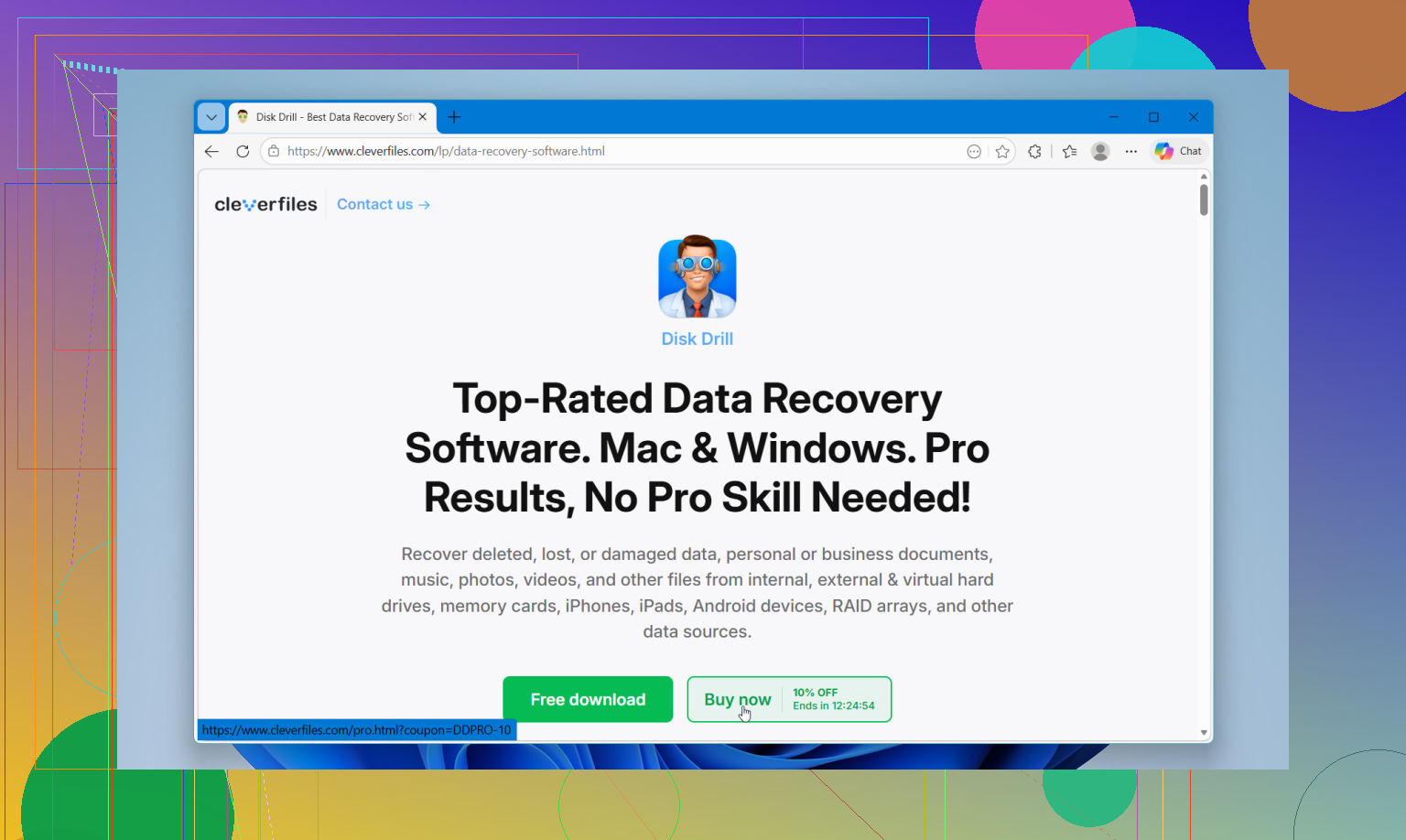
Si quieres la opción para principiantes menos frustrante, yo empezaría con Disk Drill para recuperar archivos eliminados. No digo que sea una caja milagrosa, pero para situaciones normales de “ups, borré una carpeta”, es más fácil de usar que muchas de las otras cosas que la gente suele mencionar.
Sin embargo, discrepo un poco con @mikeappsreviewer en una cosa: a veces la gente se lanza demasiado rápido a las herramientas más avanzadas solo porque suenan potentes. Así es como los principiantes terminan mirando particiones, sectores, firmas y otro caos de frikis que no pidieron. Si tu unidad sigue apareciendo normalmente y esto solo fue un borrado accidental, lo simple es mejor.
Mi opinión rápida:
- Disk Drill: punto de partida más fácil, interfaz limpia, vistas previas decentes
- Recuva: súper básico, sigue siendo útil, pero se siente anticuado y puede pasar por alto cosas
- PhotoRec: potente, gratis, más feo que pegarle a un padre, y nada amigable para principiantes
Hay una cosa que nadie debería endulzar: la recuperación empeora cuanto más uses la misma computadora después de borrar los archivos. Así que deja de guardar cosas ahí lo antes posible. En serio. Incluso navegar e instalar apps al azar puede empeorar las cosas.
Además, revisa este hilo si quieres más opiniones del mundo real: consejos de usuarios reales para recuperar archivos eliminados en PC
Si la unidad hace clics, se congela o se desconecta, no juegues con software. Eso ya es territorio de laboratorio. Si solo fue un borrado, Disk Drill probablemente sea la opción más segura para principiantes.
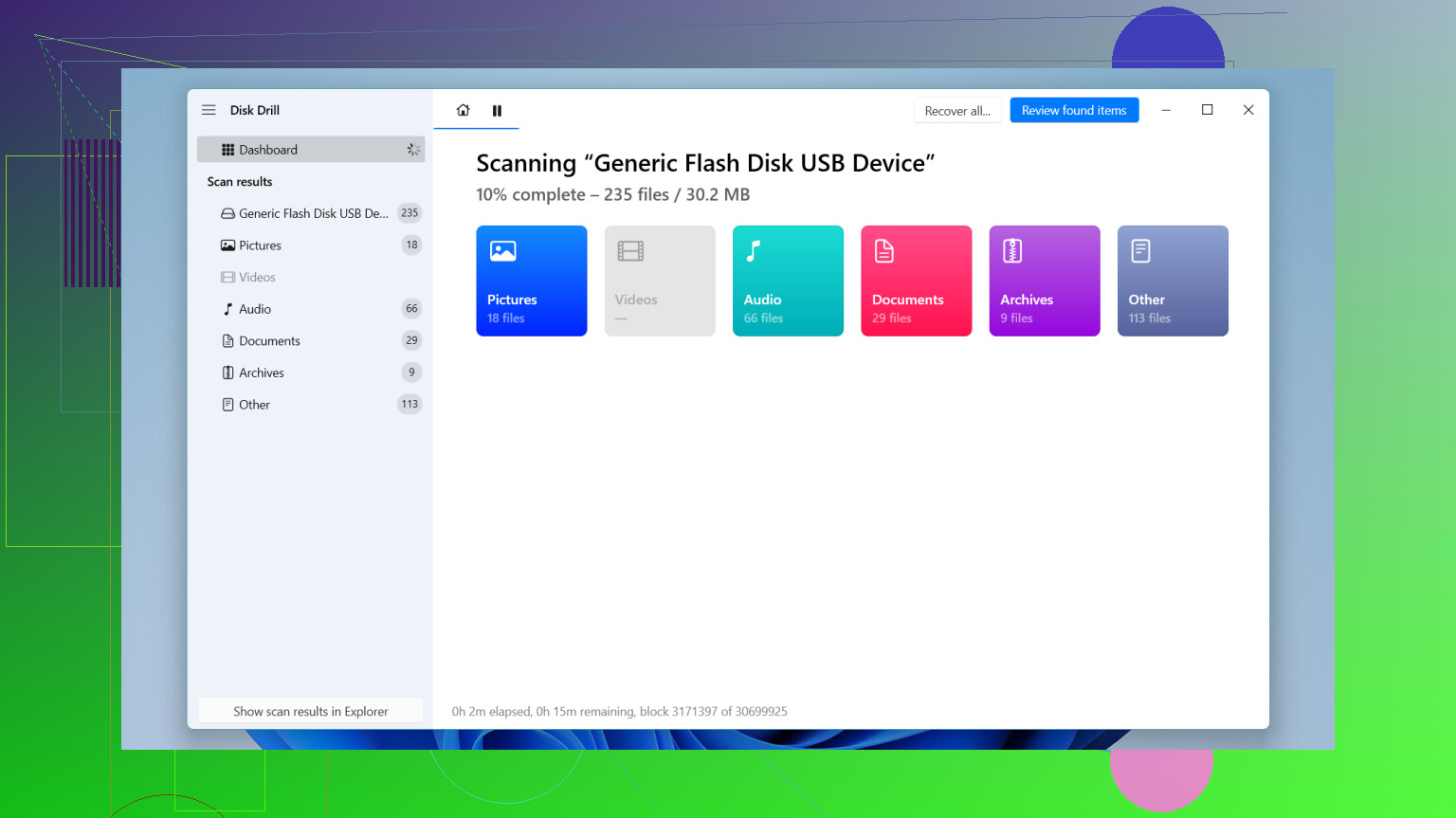
Lo dividiría un poco diferente a @espritlibre, @mike34 y @mikeappsreviewer.
Para un verdadero principiante, la mejor herramienta no siempre es la que tiene más modos de recuperación. Es la que tiene menos probabilidades de hacerte hacer algo tonto bajo presión. Por eso Disk Drill es una opción inicial razonable, pero no un mejor automático en todos los casos.
Ventajas de Disk Drill:
- muy fácil de navegar
- buena vista previa de archivos, lo que te ayuda a evitar restaurar basura
- decente para casos comunes de eliminación accidental
- puede mostrar archivos recuperables de una manera que tiene sentido para usuarios no técnicos
Desventajas de Disk Drill:
- la recuperación gratuita en Windows es limitada
- los resultados del escaneo pueden sentirse un poco abrumadores en unidades grandes
- no es la herramienta en la que confiaría primero para sistemas de archivos seriamente dañados o problemas extraños de particiones
Mi pequeño desacuerdo con el consejo habitual: la gente se enfoca demasiado en la aplicación y no lo suficiente en el destino de la recuperación. Si los archivos eliminados estaban en tu unidad del sistema, no los recuperes de vuelta en esa misma unidad. Usa una unidad externa, incluso si el software en sí parece simple.
Además, antes de ejecutar cualquier cosa, revisa la Papelera de reciclaje, la papelera de OneDrive/Google Drive y Versiones anteriores/Historial de archivos. Muchos trabajos de recuperación son más fáciles de lo que la gente piensa.
Si nada de eso funciona, claro, empieza con Disk Drill. Si encuentra los archivos y los muestra correctamente en la vista previa, genial. Si los nombres de archivo están dañados o faltan carpetas, entonces miraría las opciones más avanzadas que mencionaron los demás. Ese suele ser un mejor camino de escalado que lanzar a un principiante directamente a herramientas de estilo forense.