Meu PC com Windows começou a mostrar erros no disco rígido e travamentos ocasionais após uma falha recente. Estou tentando encontrar um software confiável de reparo de disco rígido para Windows que possa verificar setores defeituosos, corrigir problemas no sistema de arquivos e, espero, evitar a perda de dados antes que a unidade falhe completamente. Alguma recomendação?
Realmente não existe uma única melhor ferramenta de reparo de disco rígido. Isso depende do que há de errado com a unidade. Um problema de arquivo excluído, uma partição ausente, setores defeituosos e uma unidade morrendo são situações diferentes, e usar a ferramenta errada primeiro pode piorar as coisas.
A principal regra que eu seguiria é simples: recupere os dados primeiro, depois se preocupe com os reparos. Se a unidade estiver se comportando de forma estranha, ficando RAW, pedindo para ser formatada, desaparecendo do Windows ou ficando mais lenta a cada minuto, não comece a experimentar todas as opções de reparo que encontrar.
Se eu tivesse que limitar a lista a cinco ferramentas, eu olharia para estas:
1. Disk Drill - Melhor primeiro passo para recuperação
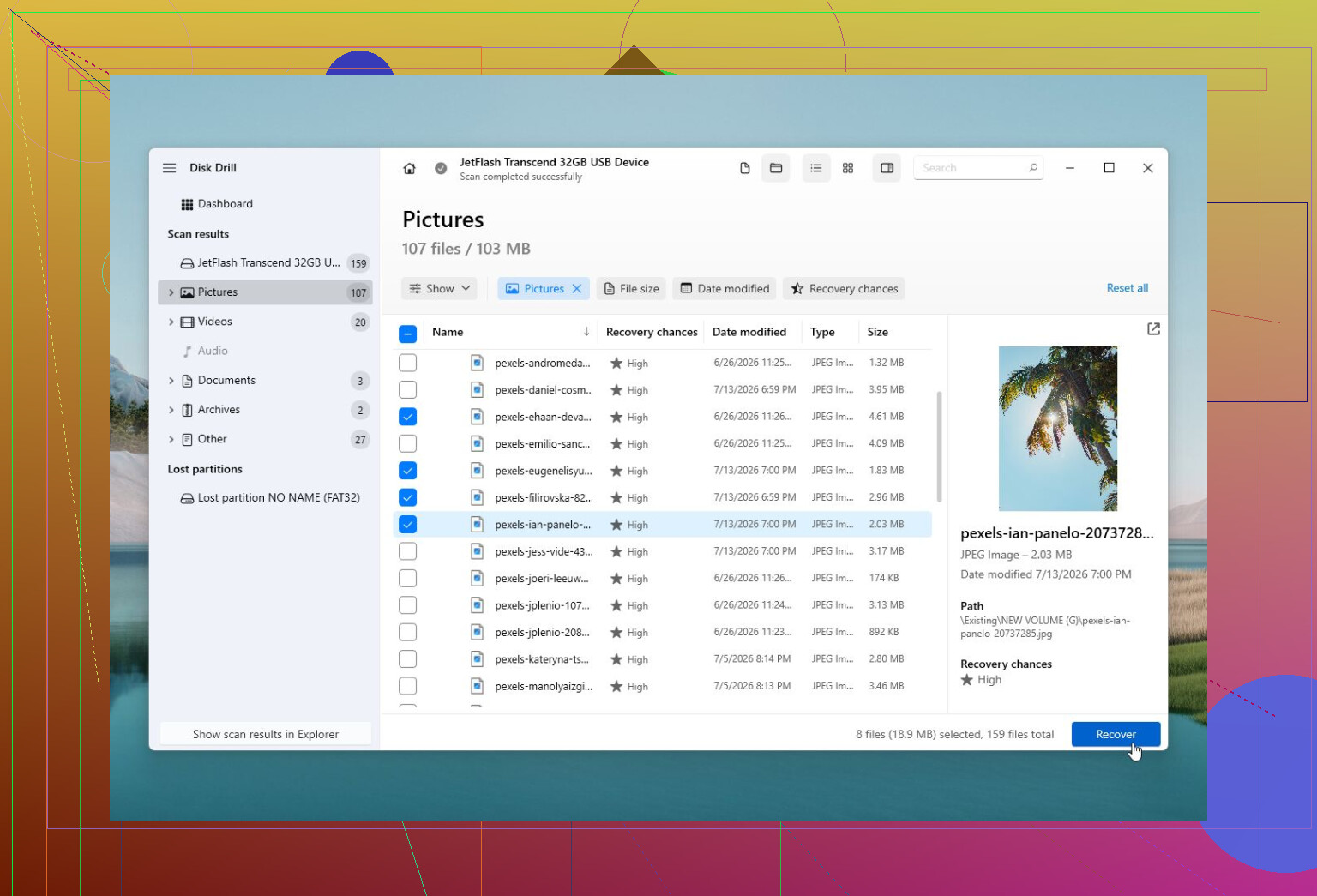
O Disk Drill geralmente é o melhor ponto de partida quando os arquivos importam. Ele é focado em recuperação, não em consertar a unidade, que é exatamente o que você quer se o Windows disser que o disco precisa ser formatado, a partição aparecer como RAW ou os arquivos tiverem sumido de repente. Ele também pode criar uma imagem de disco de uma unidade com falha antes de você escaneá-la, o que é muito mais seguro do que escanear repetidamente um hardware instável.
Ele também tem monitoramento S.M.A.R.T., e a interface é mais fácil de lidar do que a de muitos programas de recuperação.
Prós
- Recursos fortes de recuperação de arquivos.
- Fácil o suficiente para iniciantes.
- Pode criar uma imagem de uma unidade instável antes da recuperação.
- Inclui monitoramento de integridade S.M.A.R.T.
Contras
- Na verdade, não é uma ferramenta de reparo.
2. TestDisk - Melhor opção gratuita para reparo de partição
O TestDisk é a ferramenta que eu analisaria quando o problema estiver mais relacionado à tabela de partição ou ao setor de inicialização. Se uma partição desapareceu, o disco de repente aparece como não alocado ou o setor de inicialização está danificado, ele pode ser muito eficaz.
O problema é que ele não é amigável. Ele roda em uma interface baseada em texto e, se você estiver apenas tentando adivinhar o caminho, pode piorar a situação.
Prós
- Gratuito.
- Muito bom para problemas de partição e setor de inicialização.
- Funciona em muitos sistemas operacionais.
Contras
- Interface baseada em texto.
- Não é ideal para iniciantes.
- É fácil usar de forma errada se você não entender o que ele está alterando.
3. Hard Disk Sentinel - Melhor para verificar a integridade da unidade
O Hard Disk Sentinel é mais um sistema de alerta do que um programa de reparo. Ele acompanha dados S.M.A.R.T., temperatura, setores defeituosos e a integridade geral para que você possa saber se uma unidade ainda é segura para continuar usando ou se deve ser substituída.
Ele é útil porque às vezes o melhor reparo é perceber que a unidade está chegando ao fim antes que ela morra de vez.
Prós
- Relatórios detalhados de integridade.
- Pode alertar você cedo sobre falha da unidade.
- Funciona com HDDs, SSDs, unidades USB e configurações RAID.
Contras
- Não faz recuperação de arquivos.
- Software pago.
4. Victoria HDD/SSD - Melhor para diagnóstico de setores defeituosos
O Victoria é útil quando você quer analisar mais de perto a condição física da superfície de um disco. Ele pode executar varreduras detalhadas de setores e pode tentar o remapeamento de setores, então é mais indicado para diagnóstico do que para recuperação normal de arquivos.
Não é a ferramenta que eu colocaria nas mãos de um iniciante, mas para verificar setores defeituosos e ler dados S.M.A.R.T., ela é sólida.
Prós
- Gratuito.
- Bons recursos de varredura de superfície e diagnóstico.
- Informações detalhadas de S.M.A.R.T.
Contras
- A interface pode ser confusa.
- Não recupera arquivos.
5. DiskGenius - Bom utilitário geral para unidades
O DiskGenius é mais uma caixa de ferramentas tudo em um. Ele tem gerenciamento de partições, clonagem, ferramentas de backup, recuperação de arquivos e alguns recursos de reparo. Isso o torna prático se você trabalha com unidades com frequência.
Eu não o colocaria como minha primeira escolha para alguém que só precisa recuperar arquivos importantes de uma unidade com falha, mas ele é útil quando você precisa de várias ferramentas de disco em um só lugar.
Prós
- Muitas ferramentas em um único programa.
- Bons recursos de recuperação de partição.
- Inclui opções de clonagem e backup.
Contras
- A interface parece carregada.
- Algumas ferramentas ficam bloqueadas na versão paga.
O principal é saber quando parar. Se a unidade estiver fazendo cliques, rangendo, desaparecendo do Windows, demorando uma eternidade para ler ou mostrando mais setores defeituosos com o tempo, não continue forçando com varreduras e tentativas de reparo. Recupere o que importa, crie uma imagem da unidade se ela ainda puder ser lida e substitua-a.
O software pode corrigir problemas lógicos, como partições danificadas ou problemas no sistema de arquivos. Ele não pode corrigir cabeças desgastadas, um motor com falha ou pratos danificados.
Se a unidade não for detectada de jeito nenhum, fizer ruídos mecânicos altos ou tiver dados que você absolutamente não pode se dar ao luxo de perder, ignore as ferramentas faça você mesmo e use um laboratório profissional de recuperação de dados. Custa mais, mas ligar repetidamente uma unidade com falha mecânica pode dificultar a recuperação ou até torná-la impossível.
Espere que o software lhe economize tempo, não que torne um disco ruim saudável novamente. Antes de executar o CHKDSK ou qualquer opção de “reparar setores defeituosos”, copie as coisas importantes ou crie uma imagem, porque essas ferramentas podem sobrecarregar um disco com falha e às vezes remover registros de arquivos danificados enquanto os “corrigem”. O Disk Drill é uma boa opção se você precisar de um caminho de recuperação mais orientado, mas se a unidade continuar travando o PC inteiro, eu pararia de testar e substituiria a unidade.
Não execute uma verificação de superfície na mesma unidade em que você está tentando salvar se o PC já estiver travando. É assim que as pessoas transformam uma unidade que era legível por 20 minutos em uma que mal consegue ser lida.
A etapa que falta aqui é descobrir se você tem um problema do Windows ou um problema de hardware. “Erros no disco rígido” podem significar um sistema de arquivos corrompido após a falha, mas a parte dos travamentos me faz suspeitar da própria unidade, do cabo SATA, do case USB se for externo, ou até da alimentação. O software pode corrigir erros do NTFS. Ele não consegue fazer uma unidade fraca parar de expirar o tempo de resposta.
Antes de comprar qualquer coisa, eu faria as verificações chatas:
- Pare de usar essa unidade para downloads, instalações, jogos, cache do navegador etc.
- Copie primeiro os arquivos mais importantes, manualmente, começando pelo que você não consegue substituir.
- Verifique o SMART com algo simples como o CrystalDiskInfo ou a própria ferramenta de diagnóstico do fabricante da unidade.
- Se o SMART mostrar setores realocados, setores pendentes, erros incorrigíveis, ou se a integridade parecer ruim, não tente reparar. Clone ou crie uma imagem da unidade e depois substitua-a.
- Se o SMART parecer limpo, então um reparo do sistema de arquivos é menos arriscado, mas eu ainda faria um backup primeiro.
O CHKDSK não é algo ruim, mas as pessoas o tratam como uma ferramenta de recuperação e ele não é isso. Se o sistema de arquivos estiver bagunçado após uma falha, o CHKDSK pode ajudar. Se a unidade estiver falhando fisicamente, o CHKDSK pode continuar relendo áreas danificadas e corrigir a estrutura de diretórios de uma forma que torne arquivos ausentes mais difíceis de recuperar depois. Eu não executaria chkdsk /r como primeiro passo em um disco que está fazendo cliques, desconectando ou travando o Windows.
O Disk Drill faz sentido se a prioridade for recuperar os arquivos e você quiser uma interface normal do Windows em vez de ferramentas de linha de comando. Eu o usaria mais como ferramenta de recuperação do que como ferramenta de reparo. Se o disco estiver instável, crie primeiro uma imagem da unidade se o software permitir, depois analise a imagem em vez da unidade original. Esse é o fluxo de trabalho mais seguro.
Para um caminho barato, eu tentaria esta ordem:
Copie manualmente os arquivos críticos se você ainda conseguir navegar pela unidade.
Se isso funcionar, faça um backup completo ou uma imagem.
Verifique o SMART.
Se a unidade estiver saudável e os dados estiverem em backup, então execute as ferramentas de reparo integradas do Windows.
Se a unidade não estiver saudável, substitua-a e recupere a partir do clone/imagem.
O que eu não faria é instalar cinco programas diferentes de reparo de setores defeituosos e deixar cada um tentar mexer no disco. Muitas dessas ferramentas na verdade só estão forçando a unidade a reler ou remapear setores. Às vezes isso ajuda no diagnóstico, mas não é um reparo mágico, e é pesado para uma unidade que já está falhando.
Pequeno caso específico: se isto for um SSD, a antiga linguagem de setores defeituosos pode ser enganosa. SSDs lidam com blocos defeituosos internamente, e quando começam a apresentar erros sérios ou travar o sistema, eu confio neles ainda menos do que em um disco rígido barulhento. Faça backup, verifique a ferramenta SSD do fabricante, atualize o firmware somente depois que os dados estiverem seguros e planeje a substituição se os erros continuarem.
Então minha resposta seria: não existe o melhor software de reparo até você saber o tipo de falha. Para recuperação, o Disk Drill é uma escolha razoável e amigável para iniciantes. Para verificações de integridade, use ferramentas SMART ou o diagnóstico do fabricante. Para danos em partições, o TestDisk pode ser bom se você souber o que está fazendo. Para uma unidade realmente morrendo, o melhor software de reparo é uma unidade nova e um backup.

Espere que o “reparo” seja, na melhor das hipóteses, uma limpeza temporária, não uma cura para uma unidade que está começando a travar o Windows.
Pequena dica prática que as pessoas esquecem: não instale o Disk Drill, o CrystalDiskInfo ou qualquer outra coisa na unidade com problema. Instale as ferramentas em outra unidade ou em um pendrive, salve os arquivos recuperados em outro lugar e trate qualquer travamento durante a cópia como um sinal para parar de forçar esse disco.