Eu apaguei acidentalmente arquivos importantes do meu computador e agora estou tentando encontrar uma ferramenta de recuperação de dados fácil para iniciantes que realmente funcione. Nunca usei um software de recuperação de arquivos antes, então preciso de algo simples, seguro e acessível para ajudar a recuperar os dados perdidos sem piorar a situação.
Ao longo dos anos, já passei por uma pilha de aplicativos de recuperação, e o padrão é sempre o mesmo. A página de vendas parece bem feita, as capturas de tela parecem limpas, aí você joga uma unidade com problema na ferramenta e a verdade aparece rápido. Algumas ferramentas te enterram em jargão de armazenamento. Algumas servem para um arquivo que você apagou há 10 minutos, mas desmoronam em uma partição danificada. Algumas parecem simples, depois fazem você perder tempo.
Se eu tivesse que começar com uma ferramenta para a maioria dos trabalhos normais de recuperação, eu ainda escolheria o Disk Drill. Tive mais sorte com ele como primeira tentativa do que com a maioria dessas opções chamativas que o pessoal vive recomendando. O layout importa mais do que as pessoas admitem. Quando você já está estressado porque sua unidade está se comportando de forma estranha, você não precisa de uma tela cheia de opções crípticas. O Disk Drill mantém o caminho bem claro.
A parte à qual sempre volto é a opção de backup byte a byte. Aprendi isso da maneira mais difícil em um HDD externo instável. Se o disco está instável, fazer varreduras repetidas é um mau hábito. Criar uma imagem completa primeiro e depois analisar a imagem coloca menos pressão na unidade original. Em alguns casos, isso é o que mantém a recuperação viva por tempo suficiente para terminar. No Windows, o limite gratuito é de 100 MB, então não é muito, mas para uma pasta pequena ou alguns documentos, ajuda.
O UFS Explorer fica em outra categoria. Quando o trabalho fica feio, ele começa a fazer sentido. Arrays RAID, sistemas de arquivos Linux, partições quebradas, metadados danificados, configurações estranhas de armazenamento, ele lida com coisas que muitos aplicativos mais simples não conseguem. Já usei quando outras ferramentas me deram metade de uma árvore de diretórios e nomes de arquivos sem sentido. Ele se saiu melhor. Ainda assim, eu não o colocaria na mão de alguém que quer uma solução rápida de apontar e clicar. A interface parece densa. Você precisa de um pouco de paciência, e um pouco de conhecimento sobre armazenamento também ajuda.
O DiskGenius merece mais atenção do que recebe. Não vejo gente falando dele o suficiente, mesmo sendo útil quando uma unidade vira RAW ou uma partição desaparece. Ele mistura trabalho com partições e recuperação de arquivos em um só lugar, o que me poupou de ficar pulando entre ferramentas. A desvantagem fica óbvia depois de uns 30 segundos. A interface é lotada. Tem coisa espalhada por todo lado. Mas se o seu problema parece dano em partição em vez de uma simples exclusão, eu tentaria. A versão gratuita tem limitações em trabalhos maiores, sim, mas ainda vale a tentativa.
Depois tem o Windows File Recovery. A Microsoft fez, é gratuito, e tem exatamente a cara de um utilitário da Microsoft feito para pessoas que não se importam em digitar comandos em um terminal. Sem interface gráfica, sem muita orientação. Pelo que vi, funciona melhor em casos simples de NTFS, como exclusão acidental quando a própria unidade ainda está saudável. Para recuperações grandes ou sistemas de arquivos corrompidos, eu pularia essa opção de início e só voltaria a ela se quisesse mais uma tentativa gratuita. Ainda é útil ter isso à mão, mesmo sendo um pouco irritante.
O maior erro que as pessoas cometem acontece antes mesmo de a recuperação começar. Elas continuam usando a mesma unidade. Não faça isso. Depois que os arquivos são apagados, os dados muitas vezes continuam lá até que novos dados os sobrescrevam. Então, se você continua baixando coisas, instalando aplicativos, atualizando o Windows, copiando vídeos, tudo isso vai reduzindo suas chances. Já vi pessoas apagarem exatamente os arquivos que queriam de volta ao instalar o software de recuperação no mesmo disco que estavam tentando salvar. Erro brutal. Coloque o aplicativo de recuperação em outra unidade interna, em um SSD externo ou até em um pendrive se estiver sem opção.
Mais uma coisa, e esta parte importa. O software de recuperação ajuda com danos lógicos. Ele não corrige falha de hardware. Se sua unidade está fazendo cliques, rangendo, apitando, desconectando, esquentando demais ou não aparece na BIOS ou no Gerenciamento de Disco, pare por aí. Não continue escaneando. Não fique reiniciando e torcendo. Fiz isso uma vez com uma unidade morrendo e piorei a situação. Se o problema parece físico, a opção mais segura é um laboratório profissional de recuperação com equipamento de sala limpa. Caro, sim. Ainda assim, é uma aposta melhor do que acabar com a unidade com mais ciclos de energia.
Se você quer o ponto de partida mais fácil, eu escolheria o Disk Drill. Não porque ele seja mágico. Mas porque mantém o processo simples, e para um iniciante isso importa mais do que as pessoas admitem.
@mikeappsreviewer cobriu bem as opções mais robustas. Mas eu discordaria em um pequeno ponto. Eu não colocaria um usuário de primeira viagem direto em ferramentas como UFS Explorer ou DiskGenius, a menos que o problema do drive seja obviamente mais do que uma exclusão normal. Esses aplicativos são bons, mas ficam confusos rápido.
Para uma exclusão acidental simples, minha lista curta é:
-
Disk Drill
Melhor para iniciantes.
Layout limpo.
A pré-visualização funciona bem para fotos, documentos e vídeo.
Boa primeira ferramenta de varredura se o seu drive ainda aparece normalmente. -
Recuva
Mais antigo, mais simples, mais barato.
Bom para exclusões básicas.
Menos útil quando os sistemas de arquivos ficam estranhos. -
Windows File Recovery
Gratuito.
Vale a pena tentar se você não se importar com comandos.
A maioria dos novos usuários odeia depois de 5 minutos.
Regra principal: pare de usar o drive do qual você excluiu os arquivos. Não instale o software de recuperação nele. Também não salve os arquivos recuperados nele. Essa parte confunde as pessoas o tempo todo.
Se você quiser uma visão geral em linguagem simples antes de tentar, esta análise do Disk Drill me ajudou a entender o que ele faz e onde se encaixa, assista a este passo a passo de recuperação com o Disk Drill para iniciantes.
Se o seu drive está fazendo barulhos ou desconectando, pule o software e vá para um laboratório. Se for uma exclusão normal, o Disk Drill é o que eu usaria para começar.
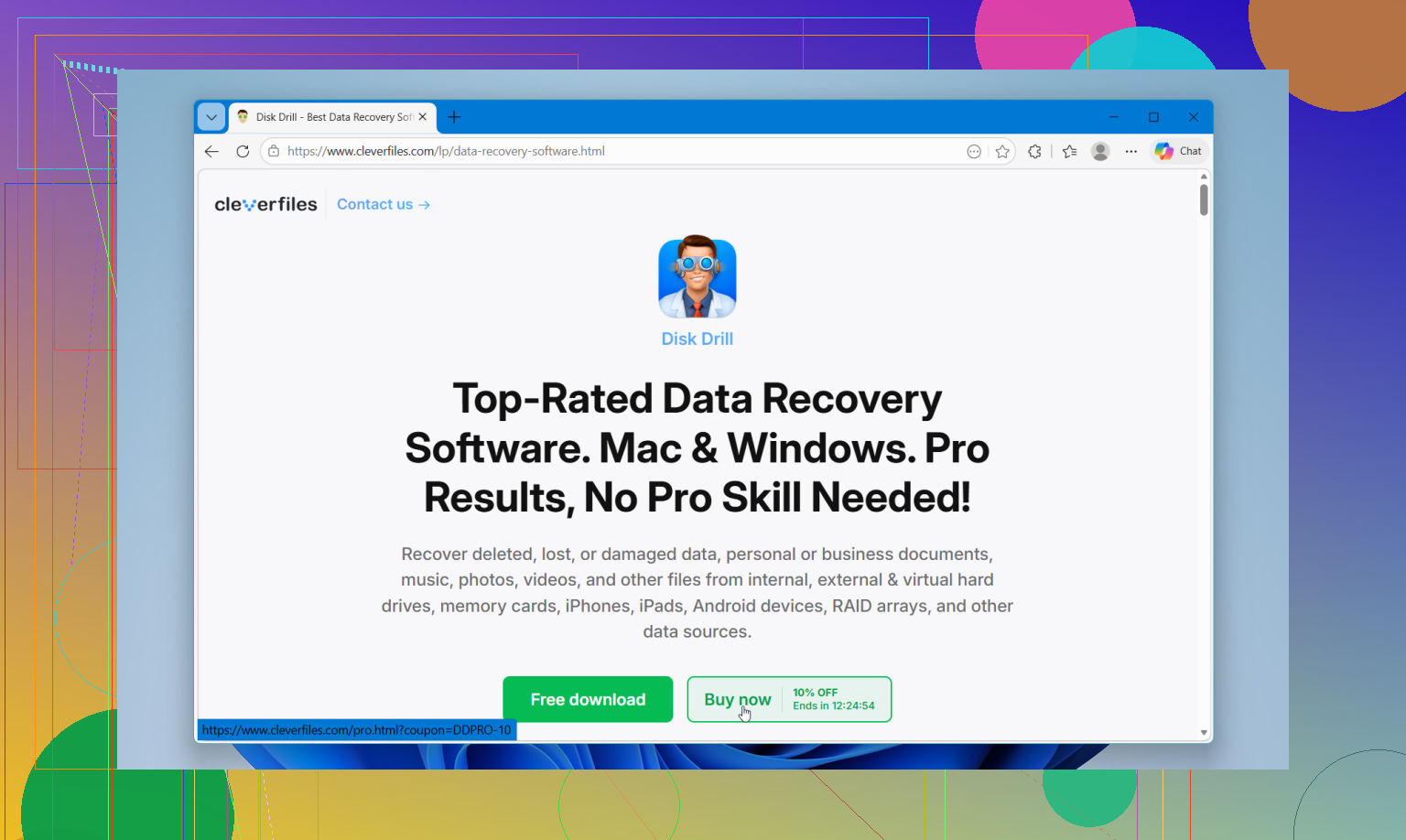
Se você quer a opção para iniciantes menos frustrante, eu começaria com Disk Drill para recuperação de arquivos excluídos. Não estou dizendo que é alguma caixa milagrosa, mas para situações normais de tipo “ops, apaguei uma pasta”, é mais fácil de navegar do que muita outra coisa que o pessoal costuma recomendar.
Eu discordo um pouco do @mikeappsreviewer em um ponto, porém: às vezes as pessoas pulam rápido demais para as ferramentas mais avançadas só porque parecem poderosas. É assim que iniciantes acabam encarando partições, setores, assinaturas e outro caos nerd que eles não pediram. Se a sua unidade ainda aparece normalmente e isso foi só uma exclusão acidental, o simples é melhor.
Minha opinião rápida:
- Disk Drill: ponto de partida mais fácil, interface limpa, pré-visualizações decentes
- Recuva: super básico, ainda útil, mas parece antigo e pode deixar passar coisas
- PhotoRec: poderoso, gratuito, feio pra caramba e nada amigável para iniciantes
Uma coisa que ninguém deveria amenizar: a recuperação piora quanto mais você usa o mesmo computador depois de apagar os arquivos. Então pare de salvar coisas nele o quanto antes. Sério. Até navegar e instalar aplicativos aleatórios pode piorar a situação.
Além disso, veja este tópico se quiser mais opiniões do mundo real: dicas reais de usuários para recuperar arquivos excluídos no PC
Se a unidade estiver fazendo cliques, travando ou desconectando, não mexa com software. Isso é caso de laboratório. Se foi só uma exclusão, o Disk Drill provavelmente é a escolha mais segura para iniciantes.
Eu dividiria isso de forma um pouco diferente de @espritlibre, @mike34 e @mikeappsreviewer.
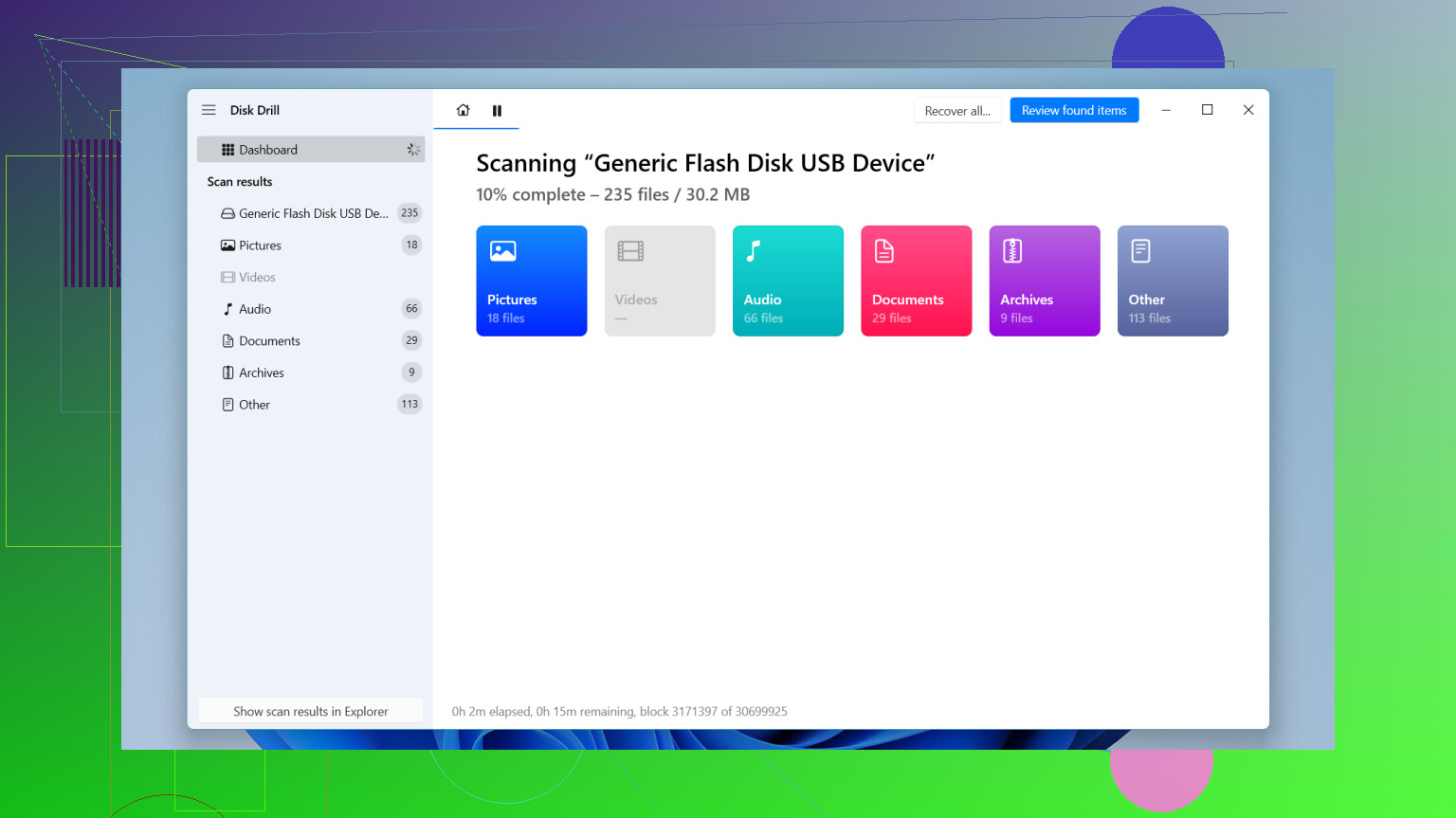
Para um iniciante de verdade, a melhor ferramenta nem sempre é a que tem mais modos de recuperação. É a que tem menos chance de fazer você cometer alguma bobagem sob pressão. Por isso, o Disk Drill é uma escolha inicial justa, mas não um melhor automático em todos os casos.
Vantagens do Disk Drill:
- muito fácil de navegar
- boa visualização de arquivos, o que ajuda a evitar restaurar arquivos inúteis
- razoável em casos comuns de exclusão acidental
- pode mostrar arquivos recuperáveis de um jeito que faz sentido para usuários não técnicos
Desvantagens do Disk Drill:
- a recuperação gratuita no Windows é limitada
- os resultados da varredura podem parecer um pouco excessivos em unidades grandes
- não é a ferramenta em que eu confiaria primeiro para sistemas de arquivos seriamente danificados ou problemas estranhos de partição
Minha leve discordância em relação ao conselho habitual: as pessoas focam demais no aplicativo e de menos no destino da recuperação. Se os arquivos excluídos estavam na unidade do sistema, não recupere de volta para essa mesma unidade. Use uma unidade externa, mesmo que o próprio software pareça simples.
Além disso, antes de executar qualquer coisa, verifique a Lixeira, a lixeira do OneDrive/Google Drive e Versões Anteriores/Histórico de Arquivos. Muitos trabalhos de recuperação são mais fáceis do que as pessoas pensam.
Se nada disso funcionar, claro, comece com o Disk Drill. Se ele encontrar os arquivos e visualizá-los corretamente, ótimo. Se os nomes dos arquivos estiverem corrompidos ou as pastas estiverem faltando, então eu olharia para as opções mais avançadas que os outros mencionaram. Esse geralmente é um caminho de escalonamento melhor do que jogar um iniciante direto em ferramentas de estilo forense.