Meu app Fotos do iPhone ainda mostra o álbum Oculto, mesmo estando vazio. Eu já removi as fotos ocultas, mas o álbum não desaparece de Álbuns. Existe alguma configuração ou solução para ocultar ou remover o álbum Oculto vazio no iPhone?
A principal coisa a saber é que excluir coisas do álbum Oculto normalmente não libera espaço na hora. Elas são movidas primeiro para Apagados Recentemente e podem ficar lá por 30 dias. Então, se a barra de armazenamento parece igual depois de apagar fotos ocultas, provavelmente é por isso.
Para realmente liberar esse espaço, abra o app Fotos, vá até Álbuns (ou Coleções nas versões mais recentes do iOS) e role para baixo até Utilitários. É lá que o álbum Oculto deve estar. Toque nele e desbloqueie com Face ID, Touch ID ou seu código.
Se você não vê o álbum Oculto, verifique em Ajustes > Fotos e ative Mostrar Álbum Oculto. A Apple permite ocultar o álbum da visualização, mas isso não significa que as fotos deixem de ocupar espaço.
Quando estiver dentro de Oculto, você não precisa apagar tudo uma foto por vez. Toque em Selecionar. Se a sua versão do iOS mostrar Selecionar Tudo, use essa opção. Se não, toque em uma foto e arraste o dedo para os lados e para baixo enquanto a tela rola. As fotos continuarão sendo selecionadas conforme você avança. Depois de selecionar, toque no ícone da Lixeira.
Depois vá direto para Álbuns > Apagados Recentemente, desbloqueie essa pasta também, toque em Selecionar e escolha Apagar Tudo. Essa é a parte que realmente remove as fotos do iPhone e deve devolver o espaço de armazenamento.
Uma coisa com a qual você precisa tomar cuidado: se o Fotos do iCloud estiver ativado, apagar de Apagados Recentemente não é só uma limpeza local. Isso sincroniza pelo iCloud, então essas fotos também vão desaparecer do seu iPad, Mac e iCloud.com.
Depois de fazer isso, você ainda pode perceber que o problema maior de armazenamento é a biblioteca de fotos normal. As fotos ocultas são só uma parte disso. A bagunça mais comum costuma ser fotos quase duplicadas, capturas de tela antigas, vídeos enormes e gravações de tela aleatórias que você esqueceu.
Para essa parte, eu sinceramente sugeriria experimentar o Clever Cleaner. Muitos apps de limpeza são bem ruins, cheios de anúncios ou inúteis a menos que você pague. O Clever Cleaner é totalmente grátis, sem anúncios nem bloqueio por pagamento.
As partes úteis são bem diretas. A aba Heavies organiza sua mídia por tamanho de arquivo, então fica fácil identificar vídeos gigantes ou gravações de tela. A aba Similars agrupa fotos que são quase iguais, para que você possa manter a melhor e apagar as extras. Ele também mostra os tamanhos exatos dos arquivos das capturas de tela, o que ajuda quando você está tentando liberar espaço rápido.
Ele também processa tudo no seu celular, então sua biblioteca de fotos não está sendo enviada para algum lugar para análise. A única limitação é o álbum Oculto. Por causa das restrições de privacidade da Apple, o Clever Cleaner não pode acessar nem limpar essa pasta, e nenhum app de terceiros pode. Você ainda precisa cuidar manualmente de Oculto e Apagados Recentemente, mas para o restante da biblioteca, ele pode economizar bastante tempo.
Se ainda houver itens ocultos, você precisa reexibi-los ou excluí-los; se o álbum Ocultos estiver vazio, você provavelmente está apenas vendo o álbum integrado porque a configuração de visibilidade está ativada. O álbum Ocultos não se comporta como um álbum normal que você criou, então não há um botão de excluir para o próprio álbum.
Vá em Ajustes > Fotos e desative Mostrar Álbum Ocultos. Nas versões mais recentes do iOS, isso pode estar em Ajustes > Apps > Fotos. Depois disso, o álbum Ocultos deve desaparecer da área Álbuns/Utilitários do app Fotos. Ele pode voltar depois se essa configuração for ativada novamente.
Eu separaria isso do problema de armazenamento mencionado acima. Limpar Apagados Recentemente é importante se você quiser que as fotos sejam removidas e o espaço seja liberado, mas isso normalmente não determina se o álbum Ocultos vazio será exibido. Se a opção estiver desativada e você ainda o vir, force o fechamento do Fotos e reabra-o, ou reinicie o iPhone. Se ele ainda continuar aparecendo depois disso, provavelmente é apenas um bug de exibição do Fotos/iOS, em vez de fotos ocultas ainda estarem lá.

Não espere que o álbum Ocultos vazio desapareça só porque não há nada nele. Ele funciona mais como uma pasta do sistema do que como um álbum normal, então @shizuka tem a solução correta: desative Mostrar Álbum Ocultos nos ajustes do Fotos. O pequeno detalhe que as pessoas não percebem é que essa é uma configuração de exibição por dispositivo, então, se você usa o Fotos do iCloud, ocultá-lo no iPhone não necessariamente o oculta no iPad ou no Mac. Se a opção já estiver desativada e o Fotos ainda o mostrar, não continue apagando coisas à procura de algum resquício oculto. Feche o Fotos pelo seletor de apps, abra-o novamente e, se necessário, reinicie o telefone. Depois disso, eu atribuiria isso ao iOS demorando para atualizar, em vez de ser um álbum que você pode remover manualmente.
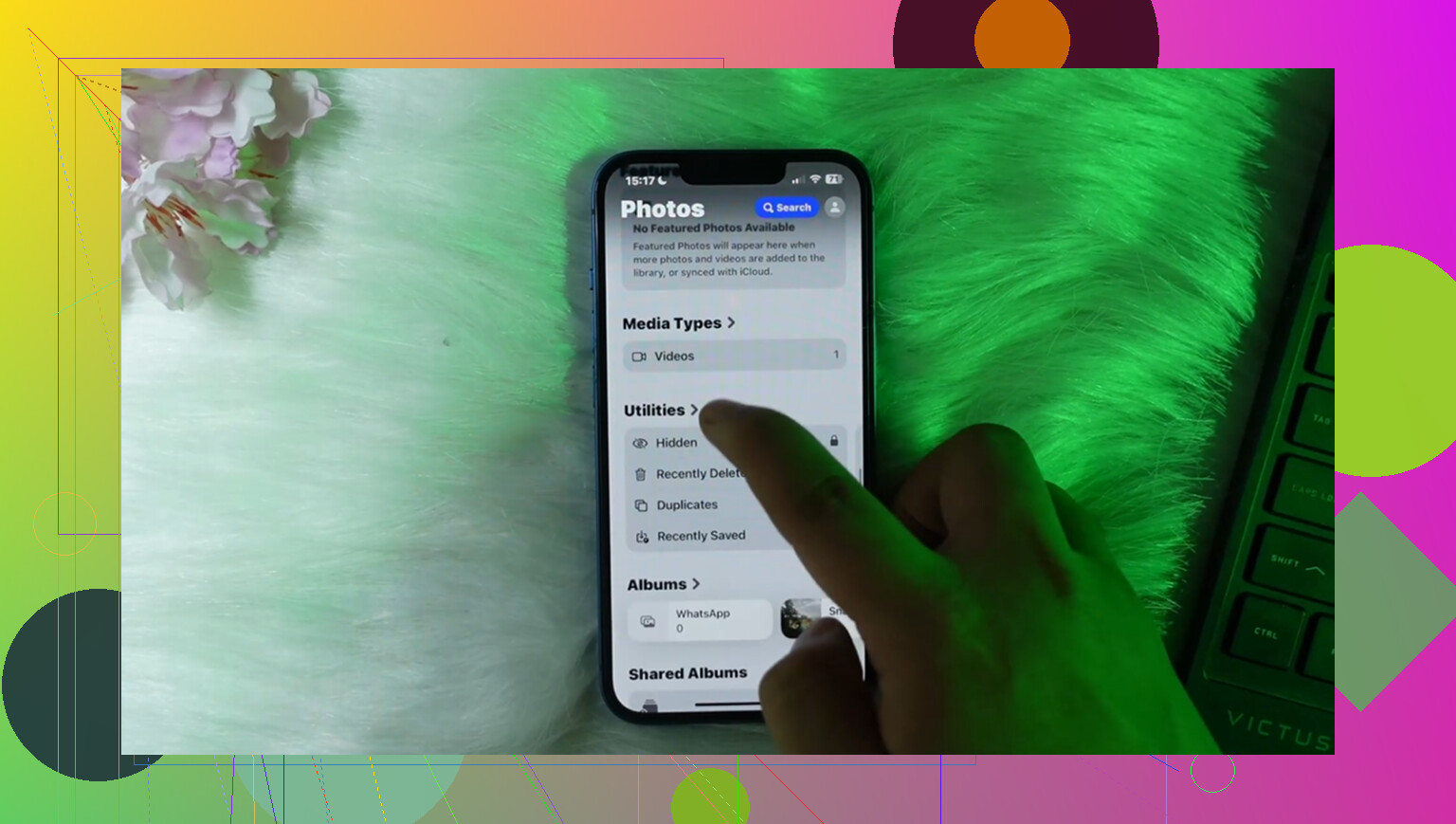
Você provavelmente não consegue fazer esse álbum deixar de existir; só pode impedir que o Fotos o liste. É uma seção gerenciada pela Apple, então um álbum Oculto vazio não é tratado como um álbum personalizado vazio que você pode apagar.
Uma pequena armadilha aqui é que há duas ideias diferentes que as pessoas confundem: ocultar o álbum Oculto e bloquear o álbum Oculto. Se você apenas alterou a configuração de Face ID/código para Oculto, isso só controla o acesso. Isso não remove o álbum da visualização. A configuração que você quer é especificamente Mostrar Álbum Oculto.
Verifique:
Ajustes > Fotos > Mostrar Álbum Oculto desativado
Em alguns layouts mais novos do iOS, pode ser:
Ajustes > Apps > Fotos > Mostrar Álbum Oculto desativado
Depois de alterar isso, saia completamente do app Fotos e abra-o novamente. Se o Fotos já estava aberto na área Álbuns ou Utilitários, pode parecer que nada mudou até o app atualizar. Eu não perderia tempo procurando uma foto oculta restante se o álbum diz que está vazio.
A única outra ressalva é a diferença entre dispositivos. Se você também estiver verificando em um iPad, Mac ou iCloud.com, cada um pode ter seu próprio comportamento de exibição. Desativar isso no iPhone não significa que todos os dispositivos Apple ocultarão instantaneamente essa seção exatamente da mesma forma.
Então, a resposta realista é: não, você não apaga o álbum Oculto vazio. Você desativa a visibilidade dele. Se a alternância correta estiver desativada e o álbum ainda aparecer depois de fechar o Fotos e reiniciar o telefone, então eu trataria isso como um bug de atualização do app Fotos, não como prova de que ainda há algo oculto.