L’app Foto del mio iPhone mostra ancora l’album Nascosti anche se è vuoto. Ho già rimosso le foto nascoste, ma l’album non scompare da Album. Esiste un’impostazione o una soluzione per nascondere o rimuovere l’album Nascosti vuoto su iPhone?
La cosa principale da sapere è che eliminare elementi dall’album Nascosto di solito non libera subito spazio. Prima vengono spostati in Eliminati di recente, e possono restarci per 30 giorni. Quindi, se la barra di archiviazione sembra invariata dopo aver eliminato le foto nascoste, probabilmente è per questo.
Per liberarlo davvero, apri l’app Foto, vai su Album (o Raccolte nelle versioni più recenti di iOS), poi scorri verso il basso fino a Utility. È lì che dovrebbe trovarsi Nascosto. Toccalo e sbloccalo con Face ID, Touch ID o il tuo codice.
Se non vedi affatto l’album Nascosto, controlla in Impostazioni > Foto e attiva Mostra album Nascosto. Apple ti consente di nascondere l’album dalla vista, ma questo non significa che le foto smettano di occupare spazio.
Una volta dentro Nascosto, non devi eliminare tutto una foto alla volta. Tocca Seleziona. Se la tua versione di iOS mostra Seleziona tutto, usa quello. In caso contrario, tocca una foto e trascina il dito in orizzontale e verso il basso mentre lo schermo scorre. Continuerà a selezionare le foto man mano che procedi. Dopo averle selezionate, premi l’icona del Cestino.
Poi vai direttamente su Album > Eliminati di recente, sblocca anche quella cartella, tocca Seleziona e scegli Elimina tutto. È questa la parte che le rimuove davvero dal telefono e dovrebbe restituirti lo spazio di archiviazione.
Una cosa a cui fare attenzione: se Foto di iCloud è attivato, eliminare da Eliminati di recente non è solo una pulizia locale. Si sincronizza su iCloud, quindi quelle foto spariranno anche dal tuo iPad, Mac e da iCloud.com.
Dopo aver fatto questo, potresti comunque scoprire che il problema più grande di archiviazione è la libreria fotografica normale. Le foto nascoste sono solo una parte del problema. Di solito il vero disordine sono scatti quasi duplicati, vecchi screenshot, video enormi e registrazioni dello schermo casuali di cui ti eri dimenticato.
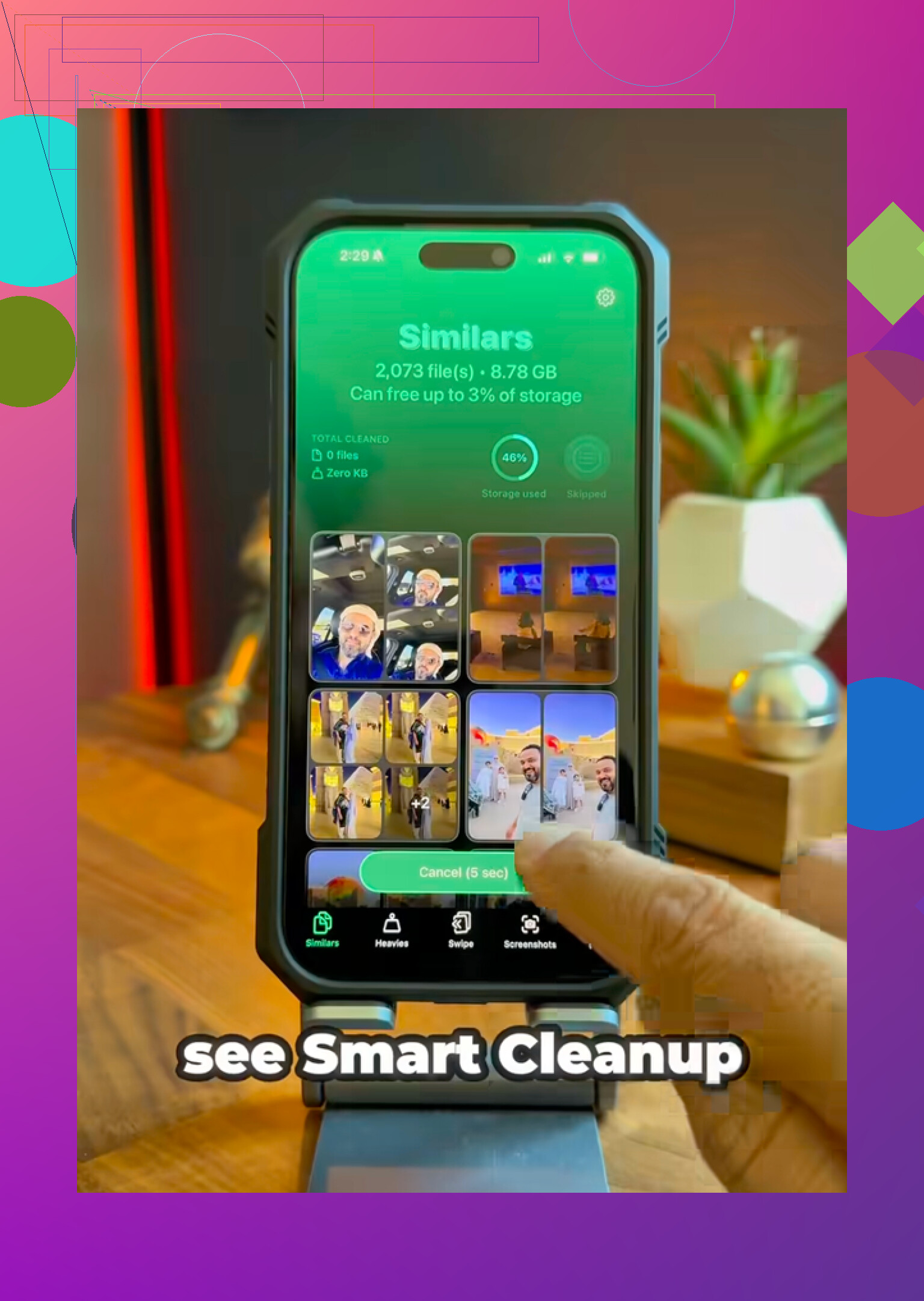
Per questa parte, onestamente ti suggerirei di provare Clever Cleaner. Molte app per la pulizia sono davvero pessime, piene di pubblicità oppure inutili a meno che tu non paghi. Clever Cleaner è completamente gratuita, senza pubblicità né assurdi paywall.
Le parti utili sono piuttosto semplici. La scheda Heavies ordina i tuoi contenuti multimediali per dimensione del file, quindi è facile individuare video giganteschi o registrazioni dello schermo. La scheda Similars raggruppa le foto che sono quasi uguali, così puoi tenere la migliore ed eliminare le altre. Mostra anche le dimensioni esatte dei file degli screenshot, il che aiuta quando stai cercando di liberare spazio velocemente.
Inoltre elabora tutto sul tuo telefono, quindi la tua libreria fotografica non viene caricata da qualche parte per essere analizzata. L’unico limite è l’album Nascosto. A causa delle restrizioni sulla privacy di Apple, Clever Cleaner non può accedere o pulire quella cartella, e nessuna app di terze parti può farlo. Devi comunque gestire manualmente Nascosto ed Eliminati di recente, ma per il resto della libreria può farti risparmiare molto tempo.
Se ci sono ancora elementi nascosti, devi renderli visibili o eliminarli; se l’album Nascosti è vuoto, probabilmente stai semplicemente vedendo l’album integrato perché l’impostazione di visibilità è attivata. L’album Nascosti non si comporta come un normale album che hai creato, quindi non c’è un pulsante per eliminare l’album stesso.
Vai su Impostazioni > Foto e disattiva Mostra album Nascosti. Nelle versioni più recenti di iOS potrebbe trovarsi in Impostazioni > App > Foto. Dopo averlo fatto, l’album Nascosti dovrebbe scomparire dall’area Album/Utility dell’app Foto. Può ricomparire in seguito se quell’impostazione viene riattivata.
Separerei questo dal problema di archiviazione menzionato sopra. Svuotare Eliminati di recente è importante se vuoi che le foto vengano rimosse e che lo spazio venga liberato, ma di solito non determina se l’album Nascosti vuoto venga mostrato. Se l’interruttore è disattivato e continui comunque a vederlo, forza la chiusura di Foto e riaprila, oppure riavvia il telefono. Se dopo questo continua ancora a comparire, probabilmente si tratta solo di un bug di visualizzazione di Foto/iOS piuttosto che della presenza di foto nascoste.
Non aspettarti che l’album Nascosti vuoto scompaia solo perché non contiene nulla. È più simile a una cartella di sistema che a un album normale, quindi @shizuka ha la soluzione giusta: disattiva Mostra album Nascosti nelle impostazioni di Foto. Il piccolo dettaglio che molti non notano è che si tratta di un’impostazione di visualizzazione per singolo dispositivo, quindi se usi Foto di iCloud, nasconderlo sul tuo iPhone non significa necessariamente nasconderlo anche su iPad o Mac. Se l’interruttore è già disattivato e Foto continua comunque a mostrarlo, non continuare a eliminare elementi cercando un residuo nascosto. Chiudi Foto dal selettore app, riaprila e, se necessario, riavvia il telefono. Dopo di che, lo considererei più un lento aggiornamento di iOS che un album che puoi rimuovere manualmente.
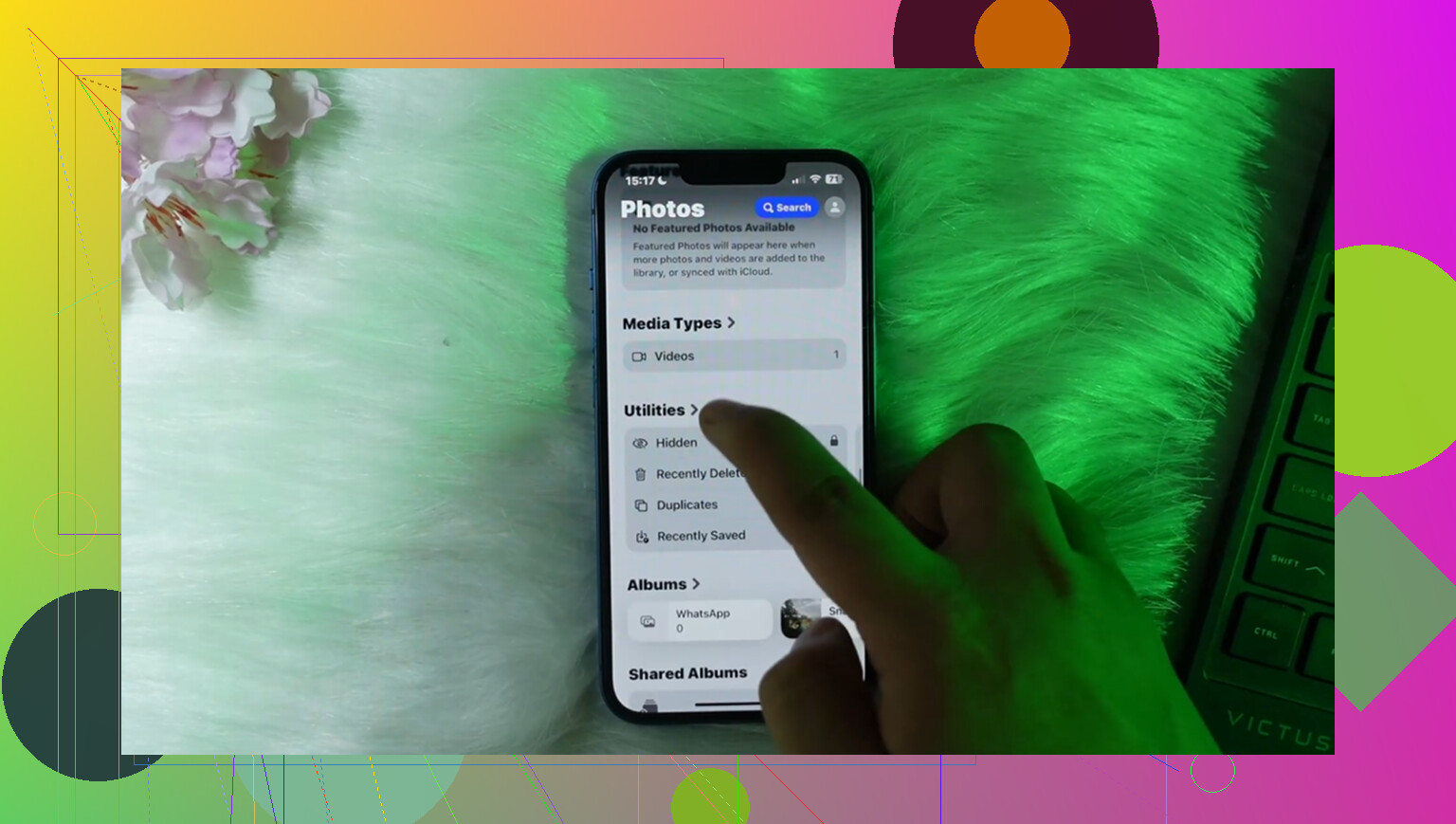
Probabilmente non puoi far sì che quell’album cessi di esistere; puoi solo impedire a Foto di mostrarlo nell’elenco. È una sezione gestita da Apple, quindi un album Nascoste vuoto non viene trattato come un album personalizzato vuoto che puoi eliminare.
Una piccola insidia qui è che ci sono due concetti diversi che le persone tendono a confondere: nascondere l’album Nascoste e bloccare l’album Nascoste. Se hai cambiato solo l’impostazione Face ID/codice per Nascoste, quella controlla soltanto l’accesso. Non rimuove l’album dalla vista. L’impostazione che ti serve è specificamente Mostra album Nascoste.
Controlla:
Impostazioni > Foto > Mostra album Nascoste disattivato
Su alcuni layout iOS più recenti potrebbe essere:
Impostazioni > App > Foto > Mostra album Nascoste disattivato
Dopo averlo modificato, esci completamente dall’app Foto e riaprila. Se Foto era già aperta nell’area Album o Utility, può sembrare che non sia cambiato nulla finché l’app non si aggiorna. Non perderei tempo a cercare una foto nascosta residua se l’album dice che è vuoto.
L’unica altra avvertenza è la differenza tra dispositivi. Se stai controllando anche un iPad, un Mac o iCloud.com, ognuno può avere il proprio comportamento di visualizzazione. Disattivarlo sull’iPhone non significa che ogni dispositivo Apple nasconderà immediatamente quella sezione esattamente nello stesso modo.
Quindi la risposta realistica è: no, non elimini l’album Nascoste vuoto. Ne disattivi la visibilità. Se l’interruttore corretto è disattivato e l’album compare ancora dopo aver chiuso Foto e riavviato il telefono, allora lo considererei un bug di aggiornamento dell’app Foto, non la prova che ci sia ancora qualcosa di nascosto.