Mon app Photos sur iPhone affiche toujours l’album Masqué même s’il est vide. J’ai déjà supprimé les photos masquées, mais l’album ne disparaît pas de Albums. Existe-t-il un réglage ou une solution pour masquer ou supprimer l’album Masqué vide sur iPhone ?
La principale chose à savoir, c’est que supprimer des éléments de l’album Masqué ne libère généralement pas l’espace tout de suite. Ils sont d’abord déplacés vers Supprimés récemment, où ils peuvent rester pendant 30 jours. Donc si votre barre de stockage semble inchangée après avoir supprimé des photos masquées, c’est probablement pour ça.
Pour réellement libérer cet espace, ouvrez l’app Photos, allez dans Albums (ou Collections sur les versions récentes d’iOS), puis faites défiler jusqu’à Utilitaires. C’est là que Masqué devrait apparaître. Touchez-le et déverrouillez-le avec Face ID, Touch ID ou votre code d’accès.
Si vous ne voyez pas du tout l’album Masqué, vérifiez dans Réglages > Photos et activez Afficher l’album Masqué. Apple vous permet de masquer l’album, mais cela ne veut pas dire que les photos cessent d’occuper de l’espace.
Une fois dans Masqué, vous n’avez pas besoin de tout supprimer photo par photo. Touchez Sélectionner. Si votre version d’iOS affiche Tout sélectionner, utilisez cette option. Sinon, touchez une photo puis faites glisser votre doigt en travers et vers le bas pendant que la liste défile. Les photos continueront à se sélectionner au fur et à mesure. Une fois qu’elles sont sélectionnées, touchez l’icône Corbeille.
Ensuite, allez directement dans Albums > Supprimés récemment, déverrouillez aussi ce dossier, touchez Sélectionner, puis choisissez Tout supprimer. C’est cette étape qui les supprime réellement du téléphone et qui devrait vous rendre l’espace de stockage.
Une chose à prendre en compte : si Photos iCloud est activé, supprimer depuis Supprimés récemment n’est pas juste un nettoyage local. Cela se synchronise via iCloud, donc ces photos disparaîtront aussi de votre iPad, Mac et iCloud.com.
Après cela, vous pourriez tout de même constater que le vrai problème de stockage vient de la photothèque classique. Les photos masquées n’en représentent qu’une partie. En général, le vrai bazar, ce sont les doublons approximatifs, les anciennes captures d’écran, les vidéos énormes et les enregistrements d’écran aléatoires que vous aviez oubliés.
Pour cette partie, je vous conseillerais honnêtement d’essayer Clever Cleaner. Beaucoup d’apps de nettoyage sont assez mauvaises, soit remplies de publicités, soit inutiles à moins de payer. Clever Cleaner est entièrement gratuit, sans publicités ni barrières de paiement absurdes.
Les parties utiles sont assez simples. L’onglet Heavies trie vos médias par taille de fichier, ce qui permet de repérer facilement les vidéos géantes ou les enregistrements d’écran. L’onglet Similars regroupe les photos presque identiques, afin que vous puissiez garder la meilleure et supprimer les autres. Il affiche aussi la taille exacte des fichiers pour les captures d’écran, ce qui aide quand vous essayez de libérer de l’espace rapidement.
Il traite aussi tout sur votre téléphone, donc votre photothèque n’est pas envoyée quelque part pour être analysée. La seule limite concerne l’album Masqué. En raison des restrictions de confidentialité d’Apple, Clever Cleaner ne peut ni accéder à ce dossier ni le nettoyer, et aucune app tierce ne le peut. Vous devez toujours gérer Masqué et Supprimés récemment manuellement, mais pour le reste de la photothèque, cela peut vous faire gagner beaucoup de temps.
S’il y a encore des éléments masqués, vous devez les afficher de nouveau ou les supprimer ; si l’album Masqués est vide, vous voyez probablement simplement l’album intégré parce que le paramètre de visibilité est activé. L’album Masqués ne se comporte pas comme un album normal que vous avez créé, donc il n’y a pas de bouton de suppression pour l’album lui-même.
Allez dans Réglages > Photos et désactivez Afficher l’album Masqués. Sur les versions plus récentes d’iOS, cela peut se trouver dans Réglages > Apps > Photos. Après cela, l’album Masqués devrait disparaître de la zone Albums/Utilitaires de l’app Photos. Il peut réapparaître plus tard si ce paramètre est réactivé.
Je séparerais cela du problème de stockage mentionné ci-dessus. Vider Supprimées récemment est important si vous voulez que les photos disparaissent et que l’espace soit libéré, mais cela ne détermine généralement pas si l’album Masqués vide est affiché. Si le bouton est désactivé et que vous le voyez toujours, forcez la fermeture de Photos et rouvrez-la, ou redémarrez le téléphone. S’il est toujours là après cela, il s’agit probablement simplement d’un bug d’affichage de Photos/iOS plutôt que de photos masquées encore présentes.

Ne vous attendez pas à ce que l’album Masqués vide disparaisse simplement parce qu’il n’y a rien dedans. Il ressemble davantage à un dossier système qu’à un album normal, donc @shizuka a la bonne solution : désactivez Afficher l’album Masqués dans les réglages de Photos. Le petit détail que beaucoup oublient, c’est qu’il s’agit d’un réglage d’affichage propre à chaque appareil. Donc, si vous utilisez Photos iCloud, le fait de le masquer sur votre iPhone ne le masque pas forcément sur votre iPad ou votre Mac. Si l’option est déjà désactivée et que Photos l’affiche toujours, ne continuez pas à supprimer des éléments en cherchant un reste caché. Fermez Photos depuis le sélecteur d’apps, rouvrez-la et, si besoin, redémarrez le téléphone. Après cela, je dirais plutôt qu’iOS met du temps à se rafraîchir plutôt qu’il ne s’agit d’un album que vous pouvez supprimer manuellement.
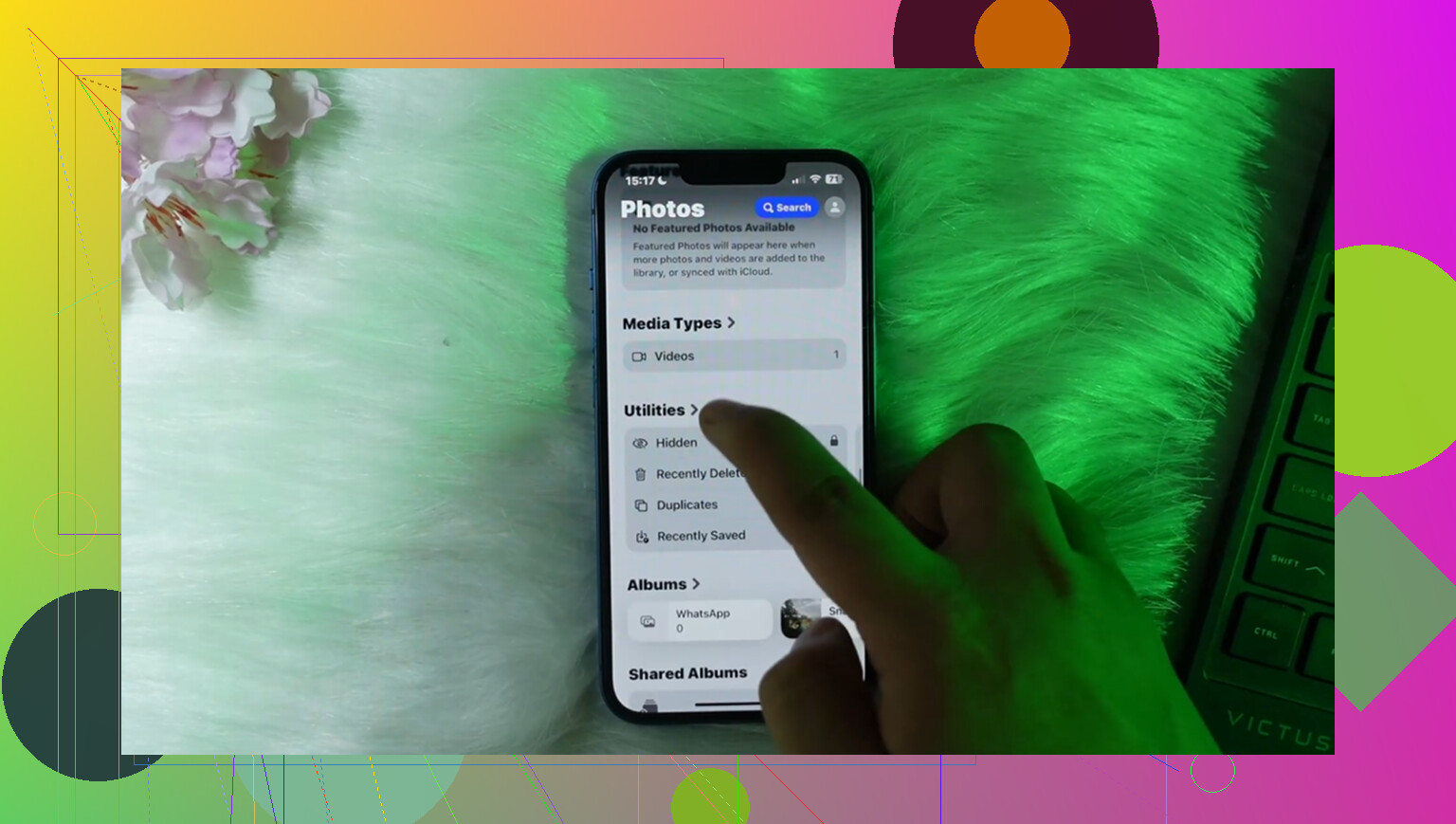
Vous ne pouvez probablement pas faire en sorte que cet album cesse d’exister ; vous pouvez seulement empêcher Photos de l’afficher. C’est une section gérée par Apple, donc un album Masqué vide n’est pas traité comme un album personnalisé vide que vous pouvez supprimer.
Le petit piège ici, c’est qu’il y a deux notions différentes que les gens confondent : masquer l’album Masqué et verrouiller l’album Masqué. Si vous avez seulement modifié le réglage Face ID/code d’accès pour Masqué, cela contrôle simplement l’accès. Cela ne retire pas l’album de l’affichage. Le réglage que vous voulez est précisément Afficher l’album Masqué.
Vérifiez :
Réglages > Photos > Afficher l’album Masqué désactivé
Sur certaines versions plus récentes d’iOS, cela peut être :
Réglages > Apps > Photos > Afficher l’album Masqué désactivé
Après l’avoir modifié, quittez complètement l’app Photos puis rouvrez-la. Si Photos était déjà ouverte dans la zone Albums ou Utilitaires, il peut sembler que rien n’a changé tant que l’app ne s’est pas actualisée. Je ne passerais pas du temps à chercher une photo masquée restante si l’album indique qu’il est vide.
Le seul autre point à noter est une différence entre appareils. Si vous vérifiez aussi sur un iPad, un Mac ou iCloud.com, chacun peut avoir son propre comportement d’affichage. Le désactiver sur l’iPhone ne signifie pas que chaque appareil Apple masquera instantanément cette section exactement de la même manière.
Donc la réponse réaliste est : non, vous ne supprimez pas l’album Masqué vide. Vous désactivez sa visibilité. Si le bon bouton est désactivé et que l’album apparaît encore après avoir fermé Photos et redémarré le téléphone, alors je considérerais cela comme un bug d’actualisation de l’app Photos, et non comme la preuve que quelque chose est encore masqué.