Yılların aile fotoğraflarını içeren harici sabit diskim aniden bozuldu ve normal şekilde açılmıyor. Yanlış onarım aracını çalıştırmanın veya biçimlendirmenin kurtarmayı imkânsız hale getirebileceğinden endişeleniyorum. Veri kaybetmeden bozuk bir sürücüden fotoğrafları kurtarmanın en güvenli yolu nedir?
Sürücü hâlâ Disk Yönetimi'nde görünüyorsa ve boyut doğru görünüyorsa, henüz öldüğünü varsaymazdım. Bu, özellikle normal şekilde dönüyorsa ve tıklama, sürtünme sesi çıkarmıyor ya da bağlantısı gidip gelmiyorsa, tamamen arızalanmış bir sürücüden ziyade çoğu zaman dosya sistemi bozulmasına işaret eder.
Yine de Windows'un 'Tara ve düzelt' önermesine karşı dikkatli olurdum. Bu düğme cazip geliyor, ama içinde aile fotoğrafları olan bir sürücüde ilk çalıştıracağım şey bu olmazdı. Onarım araçları dosya sisteminde değişiklik yapabilir ve bir şeyler ters giderse kurtarma daha zor hale gelebilir.
Bu noktada amaç onarım değil, kurtarma olmalı. Önce fotoğrafları başka bir yere kopyalayın. Sürücüyü düzeltmek bekleyebilir.
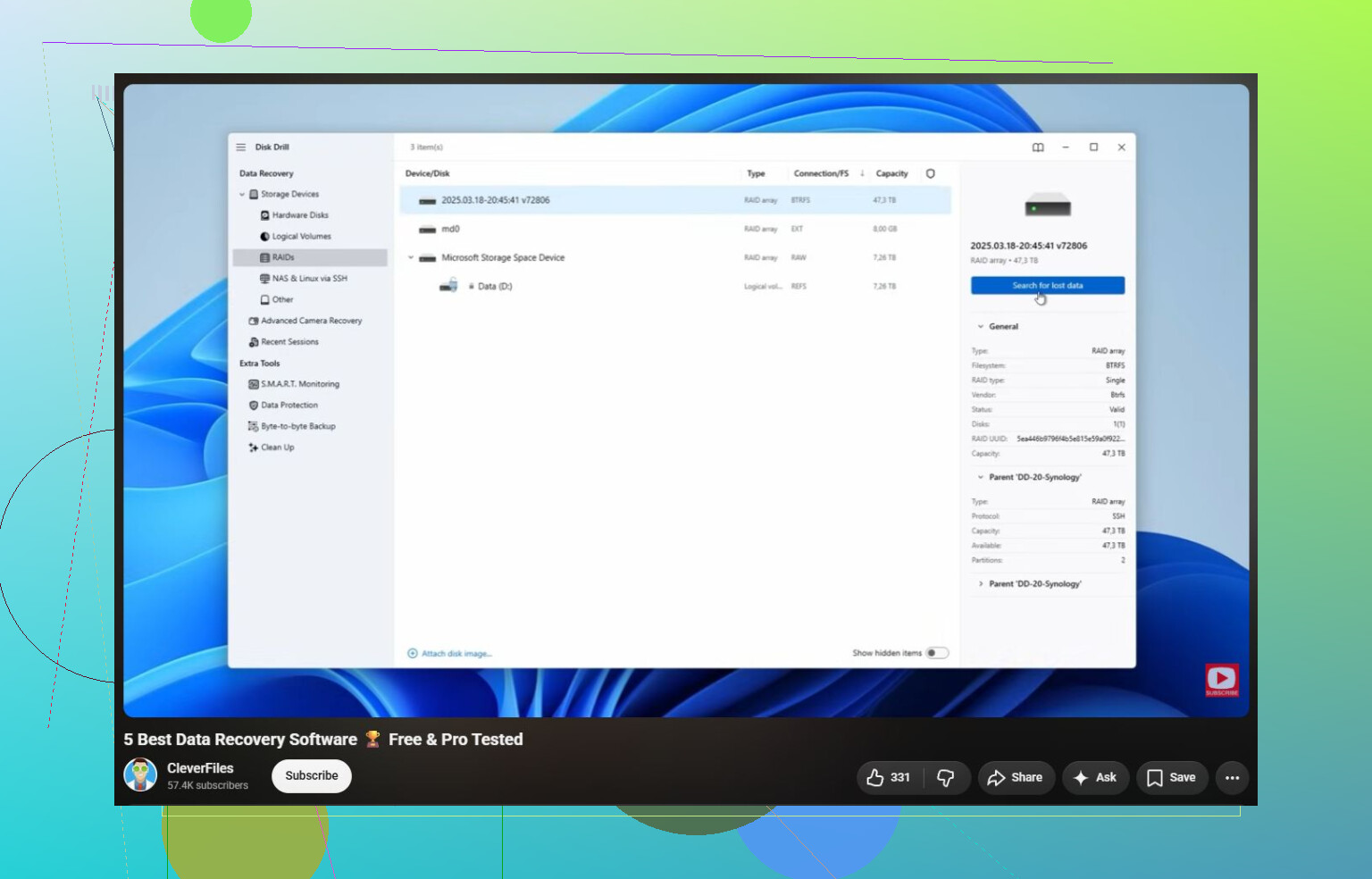
Benzer bir durumda işe yarayan seçeneklerden biri Disk Drill. Faydalı olan kısmı, önce sürücünün tam bir imajını oluşturabilmeniz, ardından asıl diski tekrar tekrar zorlamak yerine bu imajı tarayabilmenizdir. Sürücü arızalanmaya başlıyorsa bu önemlidir, çünkü hâlâ okunabilen ne varsa fırsat varken almak istersiniz.
Önizleme özelliği de fotoğraflar için faydalıdır. Önizlemeler normal şekilde açılıyorsa, bu size dosyaların gerçekten kurtarılabilir olduğu ve sadece rastgele dosya adlarından ibaret olmadığı konusunda iyi bir fikir verir. Windows sürümü ayrıca ücretsiz olarak 100 MB'a kadar kurtarmaya izin verir, böylece en azından ödeme yapmadan önce taramayı test edebilirsiniz.
Önemli dosyalar güvenli şekilde başka bir sürücüye kopyalandıktan sonra onarımları düşünebilirsiniz. Sorun sadece bozulmuş bir dosya sistemiyse hızlı biçimlendirme yeterli olabilir. Yine de sonrasında o sürücüye önemli bir şey emanet etmezdim, ama geçici kullanım için uygun olabilir.
Gördüğünüz şeye bağlı olarak denemeye değer olabilecek birkaç şey daha var:
- CHKDSK, ama yalnızca veriler kurtarıldıktan sonra. Dosya sistemi sorunlarını onarabilir, ama bazı şeyleri de değiştirebilir.
- TestDisk, eğer Windows birden bölümü RAW olarak göstermeye başladıysa veya bölüm tablosu hasarlı görünüyorsa.
- Farklı bir USB kablosu, kutu ya da bilgisayar, eğer bu harici bir sürücüyse. Kötü USB köprüleri ve sorunlu kablolar sağlam bir sürücünün bozuk görünmesine neden olabilir.
Sürücü fiziksel olarak kararsız davranıyorsa kendin yap yazılımları kullanmayı bırakırdım. Şunlar kötü işarettir:
- tıklama sesleri
- kaybolup yeniden bağlanma
- Disk Yönetimi'nde yanlış kapasite gösterilmesi
- SMART'ta çok sayıda bekleyen veya yeniden eşlenmiş sektör
- çok yavaşlayan ya da sürekli donan taramalar
Bu genellikle sorunun sadece dağınık bir dosya sistemi değil, donanımla ilgili olduğu anlamına gelir. Bu durumda tekrarlanan taramalar işleri daha kötü hale getirebilir. Uygun bir veri kurtarma laboratuvarı, bazen elektronik veya iç parçalarda geçici bir düzeltme yaptıktan sonra, özel donanımla sürücünün imajını alabilir ve asıl sürücüyü zorlamak yerine kopya üzerinden kurtarma yapabilir.
Laboratuvarlar ucuz değildir. Temel mantıksal kurtarma yaklaşık 300 ila 600 ABD doları olabilirken, mekanik arızalar sürücüye ve hasara bağlı olarak çoğu zaman 800 ila 2.000 ABD doları veya daha fazla tutar. Daha iyi laboratuvarlar genellikle veri yoksa ücret yok esasına göre çalışır, bu da biraz yardımcı olur.
Bu benim sürücüm olsaydı, şu sırayla yapardım:
- Disk Yönetimi'ni kontrol eder ve kapasitenin normal görünüp görünmediğine bakardım.
- Fotoğrafları farklı bir sürücüye kurtarırdım.
- Ancak ondan sonra CHKDSK, TestDisk veya biçimlendirmeyi denerdim.
- Bozulma geri gelirse sürücüyü değiştirirdim.
Sürücüler değiştirilebilir. Aile fotoğrafları ise genellikle değiştirilemez. Bu sürücü yeniden çalışmaya başlasa bile, bunu bir uyarı olarak görür ve başka bir yerde bir kopya daha tutardım.
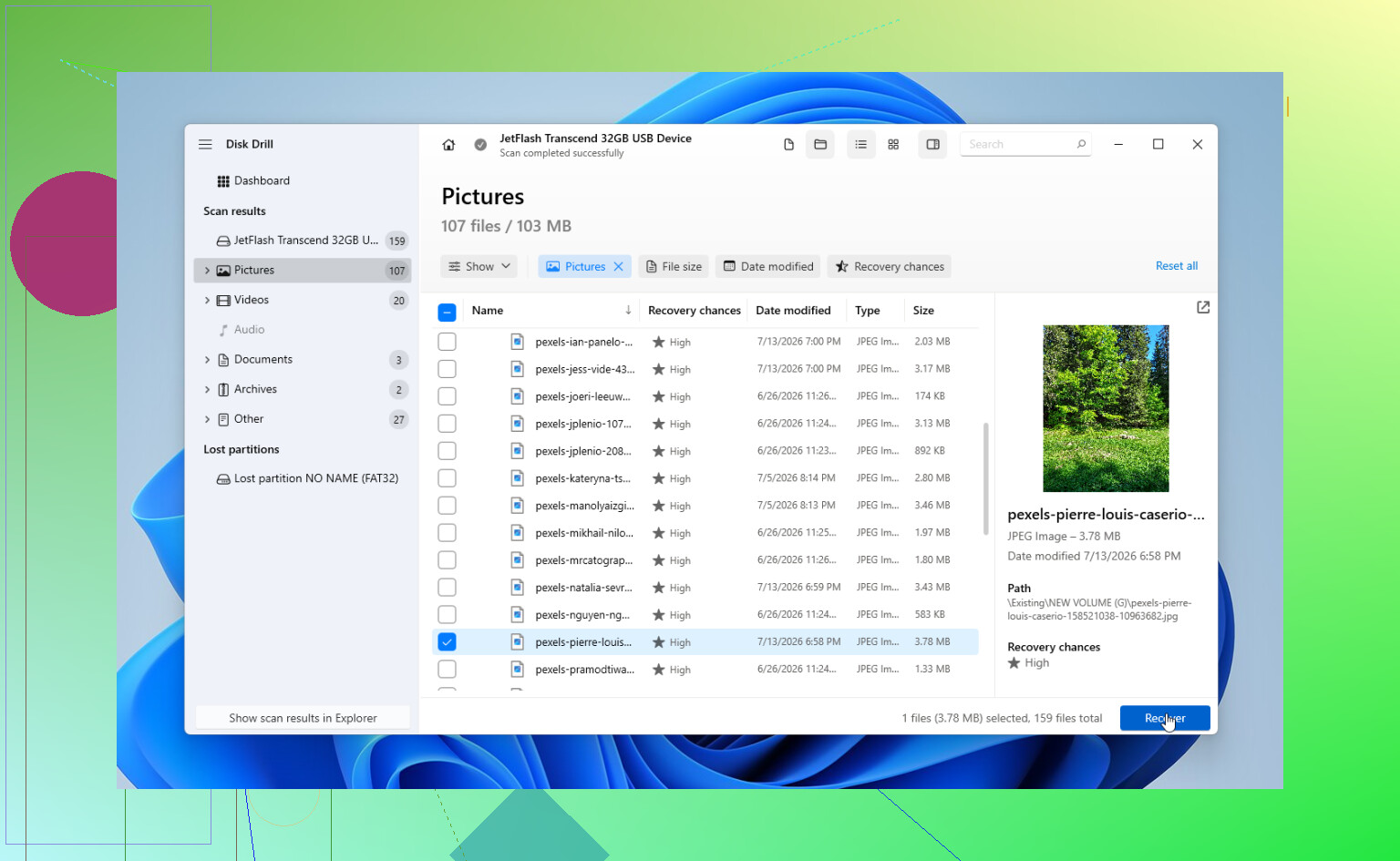
O sürücüye hiçbir şeyi geri kaydetmeyin. Aynı diske kopyalanan “kurtarılmış” bir fotoğraf bile, henüz kurtarmadığınız başka bir fotoğrafın üzerine yazabilir. Onarımın daha sonra geldiği konusunda @mikeappsreviewer’a katılıyorum, ancak ilk satın alım olarak bozuk olanla en az aynı boyutta yeni boş bir sürücü alıp, ardından arızalanan sürücünün imajını buna oluştururdum. Linux konusunda rahatsanız, ddrescue sorunlu bir diskten elinden gelenin en iyisiyle klon oluşturmak için yapılmıştır. Değilseniz, Disk Drill gibi bir araç daha kolaydır çünkü önce imaj oluşturup sonra imajı tarayabilir. Her iki durumda da, bozuk sürücü pratikte salt okunur olmalıdır: CHKDSK yok, biçimlendirme yok, “diski başlat” yok, kurtarılan dosyaları tekrar üzerine kopyalamak yok.
Bunun dönen bir sabit disk mi yoksa harici bir SSD mi olduğu, riski büyük ölçüde değiştirir. Eğer normal mekanik bir sürücüyse, asıl tehlike zayıf bir sürücünün aynı bozuk alanları tekrar tekrar okumasına neden olmaktır. Eğer bu bir SSD veya flash tabanlı taşınabilir sürücüyse, ek tehlike “onarım” veya temizleme işlemlerinin blokların atılmasına ya da yeniden eşlenmesine yol açabilmesidir; bu da kurtarmayı daha az öngörülebilir hale getirir.
Yukarıdaki genel yaklaşıma katılıyorum: önce diski “düzeltmeyin”. Ama ben bu konuda daha da sıkıcı olurdum. Herhangi bir kurtarma taraması çalıştırmadan önce, Windows’un ne gösterdiğini not edin: kapasite doğru mu değil mi, RAW mı yoksa NTFS/exFAT mi, sürücü harfi var mı yok mu, garip sesler var mı, bağlantı kopuyor mu. Bu, bir dosya sistemi sorunuyla mı uğraştığınızı yoksa arızalanmaya başlayan bir aygıtla mı karşı karşıya olduğunuzu anlamanızı sağlar. Sürücü bir kez görünüp sonra kayboluyorsa, inatçı bir yazıcıymış gibi test etmeyi bırakın. İşte o zaman bir laboratuvar daha güvenli bir seçenek olur.
Bağlı kalıyor ve doğru boyutu gösteriyorsa, ayrı bir sürücüye bir imaj alın ve onun üzerinden çalışın. Disk Drill, kullanıcı dostu bu tür bir iş akışı için uygundur çünkü önce imaj almak önemlidir, tarama düğmesinin üzerindeki marka adı değil. Sadece hiçbir programın bozuk diskte “onarım”, “yeniden oluşturma” yapmasına veya “kurtarılan dosyaları kaydetmesine” izin vermeyin. Kurtarmayı tamamen farklı bir sürücüye yapın, ardından kurtarılan fotoğraflardan bir örneği yalnızca küçük önizlemelerle değil, tam boyutta açın. Küçük önizlemeler, asıl JPEG dosyaları kısmen hasarlı olduğunda bile orijinallerin iyi olduğunu sanmanıza neden olabilir.
Fotoğraflar kopyalanıp kontrol edildikten sonra CHKDSK, TestDisk, biçimlendirme veya yeni bir kutu ile denemeler yapabilirsiniz. O noktada artık yalnızca eski sürücüyü riske atarsınız, anıların tek kopyasını değil.