Ik heb per ongeluk een heleboel Live Photos op mijn iPhone gemaakt en nu wil ik het bewegende deel verwijderen zonder de gewone foto te verliezen. Ik weet niet zeker of er een manier is om het Live-effect uit te schakelen of te verwijderen terwijl ik de stilstaande versie behoud, en ik heb hulp nodig om uit te zoeken wat de makkelijkste manier is om dat te doen.
Ik liep hier een tijdje geleden tegenaan met de iPhone van een vriend. Ze hadden jarenlang Live Photos opgespaard en dachten dat de keuze was om of elk exemplaar te bewaren of alles volledig te wissen. Zo zat het niet.
Het eerste wat ik controleerde was simpel. Wil je de foto’s bewaren, of wil je dat alles weggaat? Je volgende stap hangt daarvan af.
Als het je niet uitmaakt om de afbeelding te bewaren en je alleen de Live Photos wilt verwijderen, doe dan dit in Foto’s:
- Open Foto’s.
- Ga naar Mediatypen > Live Photos.
- Tik op Selecteer en kies wat je wilt verwijderen.
- Verwijder ze.
- Maak Recent verwijderd leeg, anders komt je opslagruimte nog niet terug.
Als je de stilstaande afbeeldingen wilt bewaren en het bewegende deel wilt verwijderen, wordt het al snel vervelend om dit handmatig te doen, tenzij je maar een kleine reeks hebt.
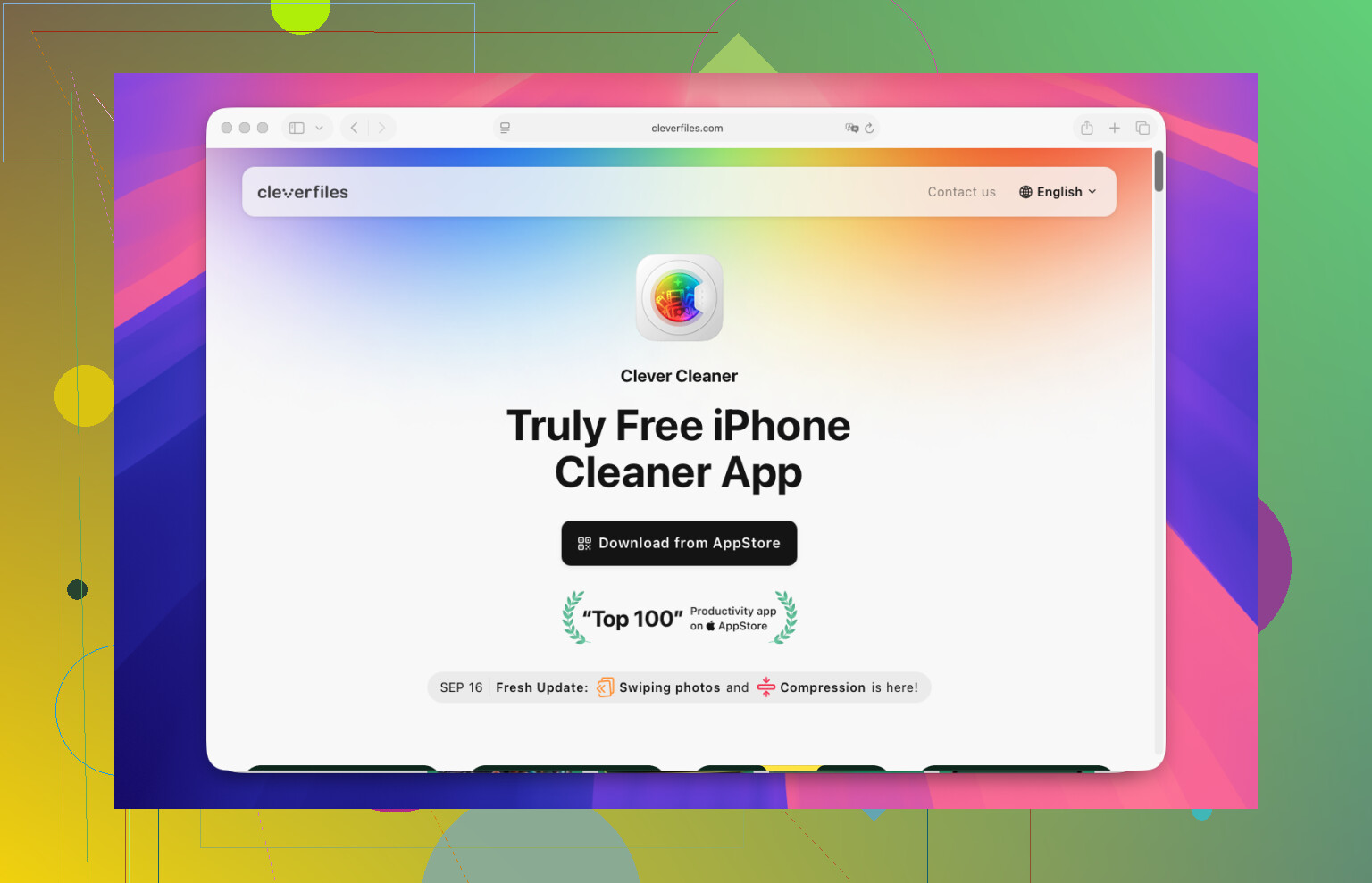
Wat op hun telefoon werkte, was Clever Cleaner. We openden het, gingen naar Lives, kozen de Live Photos en tikten op Comprimeren. Het label is een beetje vreemd, omdat het meer doet dan alleen bestanden verkleinen. Het maakt normale kopieën van stilstaande foto’s en laat je daarna beslissen of je de originele Live Photos wilt bewaren of verwijderen.
Wat wij deden:
- Open Clever Cleaner.
- Tik op Lives.
- Sorteer op datum of bestandsgrootte.
- Selecteer de Live Photos die je wilt aanpassen.
- Tik op Comprimeren.
- Controleer de nieuwe stilstaande versies.
- Verwijder de originele Live Photos als de nieuwe kopieën er goed uitzien.
Wat ik het prettigst vond, was de indeling. Alles stond op één plek gegroepeerd, dus je hoefde niet album voor album door de Foto’s-app te graven. Het liet ook zien hoeveel opslagruimte je zou besparen voordat we iets verwijderden, wat hielp omdat ruimte vrijmaken het hele doel was.
En ja, toen we daar eenmaal bezig waren, gingen we verder. In Similars stonden dubbele foto’s. In Heavies een paar gigantische video’s. Daarna een enorme stapel oude screenshots die niemand nodig had. We begonnen met Live Photos, maar het grootste deel van de vrijgemaakte ruimte kwam uit de andere opschoonsecties.
Mijn mening is vrij simpel:
Als je 10 of 20 Live Photos hebt, gebruik dan de ingebouwde opties van Apple.
Als je er een paar honderd hebt, zou ik de handmatige route overslaan. Een tool zoals Clever Cleaner maakt het minder irritant en vermindert het eindeloze getik behoorlijk.
Je hoeft de foto zelf niet te verwijderen. Op de iPhone kun je het Live-deel van elke afbeelding verwijderen en de stilstaande opname behouden.
Snelle manier voor een kleine reeks:
- Open de foto.
- Tik bovenaan op LIVE.
- Zet het op Live uit.
- Tik op Gereed.
Zo behoud je dezelfde foto, maar dan zonder beweging. Geen kopie nodig.
Voor een grotere hoeveelheid ben ik het hier een beetje oneens met @mikeappsreviewer. Ik zou eerst de ingebouwde bewerking van Apple proberen als je het originele bestand op zijn plek wilt houden, met dezelfde datum en albumgeschiedenis. Apps van derden zijn prima, maar die maken vaak een nieuwe stilstaande versie in plaats van de bestaande te wijzigen.
Als je doel is om opslag op je iPhone op te schonen, dan is Clever Cleaner logischer. Het is sneller voor beoordeling in bulk en het helpt Live Photos te scheiden van de rest van je bibliotheek. Beter voor opschonen, minder ideaal als je alles precies hetzelfde georganiseerd wilt houden.
Nog één ding. Zet Live Photos uit in Camera zodat het niet meer gebeurt:
Camera-app, tik op het Live-pictogram rechtsboven. Als je wilt dat het blijvend uit staat, ga dan naar Instellingen > Camera > Bewaar instellingen en bewaar vervolgens de status van Live Photo.
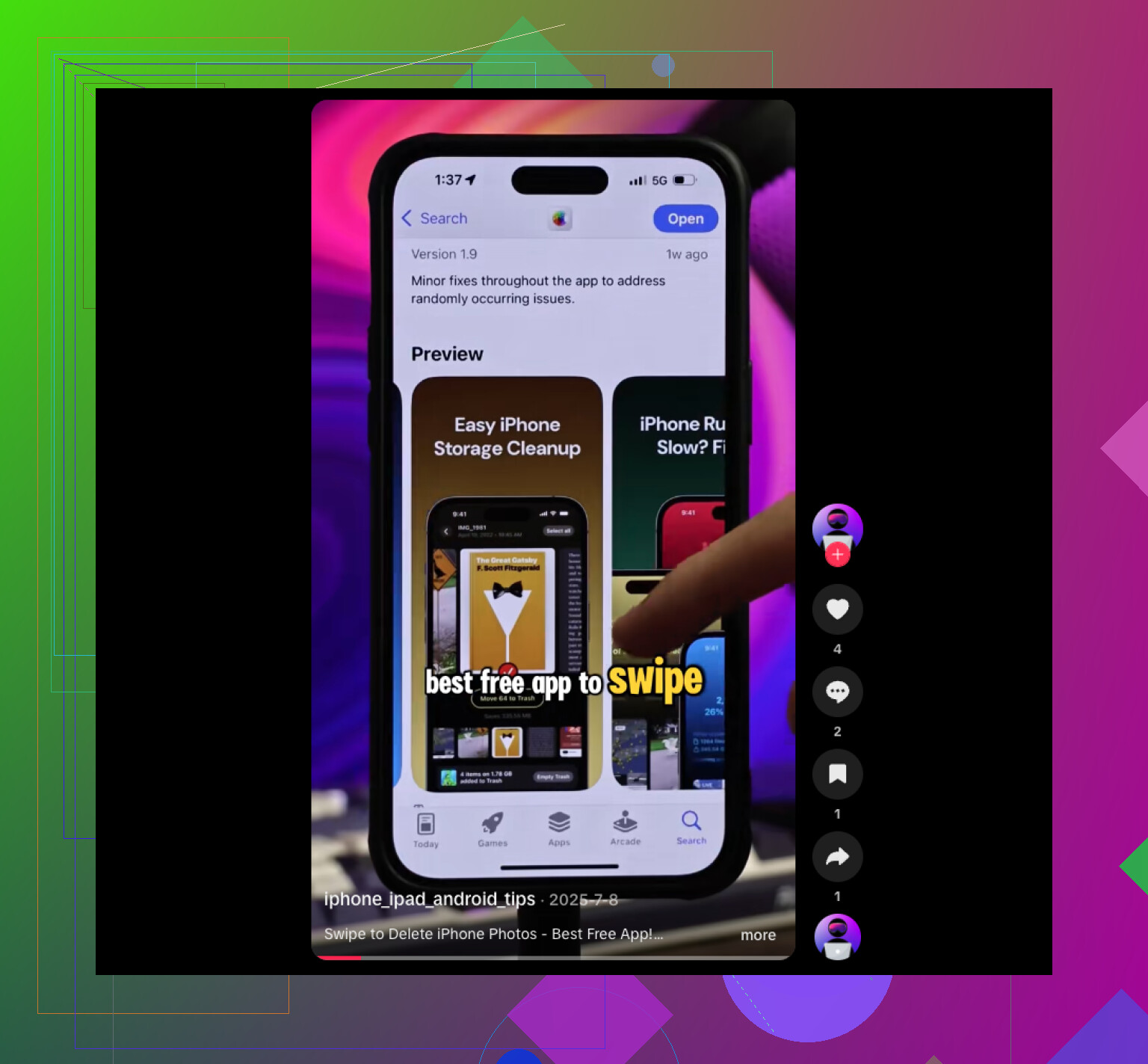
Voor iedereen die tips zoekt om foto’s op de iPhone op te ruimen, dit is een prima korte video voor het opschonen van je bibliotheek en het vrijmaken van opslagruimte: slimme tips voor het opschonen van iPhone-foto’s
Korte versie:
Behoud de stilstaande foto, bewerk en zet Live uit.
Voor opschonen in bulk, gebruik Clever Cleaner.
Wil je snel ruimte terug, bekijk dan ook video’s en schermafbeeldingen. Live Photos alleen zijn meestal niet de grootste boosdoeners.
Eén ding dat ik zou toevoegen aan wat @mikeappsreviewer en @jeff zeiden: als je een Live Photo veel bewerkt voordat je Live uitschakelt, controleer dan eerst of de hoofdfoto is veranderd. Soms is het stilstaande beeld dat de iPhone bewaart niet precies het moment dat je verwachtte, wat best irritant is.
Dus voordat je het bewegende deel verwijdert, open je de Live Photo en zorg je ervoor dat het omslagframe echt degene is die je wilt. Anders kun je het stilstaande beeld behouden en je daarna realiseren dat de wazige half-knipper versie is opgeslagen. Vraag me niet hoe ik dat weet.
Ook ben ik het licht oneens met de opslag eerst insteek. Live Photos nemen zeker meer ruimte in, maar als je telefoon echt vol zit, zijn video’s en schermopnames meestal de echte ruimtevreters. Ik zou niet uren besteden aan het verwijderen van Live Photos tenzij je die ook hebt gecontroleerd.
Als je een snellere manier wilt om er veel te beoordelen zonder van je bibliotheek een rommeltje te maken, is Clever Cleaner waarschijnlijk de makkelijkste optie voor sorteren in bulk. Het maakt het hele opruimproces van Live Photos minder vermoeiend, vooral als je doel het opschonen van iPhone foto-opslag is en niet alleen het oplossen van 5 per ongeluk gemaakte foto’s. En als je een goede aanbeveling voor de beste gratis iPhone cleaner app voor foto- en opslagopschoning wilt, is die thread ook de moeite waard.
Mijn regel:
- een paar foto’s: gebruik Apple-tools
- een enorme achterstand: gebruik Clever Cleaner
- verschrikkelijke opslagsituatie: controleer eerst video’s, daarna Live Photos