Esvaziei acidentalmente tudo da minha Lixeira e percebi que ainda preciso de alguns arquivos importantes. Estou tentando entender como funciona a recuperação da Lixeira no Windows, se os arquivos excluídos ainda podem ser restaurados e quais etapas devo seguir antes que sejam sobrescritos.
Se você esvaziou a Lixeira e depois percebeu que um arquivo importante ainda estava lá, não presuma imediatamente que ele se foi para sempre. Ainda há uma chance, mas você precisa ter cuidado com o que faz em seguida.
Quando o Windows exclui um arquivo, ele geralmente apenas marca aquele espaço na unidade como livre. Os dados reais podem permanecer lá até que algo novo seja gravado por cima. Então, o mais importante é: pare de usar essa unidade o máximo possível. Não instale programas, salve arquivos, baixe atualizações nem copie nada para ela se foi nessa unidade que o arquivo excluído estava.
Antes de partir para as ferramentas de recuperação, verifique a Lixeira novamente. Pesquise pelo nome do arquivo, mas também pela pasta de onde ele veio. Às vezes, o arquivo estava dentro de uma pasta excluída, então pode não aparecer da forma que você espera. Se encontrá-lo, clique com o botão direito nele e escolha Restaurar.
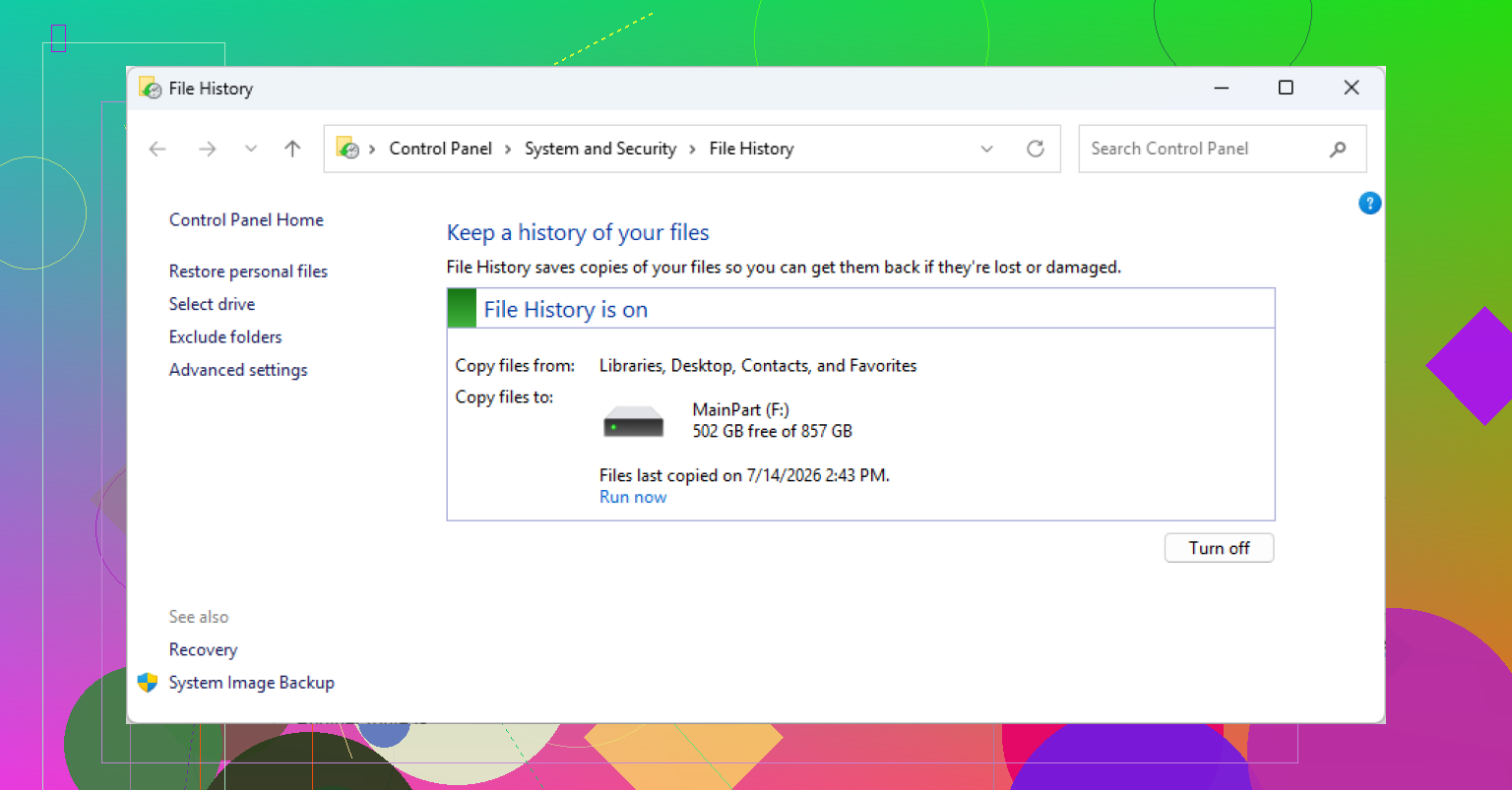
Se a Lixeira estiver realmente vazia, verifique os backups em seguida. O Histórico de Arquivos do Windows talvez já tenha uma versão mais antiga. Vá até a pasta onde o arquivo costumava ficar, clique com o botão direito nela e escolha Restaurar versões anteriores. Escolha uma versão de antes da exclusão, abra-a e copie o arquivo para algum lugar seguro.
Você também pode verificar o Histórico de Arquivos aqui:
Painel de Controle > Sistema e Segurança > Histórico de Arquivos > Restaurar arquivos pessoais
Isso permite navegar por versões antigas com backup de pastas comuns como Área de Trabalho, Documentos e Imagens.
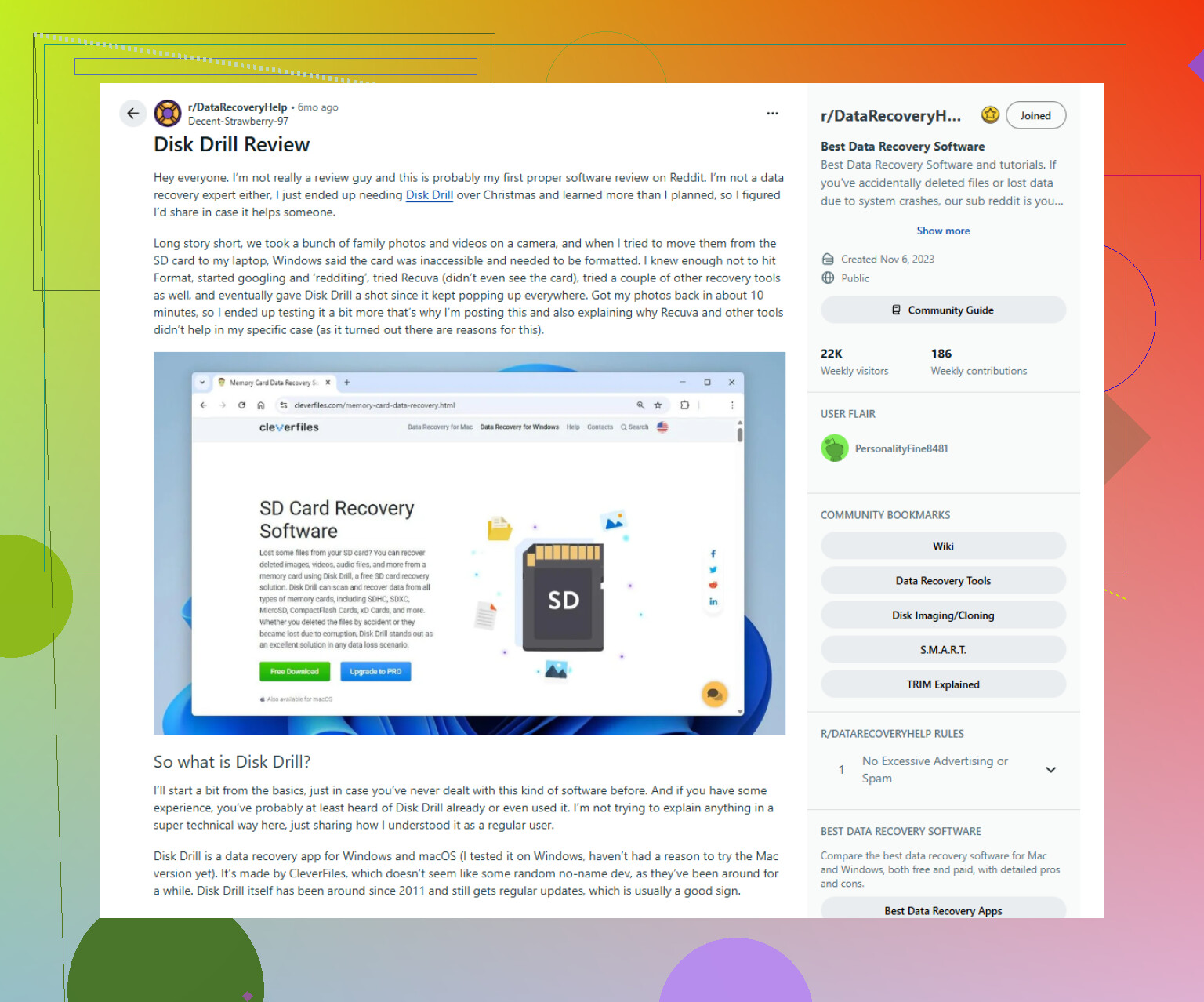
Se você não tiver um backup, então pode valer a pena tentar uma ferramenta de recuperação. Disk Drill é uma opção para Windows. Ela verifica unidades em busca de dados excluídos e funciona com sistemas de arquivos comuns do Windows, como NTFS e FAT32.
Parte importante: instale o software de recuperação em uma unidade diferente, não naquela da qual você está tentando recuperar. Instalá-lo na mesma unidade pode sobrescrever o arquivo excluído antes que você tenha a chance de recuperá-lo.
Depois de instalado, abra o programa, escolha a unidade onde o arquivo foi excluído e clique em Procurar dados perdidos. Deixe a verificação terminar. Depois disso, use o recurso de visualização para conferir os resultados. Se o arquivo for visualizado corretamente, isso é um bom sinal, mas ainda assim não garante que o arquivo recuperado ficará perfeito.
Selecione os arquivos que deseja recuperar, clique em Recuperar e salve-os em outro lugar. Uma unidade externa ou uma unidade interna separada é a escolha mais segura.
Dependendo das regras atuais de licenciamento do software, os usuários do Windows podem conseguir recuperar uma quantidade limitada de dados sem pagar.
Uma última observação: pode ser muito mais difícil recuperar dados de SSDs. A maioria dos SSDs mais novos usa TRIM, que limpa blocos excluídos para manter o bom desempenho da unidade. Depois que isso acontece, a recuperação pode não ser possível. Se o arquivo estava em um SSD, pare de usar o computador rapidamente e verifique os backups ou as opções de recuperação imediatamente.
Esvaziar a Lixeira não “exclui os arquivos da Lixeira” em alguma pasta recuperável em outro lugar, isso os transforma em dados excluídos normais nessa unidade. O aviso do Mike sobre não gravar na unidade é a parte principal, mas eu seria mais rigoroso: se esta era a sua unidade de sistema do Windows, até mesmo navegar, sincronizar o OneDrive ou deixar o Windows atualizar pode sobrescrever coisas. Desligue-o e examine a unidade em outro computador se os arquivos realmente importam. O Disk Drill ou outra ferramenta de recuperação pode encontrar o conteúdo dos arquivos, mas os nomes e os caminhos das pastas nem sempre são preservados, então espere ter que vasculhar resultados estranhos. Se era um SSD com TRIM ativado, os backups provavelmente são sua melhor aposta.
Se esses arquivos foram sincronizados importa mais do que as pessoas imaginam. Se eles estavam no OneDrive, Google Drive, Dropbox etc., esvaziar a Lixeira do Windows pode não ser o fim, porque esses serviços geralmente têm a própria lixeira ou histórico de versões online. Eu verificaria isso antes de executar varreduras de recuperação, porque é mais rápido e não corre o risco de gravar mais lixo na unidade. Se não houver cópia na nuvem nem backup do Histórico de Arquivos, então Mike e stellacadente estão certos: trate a unidade como evidência e pare de usá-la. O Disk Drill ou ferramentas semelhantes às vezes conseguem recuperar arquivos, mas a recuperação fica complicada rapidamente, especialmente com SSDs, arquivos renomeados e substituições parciais. Além disso, não restaure os arquivos recuperados na mesma unidade que você está verificando.