Excluí acidentalmente arquivos importantes de uma unidade formatada em HFS e ainda não salvei nada novo nela. Estou tentando descobrir a maneira mais segura de recuperar dados HFS sem piorar a situação. Que ferramentas ou etapas devo tentar primeiro?
Arquivos excluídos em HFS ou HFS+ geralmente não desaparecem imediatamente, mesmo que você tenha esvaziado a Lixeira. O macOS na maioria das vezes apenas marca essa parte da unidade como disponível novamente. Os dados reais ainda podem estar lá até que outra coisa seja gravada por cima.
Então o mais importante é simples: pare de usar essa unidade tanto quanto possível. Não instale aplicativos nela, não salve arquivos novos nela e não fique mexendo se puder evitar. Nova atividade é o que pode transformar um arquivo excluído recuperável em um arquivo permanentemente sobrescrito.
Se for a unidade interna do seu Mac, isso é complicado porque você não pode evitar completamente usá-la, a menos que inicialize por outra unidade. Mas pelo menos mantenha a atividade no mínimo e instale o software de recuperação em outro lugar.
E sim, normalmente vale a pena tentar mesmo que você não tenha backup. Se a unidade estiver falhando fisicamente, como fazendo cliques, não girando ou nem aparecendo, então o software provavelmente não é a resposta e um laboratório de recuperação é a opção mais segura. Mas para exclusão normal, Lixeira esvaziada, formatação acidental ou uma unidade que ainda aparece no Utilitário de Disco, um software de recuperação é exatamente o que você tentaria primeiro.
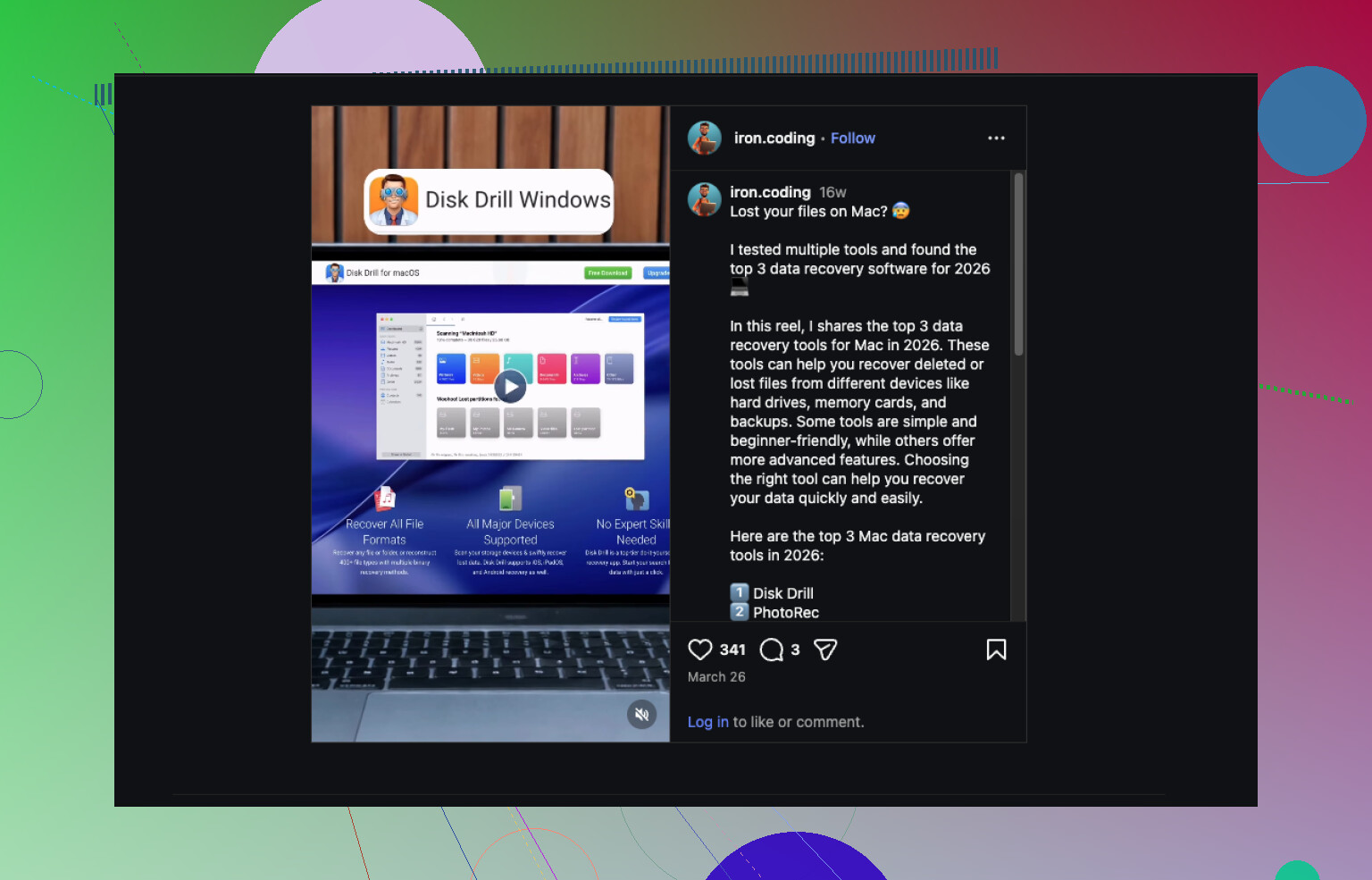
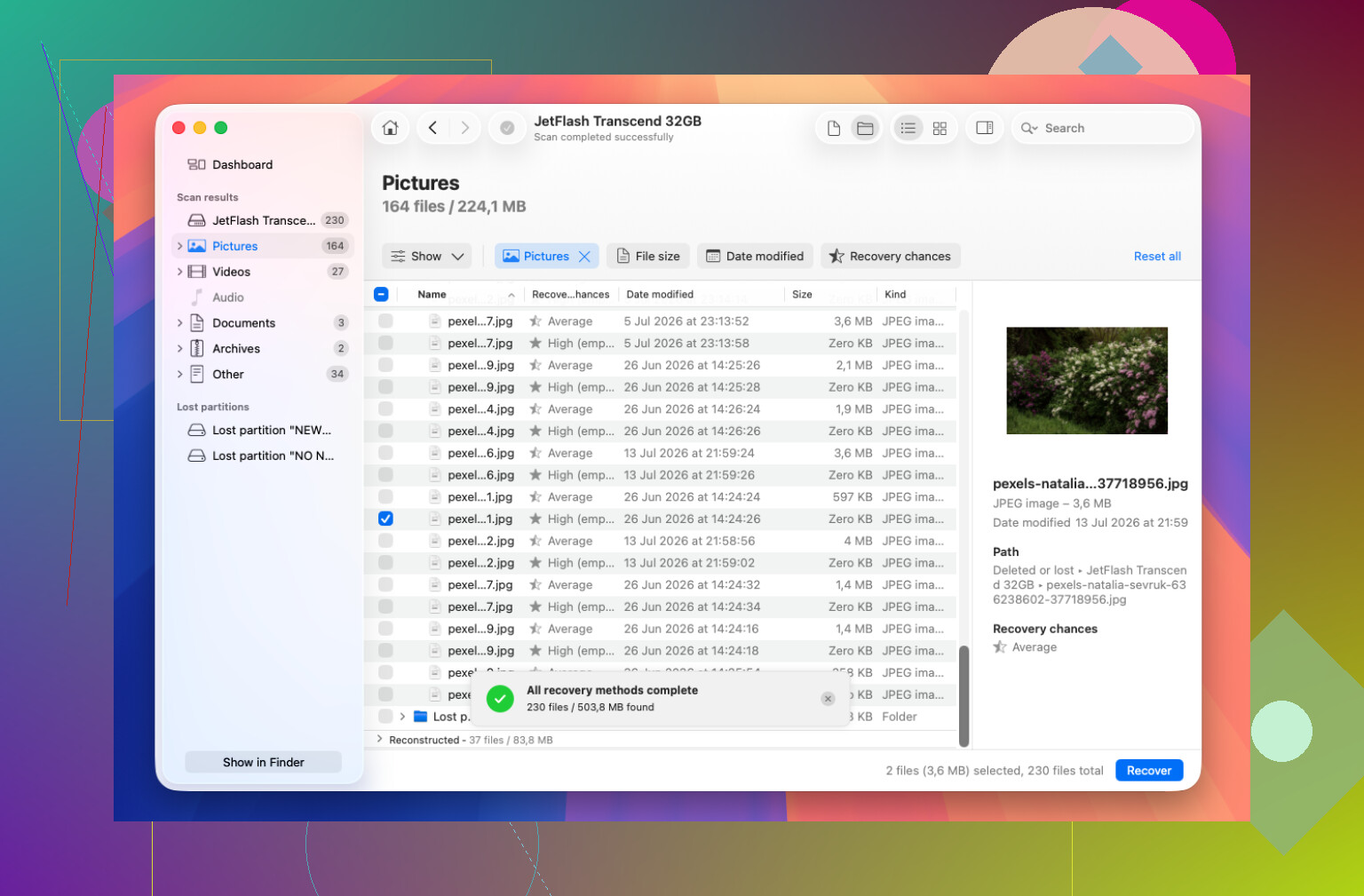
Uma opção direta é o Disk Drill. Ele tem uma interface visual comum, e você pode verificar e visualizar arquivos antes de decidir se vai recuperá-los.
Abordagem básica:
1. Instale o Disk Drill em algum lugar diferente da unidade da qual você está recuperando.
Se os arquivos perdidos estavam na unidade interna do Mac, instale-o em uma unidade USB externa ou em outro disco externo. Se os arquivos perdidos estavam em uma unidade externa, instale o Disk Drill no próprio Mac. Não grave nada novo na unidade que você está tentando resgatar.
2. Abra-o e selecione a unidade com problema.
Escolha a unidade que tinha os arquivos excluídos.
3. Execute Buscar dados perdidos.
A varredura pode levar um tempo, especialmente em unidades maiores. Você pode verificar os itens encontrados antes de terminar, mas deixar a varredura ser concluída normalmente lhe dá a melhor chance.
4. Visualize os resultados.
O Disk Drill organiza os arquivos encontrados por tipo, como fotos, documentos e vídeos. Use a opção de visualização, o pequeno ícone de olho, para ver se os arquivos estão realmente intactos antes de recuperar qualquer coisa.
5. Selecione os arquivos que deseja e recupere-os.
Marque os arquivos de que você precisa.
6. Salve-os em uma unidade diferente.
Essa parte também importa. Não recupere os arquivos de volta na mesma unidade que você verificou. Use outro disco ou outro local seguro.
Uma questão com Macs mais antigos e HFS+ é que o journaling às vezes pode ajudar as ferramentas de recuperação a manter mais das informações originais do arquivo, como nomes e localizações de pastas. Mas esse journal é reutilizado com o tempo, então esperar demais ou continuar usando a unidade pode tornar a recuperação mais bagunçada.
Se a varredura do Disk Drill conseguir visualizar os arquivos e eles parecerem intactos, isso é um sinal muito bom. A partir daí, a principal tarefa é apenas copiá-los para um local seguro sem gravar mais nada na unidade original.
Suas chances são razoáveis apenas porque você parou de gravar no disco, mas eu evitaria tratar a unidade original como algo para experimentar. Se os arquivos importam, faça primeiro uma imagem setor por setor ou um clone em outra unidade e depois examine a cópia com o Disk Drill ou qualquer ferramenta de recuperação que você escolher. Não execute o Primeiros Socorros, utilitários de reparo, reformate nem tente corrigir o volume HFS antes da recuperação, pois isso pode alterar os registros do diretório e tornar os nomes de arquivos ou a estrutura de pastas mais difíceis de recuperar. Se você não conseguir fazer um clone porque a unidade apresenta erros ou desconecta, é aí que eu pararia e consideraria um laboratório em vez de deixar o software forçar um disco com falha por horas.
Não continue montando a unidade normalmente e clicando no Finder só para verificar o que ainda está lá. O macOS pode gravar pequenos dados de manutenção em um volume quando ele é montado, especialmente coisas como Spotlight, Lixeira e pastas de eventos do sistema de arquivos. Isso não é o mesmo que copiar um filme para ele, mas quando você está tentando recuperar arquivos excluídos, gravações desnecessárias continuam sendo gravações desnecessárias.
Concordo com o conselho de clonar primeiro, mas eu faria o clone ou a imagem antes de executar qualquer aplicativo de recuperação se os arquivos forem importantes. Depois, faça a varredura do clone com o Disk Drill ou outra ferramenta de recuperação e recupere os arquivos para uma terceira unidade. Se você pular a clonagem, pelo menos certifique-se de que o destino da recuperação não seja a mesma unidade HFS. As pessoas ainda erram nisso porque o software permite escolher qualquer local, e recuperar de volta para o mesmo disco pode sobrescrever exatamente os arquivos que você está tentando salvar.
A ressalva incômoda é que eu não salvei nada novo nem sempre significa nada mudou. Se isso era um disco rígido externo mecânico, suas chances geralmente são razoáveis após uma exclusão simples. Se era um SSD e o TRIM estava envolvido, a recuperação pode ser muito pior, mesmo que você tenha parado de usá-lo imediatamente. De qualquer forma, não execute o Primeiros Socorros, não reformate, não reconstrua diretórios e não deixe o macOS oferecer para inicializar nada. Faça a varredura de uma cópia se puder, visualize antes de pagar pela recuperação se a ferramenta oferecer suporte a isso e confie apenas em arquivos que realmente abrem depois de serem copiados para fora.
Uma pasta excluída em um disco rígido externo HFS+ é um problema bem diferente de arquivos excluídos no Mac a partir do qual você está inicializado no momento. O caso do disco externo normalmente é muito mais fácil de controlar: desconecte-o, pare de montá-lo, faça uma imagem, examine a imagem. O caso do disco de inicialização é mais complicado porque o macOS continua gravando logs, caches, dados do navegador, arquivos de troca, coisas do Spotlight e tudo mais enquanto você está tentando ter cuidado.
Antes de executar um software de recuperação, verifique primeiro os caminhos de recuperação mais básicos, mas faça isso sem gravar no disco com problema. Veja o Time Machine, outro disco de backup, histórico de sincronização na nuvem, anexos de e-mail, exportações antigas, cópias no telefone etc. Isso parece óbvio, mas às vezes as pessoas passam horas examinando um disco quando o arquivo está na seção de itens apagados recentemente do iCloud Drive ou em um snapshot antigo do Time Machine. Restaurar de um backup é mais limpo do que fazer recuperação por varredura.
Se você usar uma ferramenta como o Disk Drill, eu trataria a visualização como um filtro, não como uma promessa. Se ela mostrar o arquivo com o nome correto, pasta, tamanho e a visualização funcionar corretamente, isso é animador. Se ela encontrar apenas file12345.jpg em uma pasta genérica reconstruída, isso ainda pode ser útil, mas você pode perder nomes originais, pastas, datas de criação ou conteúdos parciais. Com HFS+, a recuperação pode variar de tudo voltar de forma organizada até aqui está uma pilha de arquivos sem nome, dependendo de quais registros de diretório e extensões de arquivo ainda estão intactos.
O fluxo de trabalho mais seguro ainda é: pare de usar o disco, faça uma imagem completa ou clone para outro disco, examine a cópia, recupere para um terceiro local. Se você não tiver armazenamento livre suficiente tanto para uma imagem quanto para os arquivos recuperados, compre ou pegue outro disco emprestado antes de começar. Executar varreduras no original porque você está sem espaço é como uma exclusão simples pode se transformar em um problema pior.
E não ignore a saúde do disco. Se o disco estiver fazendo cliques, desconectando repetidamente, demorando uma eternidade para ler ou mostrando erros de I/O, o software de recuperação pode fazê-lo trabalhar mais justamente na pior hora. Nesse caso, eu o clonaria com uma ferramenta feita para discos com defeito ou pararia e consideraria uma empresa de recuperação. Para uma exclusão acidental normal em um disco HFS saudável, porém, sim, vale absolutamente a pena tentar a recuperação, desde que você evite gravar qualquer coisa de volta nesse mesmo volume.