Encontrei muitas fotos duplicadas no meu iPhone e notei que o app Fotos tem uma ferramenta integrada de detecção de duplicatas. Estou tentando liberar espaço de armazenamento sem excluir acidentalmente as fotos erradas. O removedor de fotos duplicadas integrado da Apple é confiável ou devo usar outro método ou app?
Se você está lidando com uma biblioteca enorme de fotos, eu começaria com algo que encontre fotos semelhantes, não apenas duplicatas perfeitas. É aí que normalmente fica a maior parte do espaço desperdiçado. Eu tive o mesmo problema de Armazenamento Quase Cheio e, depois de revisar uma biblioteca com 25.000 fotos, as ferramentas de cópias exatas só resolveram parte da bagunça.
O app que mais me ajudou foi o Clever Cleaner. O recurso Similares é útil porque procura fotos que são quase iguais, como um monte de selfies, fotos de animais de estimação, capturas de tela ou fotos repetidas do mesmo momento. O localizador de duplicatas integrado do iPhone é bem mais rígido, então deixa muitas dessas passarem.
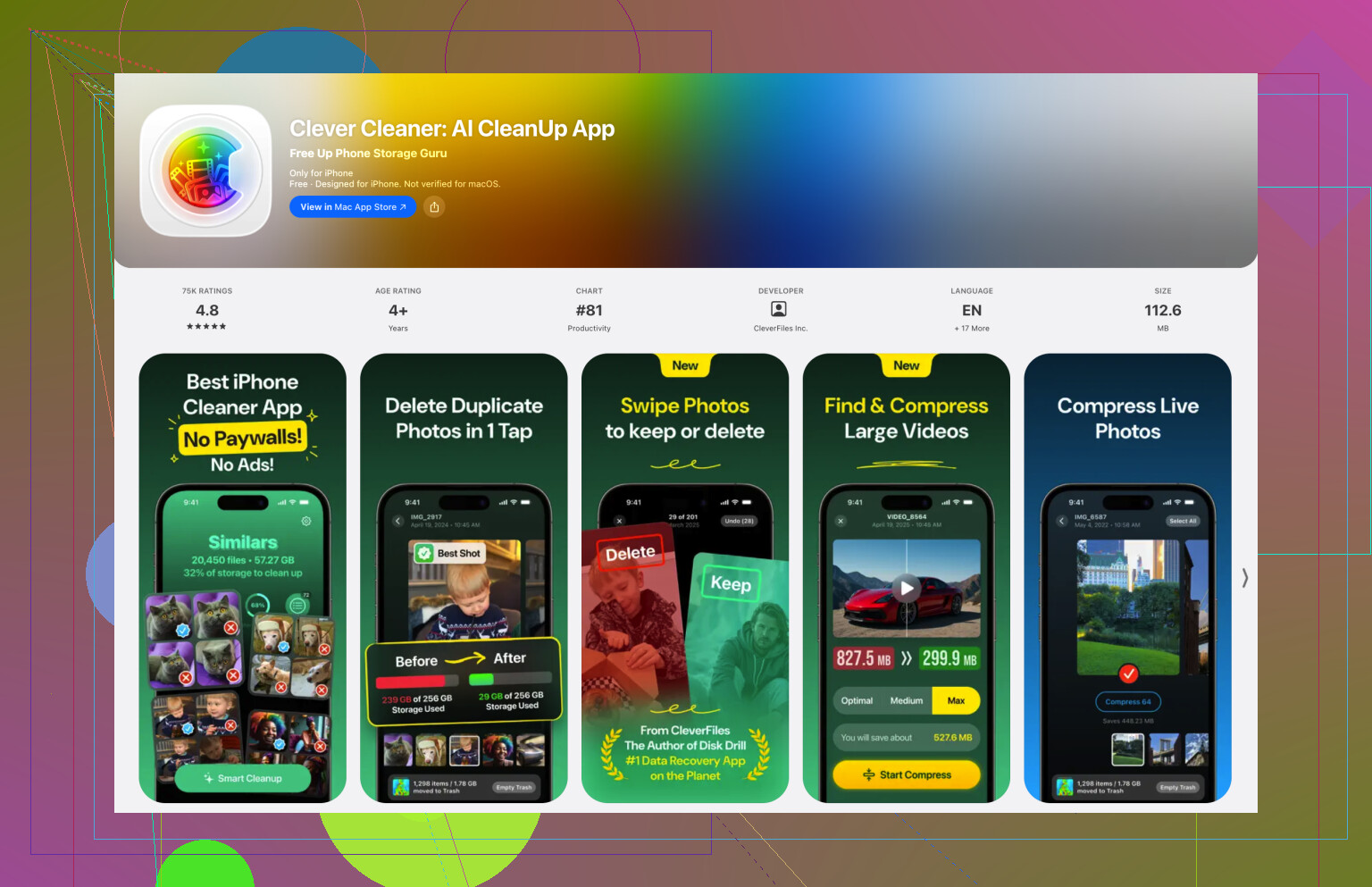
O que eu gostei é que ele marca uma versão como a Melhor Foto, geralmente a mais nítida ou com a melhor iluminação, então você não fica tentando adivinhar qual cópia manter. Você pode escanear e limpar tudo bem rápido em vez de abrir cada foto uma por uma.
Privacidade era a parte que me preocupava, mas o app processa as fotos localmente no telefone. Ele não envia sua biblioteca para um servidor, o que me deixou muito mais tranquilo para usar.
Ele também ajuda com os outros grandes vilões do armazenamento. A seção Pesados mostra seus maiores vídeos por tamanho, que geralmente é onde os gigabytes de verdade estão escondidos. Ele também pode agrupar capturas de tela antigas e comprimir Live Photos em fotos estáticas comuns de alta qualidade se você não se importar em manter o pequeno clipe de vídeo anexado.
Não ignore o localizador de duplicatas integrado da Apple
Se o seu iPhone estiver com iOS 16 ou mais recente, confira também o álbum integrado Duplicatas. Abra o Fotos, vá em “Coleções” e depois role para baixo até “Utilitários”. Se o seu celular encontrou duplicatas, elas devem aparecer lá.
O bom da versão da Apple é o botão “Mesclar”. Ele não simplesmente descarta uma foto. Ele mantém a versão com a melhor qualidade e combina metadados úteis, como legendas e informações de localização, em um único arquivo.
Mas não espere que ele encontre tudo. Normalmente, ele encontra duplicatas exatas, não dez fotos ligeiramente diferentes da mesma sequência ou uma foto que você editou um pouco. Além disso, pode demorar para aparecer, porque o iPhone faz a varredura enquanto está bloqueado e carregando. Depois de uma grande importação, pode levar alguns dias até que a pasta mostre alguma coisa.
A limpeza manual ainda ajuda com bagunças menores
Se a sua biblioteca não for enorme, a ferramenta de busca do Fotos pode funcionar surpreendentemente bem. Pesquise por um mês, ano, lugar ou assunto como “Cachorro” ou “Praia”. Isso reúne fotos semelhantes em uma só visualização, para que você possa tocar em “Selecionar” e remover os extras mais óbvios.
A visualização de mapa em Utilitários é outra opção fácil de esquecer. Se você vir um grande agrupamento de um restaurante, parada de viagem ou evento, provavelmente há uma pilha de fotos quase idênticas ali. É muito mais rápido do que rolar por toda a galeria.
Impedindo que as duplicatas voltem
A limpeza só é útil se o mesmo problema não se reconstruir um mês depois. Muitas duplicatas surgem ao sincronizar a mesma biblioteca por mais de um serviço, especialmente iCloud e Google Fotos. Se você apagar ou restaurar algo em um lugar, às vezes isso pode reaparecer como um novo arquivo no outro. Escolher um único serviço principal de sincronização de fotos mantém tudo mais organizado.
Também vale a pena ir em Ajustes > Câmera e desativar Usar Aumentar Volume para Sequência. Isso evita sequências acidentais, que são ótimas quando você precisa delas, mas irritantes quando você acaba com 20 fotos do bolso.
O hábito mais fácil é apagar os extras logo depois de tirá-los, enquanto você ainda se lembra de qual foto era a boa. Também tente não baixar a mesma imagem de novo do Mensagens, WhatsApp, e-mail, drives na nuvem e qualquer outra coisa que você use.
Mais uma coisa: as fotos apagadas ainda ficam em Apagados Recentemente por 30 dias. Elas continuam ocupando armazenamento até você esvaziar essa pasta, então não se esqueça dessa etapa se estiver tentando liberar espaço imediatamente.
Depois que a primeira grande limpeza termina, fica muito menos trabalhoso manter a biblioteca sob controle.
Se você usa a ferramenta da Apple ou um app de limpeza, faça um backup primeiro se essas fotos forem importantes. O álbum Duplicados integrado é bom para arquivos duplicados óbvios, e eu confio mais nele para uma mesclagem segura do que para uma limpeza agressiva, mas ele não é realmente um botão de liberar muito espaço. Para qualquer coisa importante, eu mesclaria um pequeno lote, verificaria Apagados Recentemente e depois continuaria. Se você quiser remover fotos quase idênticas, apps como o Clever Cleaner podem ser mais rápidos, mas eu ainda revisaria as seleções manualmente em vez de aceitar uma grande exclusão de uma só vez.
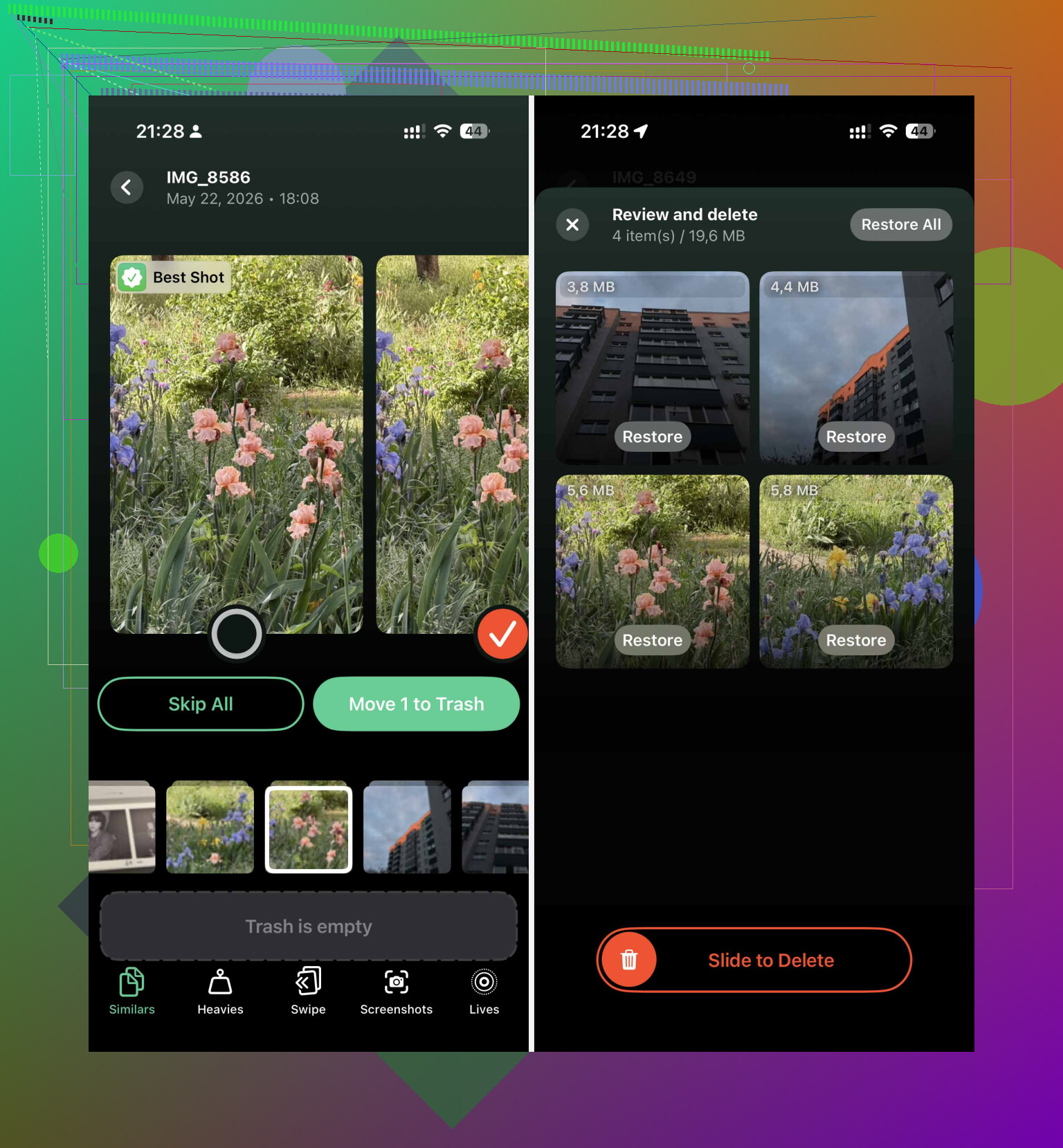
Não esvazie Apagados Recentemente até ter certeza de que os resultados estão corretos, especialmente se você usa o Fotos do iCloud. Uma exclusão no telefone geralmente é uma exclusão em todos os lugares, então o plano de “vou corrigir isso no meu iPad depois” pode acabar em uma surpresa desagradável.
A ferramenta integrada da Apple é suficiente se o seu problema forem duplicatas reais. A mesma foto salva duas vezes, a mesma imagem importada novamente, uma cópia enviada por AirDrop, esse tipo de coisa. Nesse caso, eu usaria primeiro o recurso Mesclar da Apple porque ele é conservador. Ele está tentando combinar itens duplicados, não fazer um julgamento sobre qual sorriso é melhor ou qual pôr do sol está menos borrado. Isso é uma coisa boa quando você está preocupado em apagar as fotos erradas.
Onde ela deixa a desejar é na bagunça comum do iPhone: cinco fotos quase idênticas do mesmo momento, capturas de tela que você esqueceu, Live Photos em que você só queria uma foto estática, vídeos enormes sem motivo, cópias editadas ao lado dos originais etc. A Apple pode não tratar isso como duplicatas porque, tecnicamente, são arquivos diferentes. Então, se o seu rolo da câmera está cheio porque você tira várias fotos toda vez, o álbum Duplicatas pode parecer decepcionantemente pequeno.
Concordo em grande parte com @hoshikuzu sobre fazer isso em lotes. Não fique tocando em centenas de mesclagens enquanto assiste TV pela metade. Mescle 20 ou 30, verifique a biblioteca normal, verifique Apagados Recentemente, depois continue. É mais lento, mas evita que você cometa um erro enorme.
Uma coisinha que as pessoas esquecem: o armazenamento pode não diminuir imediatamente da forma que você espera. As fotos apagadas ficam em Apagados Recentemente por até 30 dias, a menos que você as remova de lá também. E se você tiver “Otimizar Armazenamento do iPhone” ativado, alguns originais podem estar no iCloud em vez de totalmente armazenados no telefone, então a quantidade liberada localmente pode parecer aleatória. O telefone pode liberar espaço com o tempo em vez de mostrar instantaneamente um grande ganho.
Eu dividiria assim:
Use primeiro o app Fotos da Apple para o álbum Duplicatas. É o ponto de partida mais seguro.
Use a busca manual para termos de lixo óbvios como “capturas de tela”, “gravações de tela”, “recibos”, “quadro branco” ou um mês/evento em que você sabe que exagerou nas fotos.
Use um app de limpeza apenas para fotos semelhantes e trate as sugestões dele como sugestões. O Clever Cleaner pode ser útil nisso, mas eu não deixaria nenhum app apagar em massa fotos sentimentais sem revisão. “Melhor” ainda é só um palpite do software.
Tenha cuidado extra com fotos editadas. Às vezes o que parece ser uma duplicata é o original mais uma versão cortada, com filtro, marcada ou redimensionada que você realmente queria manter. O mesmo vale para fotos salvas do Mensagens ou de apps sociais, em que a qualidade pode ser menor do que a do original.
Então, a resposta curta: sim, a ferramenta integrada da Apple é suficiente para uma limpeza segura de fotos duplicadas, mas não, ela não é suficiente para uma limpeza séria de armazenamento se a maior parte da sua bagunça for de fotos parecidas e vídeos grandes. Comece com a Apple porque ela é cautelosa. Depois vá atrás das fotos semelhantes e dos vídeos grandes separadamente. Essa ordem oferece primeiro a limpeza menos arriscada, que geralmente é o que você quer quando as fotos importam.
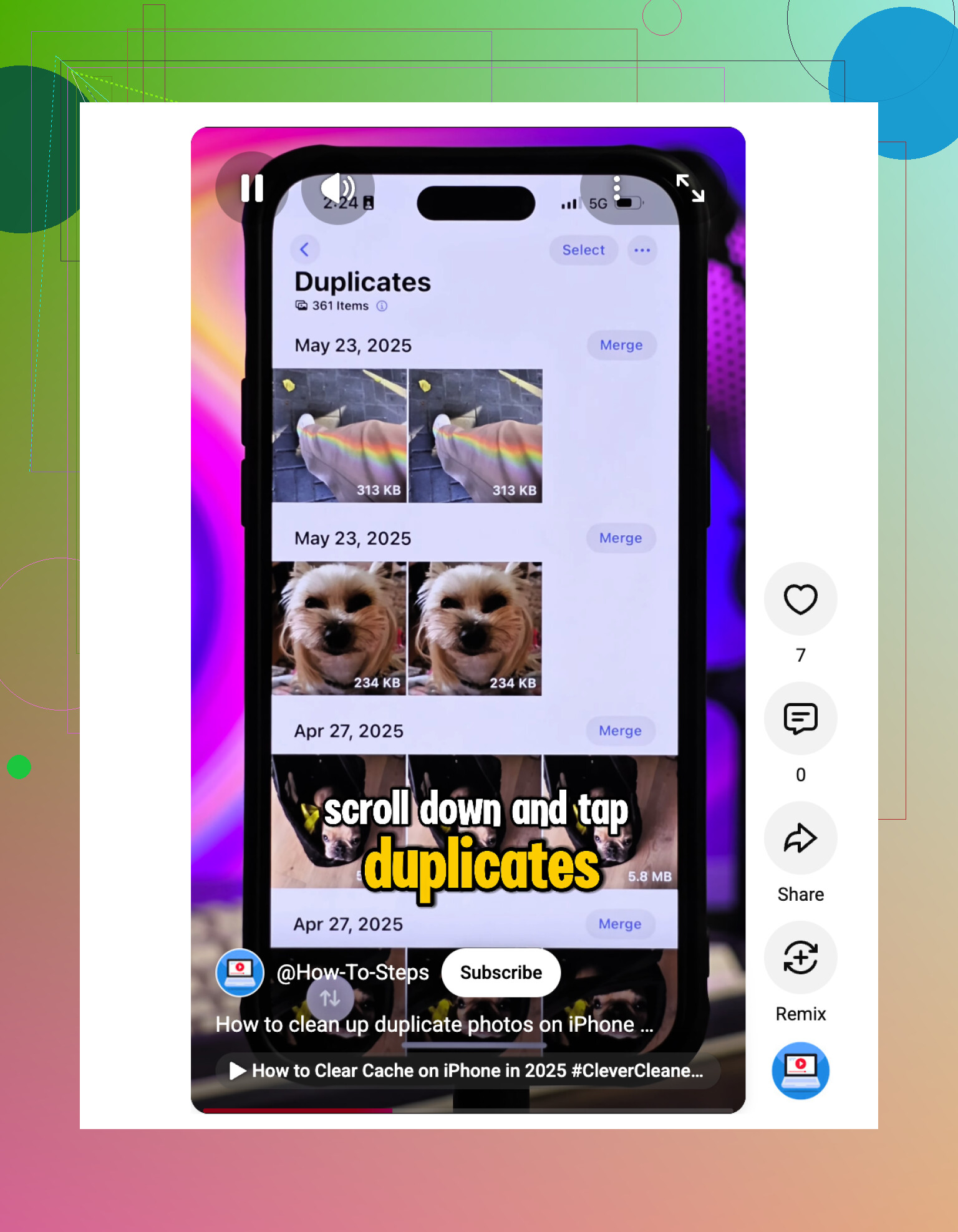
A ferramenta da Apple é uma ferramenta de mesclagem, não de limpeza.
Essa é a principal distinção que eu faria. Se o álbum Duplicados encontrar duas cópias da mesma foto, fico confortável em usar Mesclar ali. Mas eu não esperaria que isso fizesse muita diferença em uma biblioteca bagunçada, porque a maioria das duplicatas de que as pessoas reclamam são, na verdade, quase iguais: três ângulos do mesmo prato de comida, dez fotos das crianças em que só uma tem os olhos abertos, capturas de tela da mesma página de pedido, vídeos curtos que você esqueceu que existiam. A Apple é intencionalmente conservadora, o que é bom para a segurança e ruim para uma limpeza rápida.
Eu questionaria um pouco começar pela limpeza de fotos semelhantes, a menos que você já tenha backup e esteja disposto a revisar com cuidado. Aplicativos como o Clever Cleaner podem ser úteis como uma bandeja de triagem, especialmente para fotos parecidas e vídeos grandes, mas a melhor foto às vezes é a errada por razões humanas. A foto mais nítida nem sempre é a que importa para você. O mesmo vale para uma captura de tela que parece inútil até você perceber que ela contém um número de confirmação.
Para uma primeira passada de baixo risco, eu faria nesta ordem: primeiro Duplicados da Apple, depois Fotos > Álbuns > Tipos de Mídia e toque em Vídeos, Gravações de Tela, Sequências e Capturas de Tela. Isso elimina muito armazenamento desperdiçado sem pedir ao software para adivinhar qual lembrança importa. Depois disso, use um app de limpeza apenas para pilhas que você esteja disposto a inspecionar. A ferramenta integrada é suficiente para uma mesclagem segura de duplicatas, mas não é suficiente se o seu verdadeiro objetivo for uma recuperação séria de armazenamento.