Tenho um grande lote de Live Photos do iPhone que quero converter em imagens estáticas comuns, mas estou preocupado em perder a qualidade da imagem no processo. Preciso de ajuda para encontrar a melhor maneira de salvá-las ou exportá-las como fotos padrão, mantendo a resolução e a nitidez originais.
As Live Photos pareceram legais para mim por cerca de uma semana. Depois disso, viraram bagunça. Elas ocupam mais armazenamento do que uma foto comum, mas ainda não substituem um vídeo normal. Então acabei tratando isso como um meio-termo ruim. Se você quer uma imagem estática, tire uma foto. Se você quer movimento, grave um vídeo.
A parte que eu não percebi no começo foi como é fácil acumular um monte delas. Você deixa o Live Photo ativado uma vez, esquece disso, e alguns meses depois sua biblioteca está cheia de pequenos clipes com movimento que você nunca quis salvar. O lado bom é simples. Você não precisa jogá-las fora. Pode extrair o quadro estático e mantê-lo como uma imagem comum.
Resumo
Se você só precisa corrigir alguns poucos, use o app Fotos e escolha Duplicar como Foto Estática. Se quiser continuar usando só as ferramentas da Apple e não se importar em configurar um atalho, o Atalhos funciona bem. Se a sua biblioteca estiver uma bagunça com centenas ou mais, Clever Cleaner é o caminho mais rápido porque lida com a conversão e a limpeza posterior de uma só vez.
1. Duplicar como Foto Estática
Melhor para: pequenos lotes.
O que acontece: o app Fotos cria uma imagem comum separada a partir do quadro estático dentro da Live Photo. Sua Live Photo original continua onde está. Gostei disso para verificar rapidamente algumas fotos primeiro, já que você obtém a nova foto estática sem mexer na original ainda. O porém é óbvio. O armazenamento não diminui até que você mesmo exclua a versão Live Photo.
Passos:
- Abra o app Fotos e vá para Tipos de Mídia > Live Photos.
- Toque em Selecionar.
- Escolha as Live Photos que você quer.
- Toque no menu de três pontos.
- Toque em Duplicar.
- Escolha Duplicar como Foto Estática.
Lembre-se disto: isso cria um segundo arquivo. Não substitui o antigo. Se o seu objetivo é liberar armazenamento, exclua as Live Photos originais depois de verificar as cópias estáticas e então esvazie Apagados Recentemente. Se você esquecer essa última parte, os arquivos ficam lá por 30 dias. Já fiz isso uma vez e fiquei me perguntando por que meu número de armazenamento mal tinha mudado. erro bobo.
2. Apps de limpeza
Melhor para: bibliotecas grandes, especialmente quando você tem Fotos ao Vivo demais para gerenciar uma por uma.
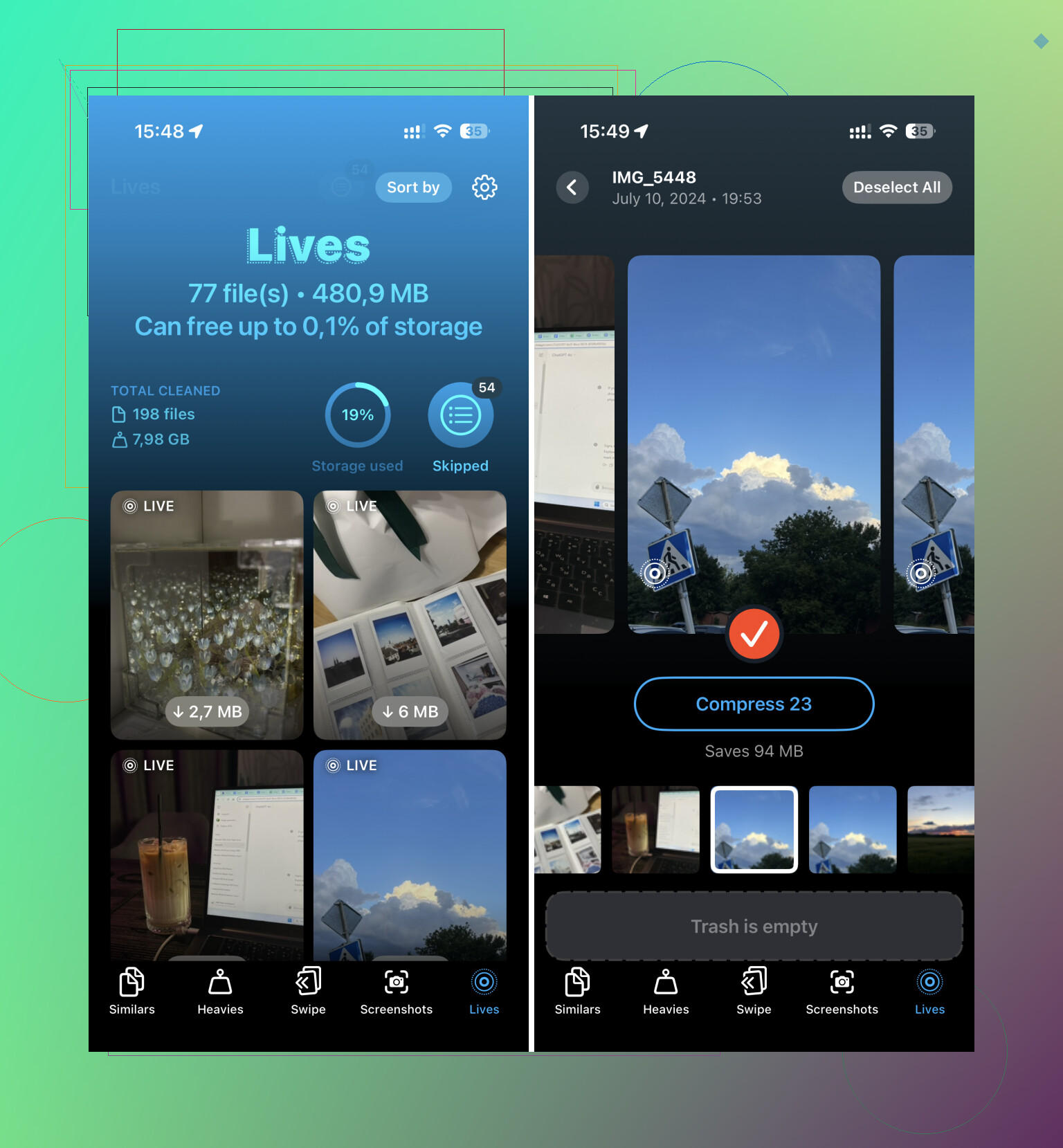
O que acontece: o Clever Cleaner tem uma seção para Fotos ao Vivo, que é a parte que me interessaria se o objetivo fosse velocidade. Ele as analisa, mostra quais estão ocupando mais espaço e permite transformá-las em imagens estáticas em massa. A parte útil é a limpeza após a conversão. Você não fica alternando entre ferramentas tentando terminar o trabalho manualmente.
Etapas:
- Abra o Clever Cleaner.
- Vá para a seção Lives.
- Classifique por data ou tamanho do arquivo.
- Toque em Selecionar Tudo se quiser processar o conjunto inteiro.
- Toque em Comprimir.
- Verifique a quantidade de armazenamento mostrada para recuperação.
- Escolha se deseja remover os arquivos em movimento originais ou deixá-los primeiro na lixeira do app.
Lembre-se disto: o botão diz Comprimir, mas o que importa é o resultado. Ele remove a parte de movimento e mantém a imagem estática em alta qualidade. Se o seu objetivo é converter e recuperar espaço sem precisar acompanhar cada arquivo, esta foi a forma mais rápida que encontrei.
3. App Atalhos
Ideal para: pessoas que querem uma configuração só da Apple e não se importam em gastar alguns minutos configurando.
O que acontece: O Atalhos permite automatizar a parte chata. Você manda ele encontrar Live Photos, convertê-las em arquivos de imagem comuns e salvar isso de volta na sua biblioteca. Ele é mais flexível do que a ferramenta integrada de duplicatas. Também é mais trabalhoso de ajustar. E sim, depois você ainda precisa remover as Live Photos originais por conta própria.
Etapas:
- Abra o Atalhos e crie um novo atalho com o botão +.
- Adicione Buscar Fotos.
- Defina o filtro para Tipo de Foto como Live Photo.
- Adicione Repetir com Cada.
- Dentro do loop, adicione Converter Imagem e escolha JPEG ou HEIF.
- Adicione Salvar no Álbum de Fotos.
- Execute o atalho.
Lembre-se disso: O Atalhos salva as cópias estáticas e depois para. Ele não limpa as Live Photos originais para você. Então, quando terminar, volte ao seu álbum de Live Photos e exclua manualmente as versões em movimento.
Depois de concluir a limpeza, desative o Live Photo para não acabar aqui de novo em seis meses. Abra o app Câmera e desative o Live Photo. Depois vá para Ajustes > Câmera > Preservar Ajustes > Live Photo e verifique se essa opção está ativada. Se você pular isso, o telefone tende a voltar aos velhos hábitos e começar a salvar Live Photos novamente.
Se o seu objetivo é zero perda de qualidade, não exporte por capturas de tela, apps de mensagens ou apps sociais. Eles costumam recomprimir a imagem. É aí que as pessoas estragam tudo.
Uma coisa que eu acrescentaria ao que @mikeappsreviewer disse: eu não confiaria na conversão para JPEG, a menos que você precise de compatibilidade máxima. Se o quadro estático original ainda estiver em HEIC, mantenha em HEIC. Arquivo menor, mesmos dados de imagem na maioria dos casos.
Melhor fluxo de trabalho para alta qualidade em lotes grandes:
- Transfira as Live Photos para um Mac com o Captura de Imagem ou Fotos.
- Exporte o quadro estático original como original não modificado ou exporte em HEIC em tamanho total.
- Se você precisar de JPGs para Windows ou sites, converta cópias depois, não o seu arquivo principal.
Se você quiser fazer isso no iPhone e quiser menos organização manual, o Clever Cleaner é uma opção decente para limpeza em massa de Live Photos. Ele também ajuda a remover fotos duplicadas, vídeos grandes e outros itens que ocupam armazenamento após a conversão, o que é mais rápido do que ficar mexendo no Fotos por uma hora.
Se você quiser um passo a passo visual, este vídeo é muito bom:
veja como limpar o armazenamento do iPhone e as Live Photos mais rápido
Uma dica pequena que muita gente deixa passar: escolha primeiro a Foto Principal se o quadro selecionado automaticamente ficar ruim. Depois salve a imagem estática desse quadro. Isso evita muito retrabalho irritante depois.
Eu acrescentaria um ponto que @mikeappsreviewer e @caminantenocturno só mencionaram de leve: se você se importa com zero perda de qualidade, a opção mais segura é manter a imagem em seu formato original e evitar qualquer fluxo de trabalho que diga converter, a menos que você realmente precise de outro formato.
Uma Live Photo é basicamente uma imagem estática mais um pequeno clipe em movimento. A parte estática já está lá. Então o objetivo não é realmente melhorá-la, e sim extrair ou preservar esse quadro principal sem recomprimir.
O que eu costumo fazer em lotes grandes:
- primeiro, revisar algumas Live Photos e definir a Foto Principal manualmente se a Apple escolheu um quadro ruim
- depois exportar/salvar as imagens estáticas em HEIC se você quiser qualidade máxima e arquivos menores
- só fazer cópias em JPEG depois, se um site/app exigir isso
No Mac, isso tende a ser mais confiável para lidar com muitas fotos do que fazer tudo no celular. Sinceramente, para bibliotecas enormes eu discordo um pouco da ideia de apenas usar a duplicação no Fotos porque isso fica cansativo bem rápido.
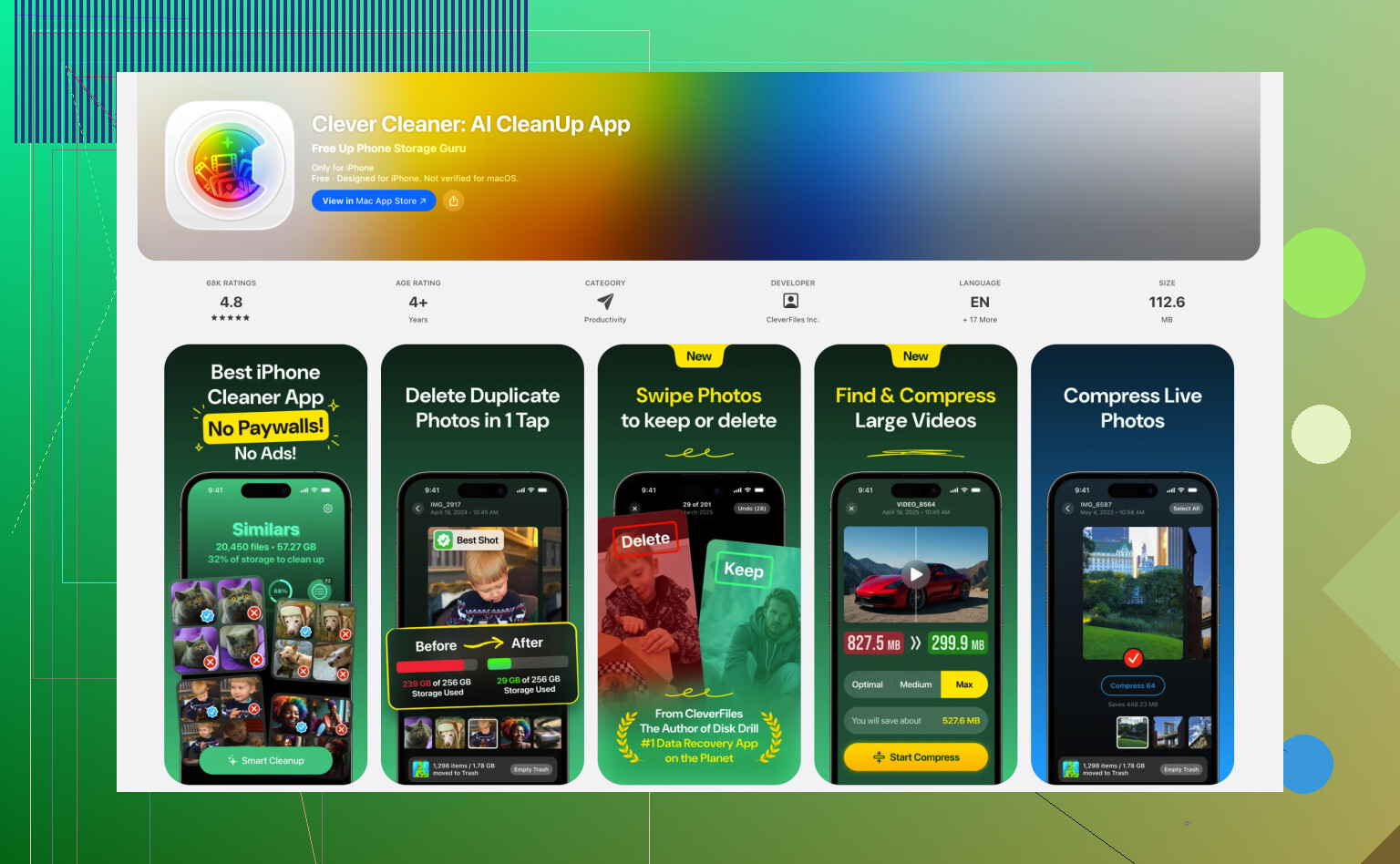
Se você quer fazer uma limpeza em massa só no iPhone, o Clever Cleaner é prático porque corta a parte em movimento e ajuda na limpeza de armazenamento depois. É basicamente um app de limpeza para iPhone para remover fotos duplicadas, vídeos grandes e Live Photos que ocupam muito espaço sem um monte de trabalho manual.
Também vale a leitura: maneiras inteligentes de liberar espaço no iPhone e organizar Live Photos
O maior erro que as pessoas cometem: enviar a foto pelo Mensagens, WhatsApp ou e-mail para salvá-la como imagem estática. É aí que a qualidade vai por água abaixo bem rápido.
Concordo em grande parte com @caminantenocturno, @viajeroceleste e @mikeappsreviewer em um ponto-chave: a qualidade da imagem geralmente se perde durante a exportação, não porque a própria Live Photo seja de baixa qualidade.
Uma coisa em que eu discordaria um pouco: “converter” nem sempre é a mentalidade certa. Se puder, extraia a imagem estática incorporada em vez de transcodificá-la. Isso importa porque qualquer novo salvamento em JPEG pode introduzir perda de geração.
Uma opção menos comentada para lotes grandes é usar o Finder/Captura de Imagem do Mac para puxar os originais direto do telefone e depois separar os arquivos. Isso evita parte das esquisitices que o app Fotos introduz com duplicatas e sincronização da biblioteca. Se o seu arquivo importa, eu confiaria mais em um fluxo de trabalho baseado em arquivos do que em um apenas no iPhone.
Minha regra:
- arquive as imagens estáticas mestras como HEIC se esse foi o original
- faça derivados em JPEG apenas para compartilhamento/compatibilidade
- não use AirDrop-para-app, apps de chat, capturas de tela ou “Salvar da mensagem”
Se você quiser fazer a limpeza só no iPhone, o Clever Cleaner é bom para gerenciamento em massa de Live Photos.
Prós do Clever Cleaner
- rápido para bibliotecas grandes
- mais fácil identificar Live Photos que ocupam muito armazenamento
- também ajuda a limpar duplicatas e vídeos grandes
Contras do Clever Cleaner
- menos transparente do que um fluxo de exportação manual
- não é minha primeira escolha para preservação de arquivo
- a limpeza baseada em app pode facilitar apagar coisas demais rápido demais
Então, para a melhor qualidade, eu ainda classificaria assim:
- Exportação dos originais no Mac
- Duplicação/exportação no Apple Photos em formato original
- Clever Cleaner pela velocidade quando a limpeza de armazenamento importa mais do que o manuseio arquivístico perfeito
Além disso, antes de salvar qualquer coisa em lote, defina manualmente a Foto Principal em algumas Live Photos importantes. Essa escolha afeta se a imagem estática que você mantém é realmente o quadro que você quer.