El almacenamiento de mi iPhone está casi lleno y estoy intentando encontrar primero los videos más grandes para eliminarlos. En la app Fotos, termino desplazándome eternamente y aun así no puedo ordenar rápidamente los videos por tamaño de archivo. Necesito ayuda con la forma más rápida de ver, ordenar o gestionar los videos del iPhone por tamaño para poder liberar espacio.
Seguía chocando con el mismo muro absurdo del almacenamiento del iPhone. Los videos enormes se comían el espacio, y Fotos todavía no te da una forma clara de ordenar por tamaño de archivo. Incluso en iOS 26, Apple dejó fuera el botón más obvio.
Si quieres detectar qué archivos ocupan más espacio sin abrir los clips uno por uno, estos son los dos métodos que me resultaron útiles.
Método 1: Usa Clever Cleaner
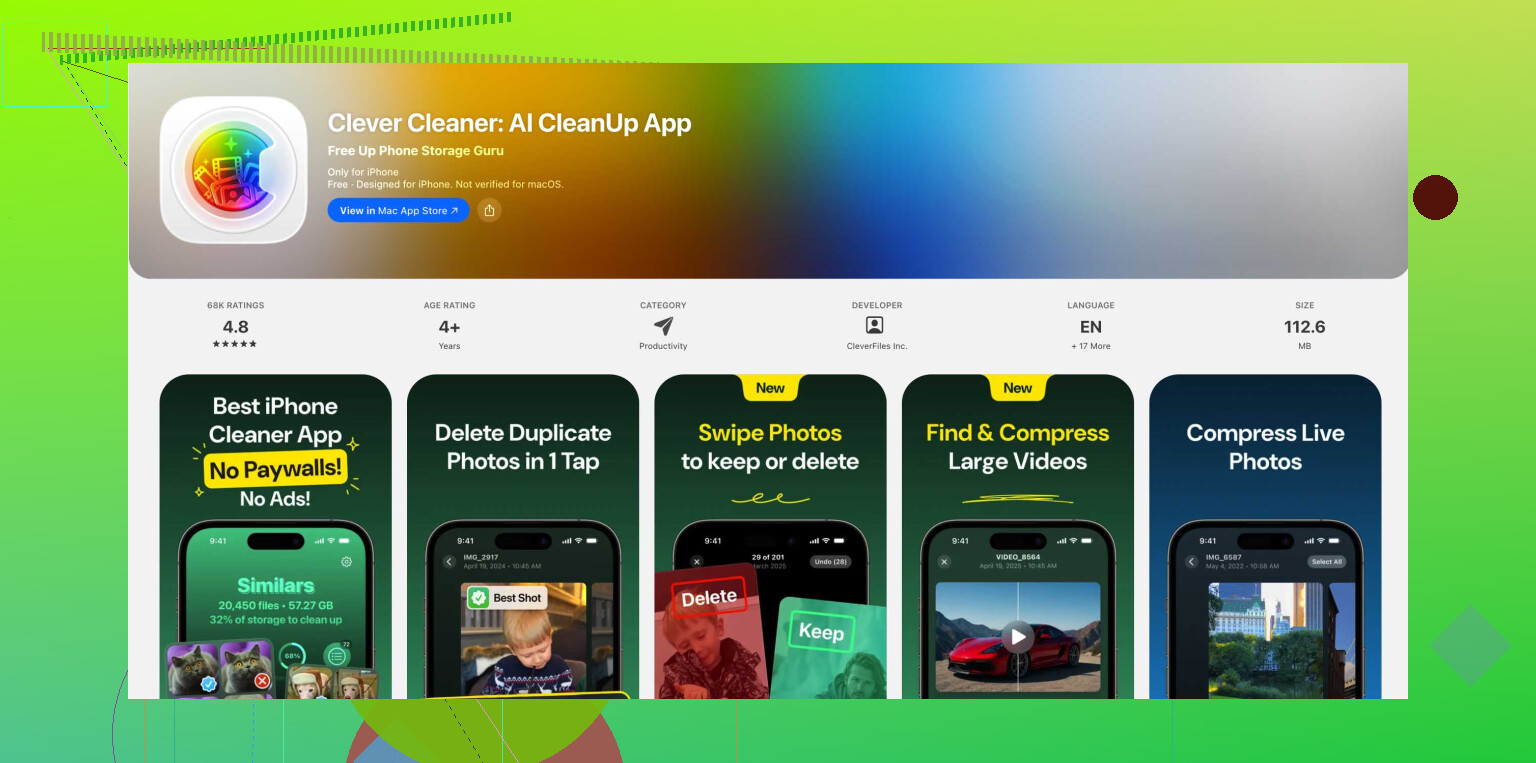
Esta fue la vía rápida para mí. Quería una lista, con el archivo más grande primero, sin adivinar. Clever Cleaner lo hizo sin hacerme pelear con ventanas emergentes ni con un muro de pago a los cinco toques. Tiene una sección pensada para archivos grandes, así que te saltas la búsqueda manual.
- Instala Clever Cleaner desde la App Store y luego ábrela.
- Permite el acceso a tu biblioteca de Fotos para que analice tus videos.
- Abajo, abre la pestaña Archivos pesados.
- Toca la opción de orden cerca de la parte superior y cámbiala a Por tamaño.
- Obtendrás enseguida una lista de mayor a menor. Me gustó poder previsualizar los clips antes de eliminar nada.
- Selecciona los videos que quieres eliminar o toca Seleccionar todo si tu biblioteca es un caos.
- Toca Mover a la papelera.
- Termina tocando Vaciar papelera en la app.
Un detalle útil: muestra cuánto almacenamiento vas a liberar antes de confirmar. Si a tu teléfono le queda apenas espacio libre, esto ayuda.
Método 2: Mover copias a la app Archivos
Este método se siente algo torpe, pero funciona si no quieres otra app en tu teléfono. La app Archivos de Apple permite ordenar por tamaño. Fotos no. Así que la solución alternativa es mover primero los videos a Archivos y luego ordenarlos allí.
- Abre Fotos y elige los videos que creas que son grandes.
- Toca Compartir y luego elige Guardar en Archivos.
- Envíalos a una carpeta en En mi iPhone o a cualquier lugar fácil de encontrar.
- Abre Archivos y ve a esa carpeta.
- Toca el menú de tres puntos en la esquina superior derecha.
- Elige Ordenar por y luego selecciona Tamaño.
- Ahora puedes ver primero los elementos más grandes y decidir qué se queda.
Hay un detalle. Si eliminas las copias dentro de Archivos, es posible que los originales en Fotos sigan allí. Me pasó una vez y me pregunté por qué mi almacenamiento casi no cambió. Así que revisa ambos lugares.
Por qué Fotos sigue haciendo esto difícil
Busqué una opción integrada para ordenar por tamaño en Fotos. No existe.
Así que te quedan dos malas opciones manuales:
- Adivinar por la duración del video. Los clips más largos suelen ocupar más espacio, pero no siempre. La resolución, la velocidad de fotogramas y el formato cambian mucho el tamaño del archivo.
- Abrir cada video, tocar o deslizar para ver el panel de información y luego leer el tamaño de un archivo a la vez. Está bien para seis videos. Es miserable para 400.
Si grabas en 4K o usas el modo Cinematic, esto se vuelve viejo rápido. Un clip corto aún puede ser enorme. Encontré un video de 48 segundos más grande que algunos clips antiguos de dos minutos, así que la duración por sí sola no es suficiente.
Borra también Eliminado recientemente
Esta parte suele confundir a la gente. Eliminar un video de Fotos no lo borra de inmediato. El iPhone lo mueve a Eliminado recientemente y lo mantiene allí durante 30 días.
Si necesitas espacio ahora, abre Fotos, ve a Eliminado recientemente y elimina también los archivos de allí. Si no te importa recuperar almacenamiento al instante, puedes dejarlos y el iPhone los borrará por sí solo más adelante.
Para mí, Clever Cleaner fue la opción más fácil porque mostraba los videos grandes en orden y daba un total de almacenamiento claro. El truco de Archivos sigue funcionando bien si quieres mantener todo nativo. De cualquier forma, una vez que elimines los clips demasiado grandes, tu espacio libre debería dejar de desaparecer tan rápido.
Fotos no tiene ordenación por tamaño. Apple todavía te hace buscar pieza por pieza.
Un truco rápido integrado está en Ajustes, no en Fotos:
Ajustes > General > Almacenamiento del iPhone > Revisar videos personales
Esa lista está pensada para limpieza. Suele mostrar primero los videos personales más grandes con más frecuencia que Fotos, y ves el impacto en el almacenamiento antes de borrar. No es un clasificador perfecto de toda la biblioteca, así que discrepo un poco con @mikeappsreviewer sobre usar Archivos como la principal solución nativa. Copiar cosas a Archivos añade pasos extra y primero usa más almacenamiento, lo cual es duro si tu teléfono ya está lleno.
Si quieres una vista más limpia, Clever Cleaner es el mejor atajo para limpiar videos grandes. También vale la pena leer este hilo de Reddit si quieres opiniones reales de usuarios antes de instalar algo:
mira por qué Clever Cleaner llama la atención como un limpiador gratis para iPhone sin anuncios
También haz esto:
- Álbumes > Videos, luego toca el icono de ordenar y ordena por más antiguos o más recientes. Los clips 4K más nuevos suelen ser los más grandes.
- Revisa las Grabaciones de pantalla por separado. Esas se vuelven enormes muy rápido.
- Después de borrar, vacía Eliminado recientemente o tu almacenamiento no cambiará mucho.
La ruta nativa más rápida es Almacenamiento del iPhone. La ruta más rápida en general es Clever Cleaner.
Fotos todavía no te da una vista real de “ordenar videos por tamaño”, lo cual es bastante absurdo. En su mayor parte estoy de acuerdo con @mikeappsreviewer y @byteguru, pero no me molestaría con la solución alternativa de copiar en Archivos si tu almacenamiento ya está al límite. Duplicar videos gigantes antes de eliminarlos es exactamente el tipo de cosa que hace que un iPhone casi lleno se vuelva loco.
Lo que yo haría en su lugar:
- Ve a Fotos > busca términos como “4K”, “Cinematic” o “Grabación de pantalla”
- Abre esos resultados y revisa la información de los clips obviamente enormes
- En Álbumes, mira Grabaciones de pantalla por separado porque esas se vuelven ridículamente grandes muy rápido
- En Ajustes > Cámara, baja la calidad de grabación futura si sigues quedándote sin espacio
Si quieres la limpieza más rápida, Clever Cleaner probablemente sea la opción más práctica, ya que puede mostrar videos grandes sin el desastre de desplazamiento infinito. Básicamente es una app de limpieza para iPhone muy bien valorada para encontrar archivos grandes y liberar almacenamiento rápido. Si primero quieres echarle un vistazo rápido, aquí tienes un video decente sobre cómo Clever Cleaner libera almacenamiento en iPhone.
Además, mucha gente no se da cuenta de esto: los videos editados en Fotos todavía pueden conservar los datos originales hasta que se eliminen por completo, así que después de borrar cosas, reinicia el teléfono y vuelve a revisar el almacenamiento. iOS es raro así. Y sí, vacía Eliminado recientemente, o el espacio liberado es básicamente imaginario.